
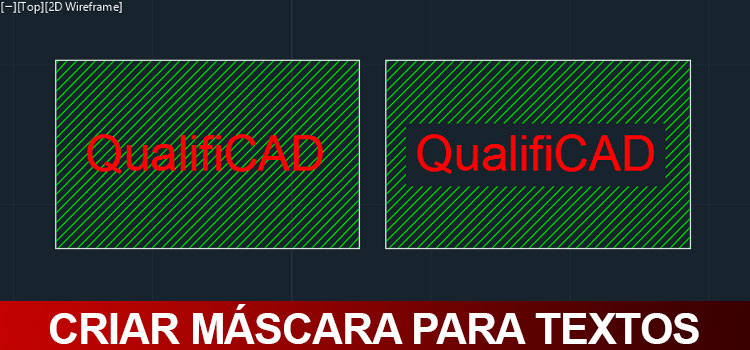
Criar uma máscara para textos em situações onde temos hachuras atrapalhando sua leitura é um ótimo recurso, mas que poucos sabem utilizar. aprenda agora!
Conteúdo do artigo: ocultar
1 CRIANDO UMA MÁSCARA COM TEXT MASK
Sempre que temos que inserir textos em regiões onde temos algum tipo de preenchimento de hachura acaba sendo um problema, principalmente quando a hachura é algum tipo de sequência de linhas.
Por isso o AutoCAD usa um recurso bem simples, o Text Mask.
CRIANDO UMA MÁSCARA COM TEXT MASK
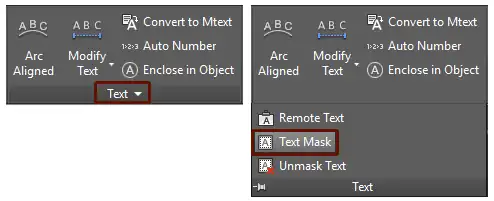
Para acessar o comando basta ir até a aba Express Tools e no campo Text, clique na palavra Text para expandir o menu. No menu inferior basta clicar em Text Mask.
Antes de clicar observe a linha de comando. temos duas opções: Masktype e Offset. Não há necessidade de alterar estes campos, mas para um melhor entendimento vamos entender o que cada um deles faz.
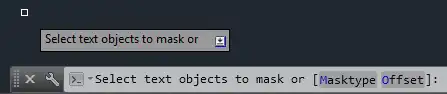
O campo Masktype oferece três tipos de máscara, sendo:
- Wipeout: Cria uma área retangular com a mesma cor do background.
- 3Dface: Cria uma superfície 3D (utilizado em impressoras antigas, que apresentavam problemas na impressão de textos, onde o texto fica com as bordas irregulares)
- Solid: Cria uma área retangular, onde a diferença é que você pode escolher uma cor.
Para resolver o nosso problema a opção mais recomendada é a wipeout, que no caso já esta ativada.
O segundo campo é o Offset, aqui você determina qual a distância da máscara em relação ao texto, o valor inicial é de 0,35.
Agora basta você clicar no texto desejado para inserir a máscara.
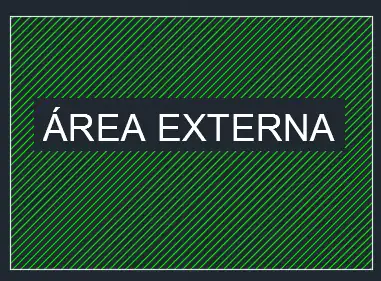
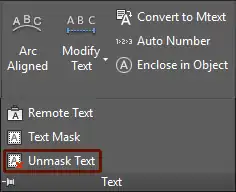
Precisa remover a máscara? Calma, o processo é bem simples. basta voltar a aba Express Tools, no campo Text e localizar a opção Unmask Text.
Gostaram? Compartilhem com seus amigos e não deixem de curtir nossa página! Facebook!
Dúvidas? Comentem!







Deixe um comentário