
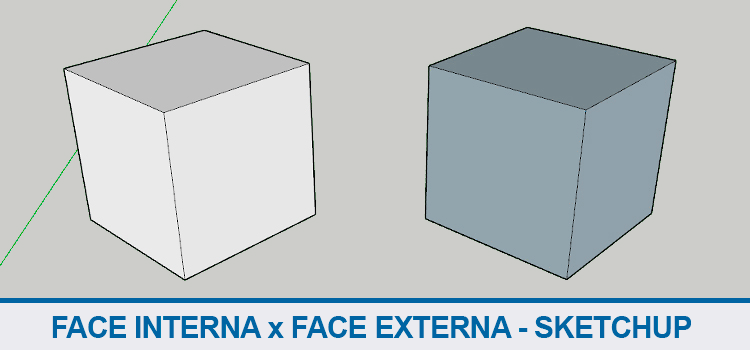
Face interna x Face externa. Por que os objetos que criamos no Sketchup tem uma face branca e outra face cinza? Tanto faz o lado que eu aplico os materiais? Aprenda a diferença agora!
No mundo real todo objeto tem alguma espessura, por mais fino que seja. No sketchup, matematicamente falando, quando criamos uma superfície, a mesma não possui espessura, porém ela é visível graficamente. Tanto é que ao criar, por exemplo, um retângulo o mesmo já é criado com a face cinza (interna) para cima, prevendo que você dará espessura para ele de alguma forma (com o empurrar/puxar, por exemplo).
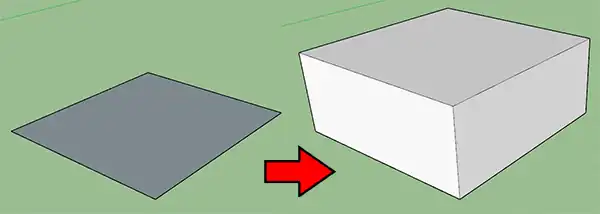
Sendo assim, temos o que podemos chamar de face externa (a face branca) e face interna (a face cinza), onde o correto é que a face branca sempre fique voltada para o observador.
“Ah, mas eu já baixei modelos na 3dwarehouse muito bons e tinham faces cinzas para o lado externo.”
Nem todo profissional tem essa preocupação, fora que em alguns casos os modelos da 3DWarehouse são exportados de outros softwares para o Sketchup o que sempre gera algum problema, como por exemplo, faces invertidas.
Quando você pega uma camisa e vai vestir, você se certifica que não está do avesso e no Sketchup você deve ter a mesma preocupação.
“Mas isso dá algum problema?”
Sim, principalmente com materiais. Vamos entender os principais problemas que acontecem quando não nos preocupamos em trabalhar com as faces devidamente posicionadas.
MATERIAIS COM TEXTOS
Quando você criar um material que contenha um texto ou mesmo um logotipo, o Sketchup sempre utilizará o sentido de leitura a esquerda para a direita em relação a face externa (branca), sendo assim ao aplicar o material na face cinza o texto ficará “do avesso”.

Isso acontece porque a maioria dos motores de renderização consideram que a face interna (cinza) não tem importância já que o correto é que estejam voltadas para dentro dos objetos, logo, um bom motivo para você cuidar para que o seu projeto sempre fique com as faces brancas voltadas para fora.
MATERIAIS COM TRANSPARÊNCIA
Estes são os campões dos problemas. Para trabalhar com transparência no V-ray recorremos a opção Refraction, que controla como a luz irá atravessar o material. Aqui o princípio é o mesmo, o motor de renderização entende que a luz deve atravessar a face externa (branca) e sair do outro lado do objeto, ignorando a face interna (cinza). Mas o que acontece quando a face interna está para o lado de fora?
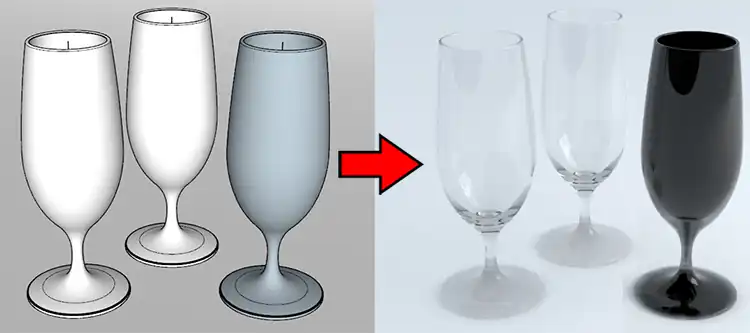
Como a face externa ficou para dentro “do avesso” o V-ray não fez a renderização corretamente, o que ao invés de um vidro transparente temos um vidro preto.
CORRIGINDO AS FACES
Agora que vimos os principais problemas vem a questão principal. Como eu corrijo isso? O processo é bem simples, basta selecionar a face cinza e clicar com o botão direito para acessar a ferramenta Inverter Face.
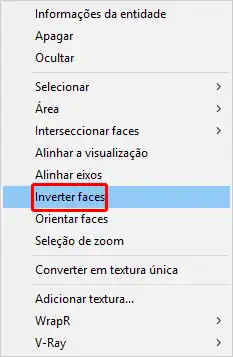
Basta repetir este processo com todas as faces que estiverem cinzas. Dependendo do projeto isso pode ser trabalhoso, então o recomendado é que conforme você for modelando e forem aparecendo faces na cor cinza, você já ir corrigindo porque a tendência é elas se multiplicarem.
Tome cuidado porque dependendo do ângulo você tem a impressão que uma face branca é cinza quando na verdade é só a luminosidade.
“Poxa, mas meu projeto já está com todos os materiais aplicados, o que eu faço agora?”
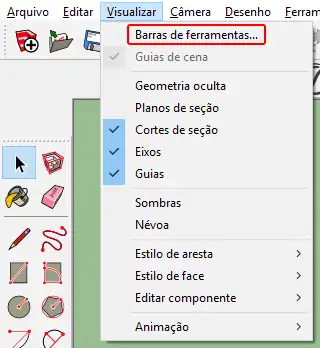
Calma, para identificar as faces que estão “do avesso” basta ativar a barra de ferramentas Estilos. Para isso vá até a opção Visualizar e clique em Barra de ferramentas.
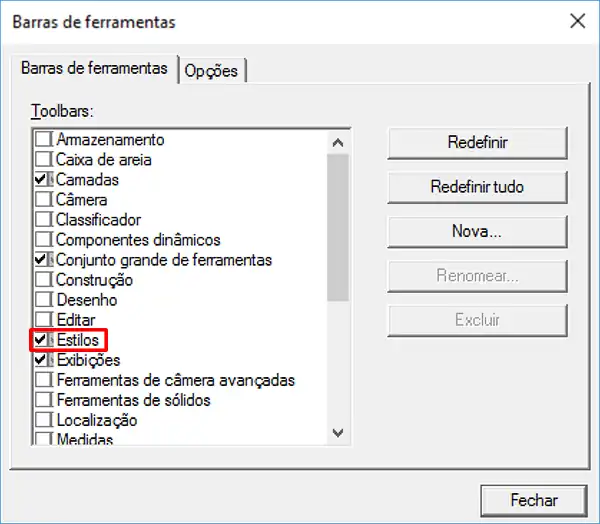
Na janela Barra de ferramenta ative o campo Estilos.
Pronto, agora basta você clicar na opção Monocromático que o seu projeto será exibido de forma que você possa identificar as faces internas e externas e fazer as correções necessárias.
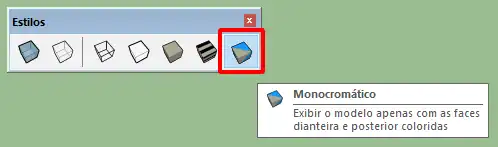
Agora é só corrigir o seu projeto e evitar toda essa dor de cabeça.

Pronto! Agora você não corre o risco de materiais “do avesso” ou transparências dando problema nos seus projetos.
Gostaram? Curtam nossa página! Facebook!
Participem do nosso grupo! Grupo QualifiCAD!
Dúvidas? Comentem!







Deixe um comentário