
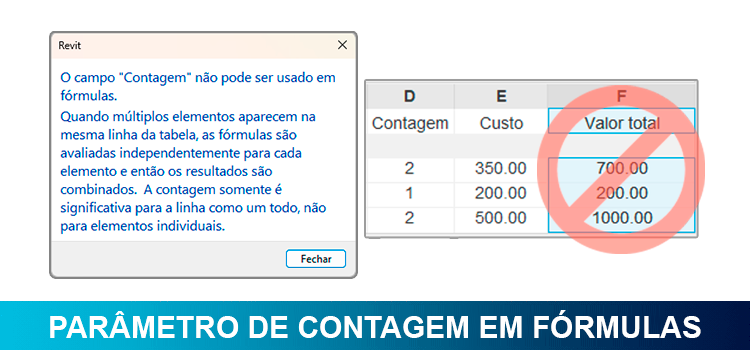
O parâmetro contagem não pode ser utilizado em fórmulas no Revit. Entenda o motivo e como contornar o problema!
Se você já criou alguma tabela no Revit provavelmente já se deparou com a situação de ter que criar uma coluna com o resultado baseado em uma fórmula, por exemplo, para descobrir o valor total de uma quantidade de janelas.
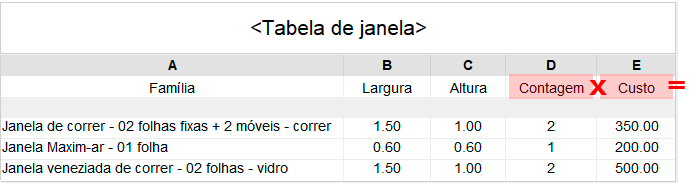
E ao tentar criar a fórmula para isso o Revit exibe um alerta:
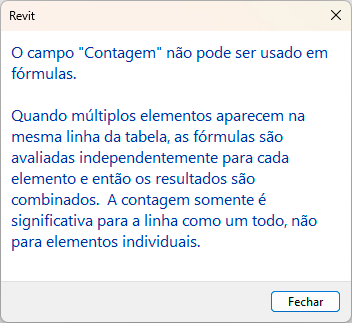
Apesar da mensagem exibir uma explicação até que longa, provavelmente você deve ter ficado sem entender o motivo, então, antes de mostrar uma solução, vamos entender o que o Revit está tentando nos dizer.
Por que não posso usar o parâmetro contagem em fórmulas?
O Revit estabelece uma “ordem cronológica” em que ele processa seu banco de dados (seu projeto) antes de exibir a tabela que você cria, passando por três etapas:
- Filtragem e coleta (nível do elemento)
- Processamento das fórmulas (aqui é onde ocorre o bloqueio)
- Agrupamento e formatação (nível da tabela)
Filtragem e coleta
Nesta o Revit faz uma varredura em todo o projeto buscando o item que sua tabela está quantificado, por exemplo, busca por todas as janelas existentes no seu projeto.
Agora imagine uma planilha oculta de excel, onde para cada porta localizada o Revit adiciona uma linha com as informações desta porta. Sendo assim cada porta vale 1 (afinal não temos “meia porta”ou “zero porta”.
Processamento das fórmulas
Para o Revit, toda fórmula ou parâmetro calculado é processado linha por linha, objeto por objeto, sendo assim, caso ele encontrasse duas portas idênticas, uma fórmula “Contagem x custo” seria calculada como:
1 Porta A * 500,00 = 500,00
1 Porta A * 500,00 = 500,00
Ele não chegaria ao resultado 2 Portas A = 1.000,00, porque cada porta está em uma linha diferente.
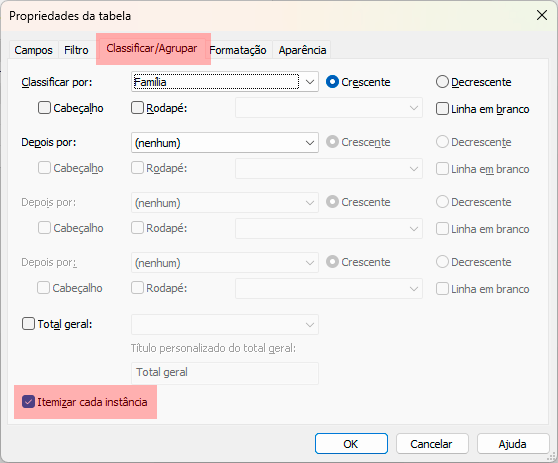
“Ah, mas e seu eu desmarcar a opção Itemizar cada instância na aba Classificar/Agrupar?”
Agrupamento e formatação
Quando desmarcamos a opção Itemizar cada instância o Revit “agrupa” os elementos iguais da tabela, exibindo itens iguais na mesma linha.
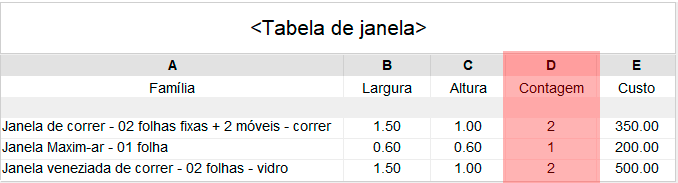
Porém antes desse “agrupamento” o Revit processa as fórmulas linha a linha, ou seja, ele primeiro faz isso:
1 Porta A * 500,00 = 500,00
1 Porta A * 500,00 = 500,00
Depois ele faria isso (se fosse possível multiplicar a Contagem * Custo):
2 Porta A = 500,00
O problema aqui é que visualmente teríamos um resultado errado, quando na verdade o problema é que o agrupamento das linhas faz com que o valor se pareça com um “resultado errado” da nossa fórmula.
Visualmente temos um resultado errado, o que é perigoso em uma fórmula, sendo assim o Revit deixa o parâmetro nativo Contagem (Count), bloqueado para uso em fórmulas.
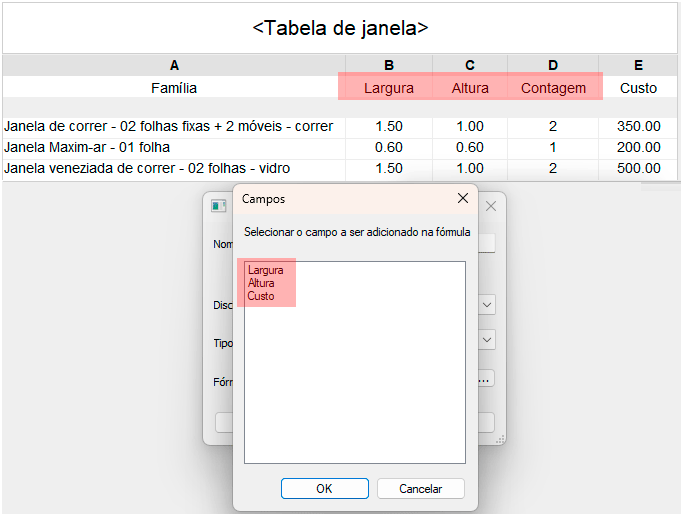
Parâmetro contagem em fórmulas – solução
Agora que você sabe o porquê o Revit não permite usar o parâmetro contagem em fórmulas, vamos conferir como “contornar” este problema.
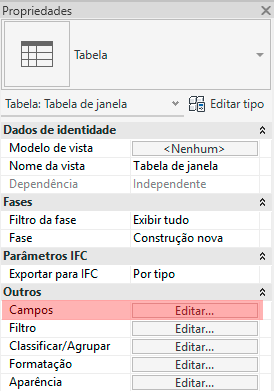
Na sua tabela, vá até a paleta de Propriedades e localize a opção Campos e clique em Editar.
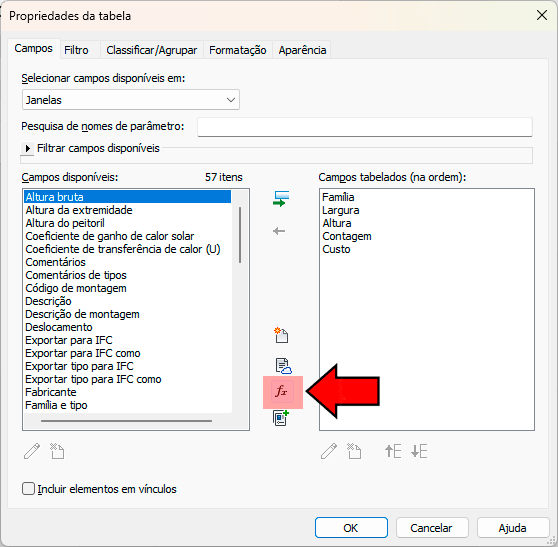
Na janela Propriedades da tabela, na aba Campos clique no botão Adicionar parâmetro calculado.
Na janela Valor calculado vamos criar um nome (no meu caso valor total) e em Tipo vou definir moeda pois estou trabalhando com valores. O ponto principal é o campo Fórmula, onde vamos apenas inserir a opção Custo.
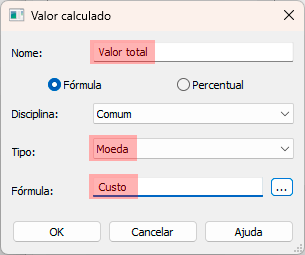
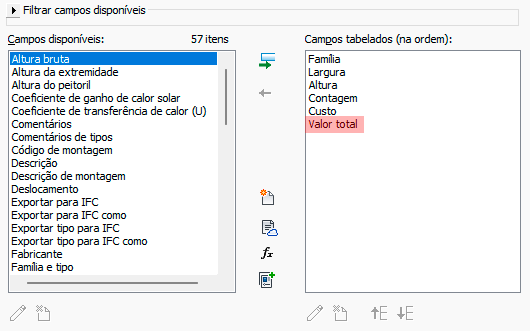
Perceba que deixamos a fórmula “incompleta”, pois o Revit não vai aceitar se colocarmos para multiplicar Custo*Contagem. Para solucionar este problema vamos clicar em Ok. Perceba que o novo parâmetro já está sendo exibido na coluna Campos tabelados.
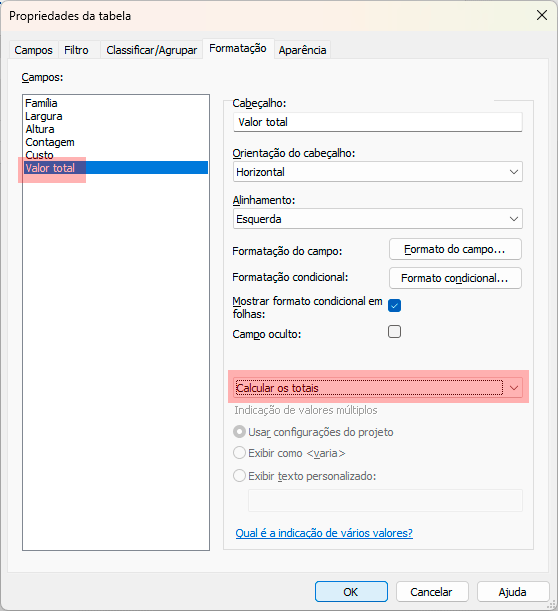
Agora vamos até a aba Formatação. Aqui precisamos selecionar o parâmetro calculado que criamos (Valor total) e na coluna a direita vamos alterar a opção Nenhum calculo para Calcular os totais.
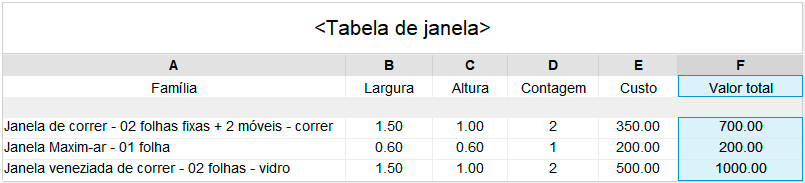
Finalizada esta etapa é só clicar em Ok e conferir a nossa nova coluna exibindo o valor total da forma que precisamos.
Apesar da solução ser relativamente simples é muito importante entender o porquê do problema, para a partir daí encontrar a solução.
Conclusão
Criar fórmulas dentro de tabelas no Revit é um processo de extrema importância, desta forma é fundamental entender como os dados são processados para que sua tabela apresente os resultados de forma clara e precisa.






Deixe um comentário