
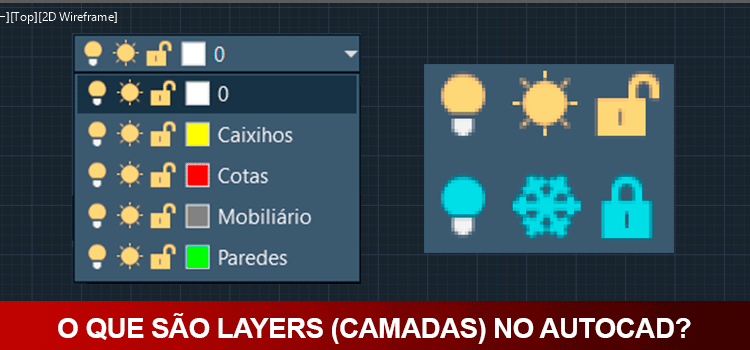
Aprenda o que são layers (camadas) no AutoCAD e organize os elementos do seu projeto de forma eficiente e profissional!
O que são layers (camadas)
No AutoCAD os layers (camadas) são um sistema de classificação dos diferentes elementos do seu projeto, permitindo não apenas organizar mas também padronizar, definindo nomes, cores, diferentes tipos de linhas e espessuras.

Através de um layer você também consegue bloquear a edição dos elementos do seu projeto, além de ocultar/esconder sua exibição e determinar a sua aparência na etapa de impressão.

Você pode criar o seus próprio sistema de nomenclatura dos layers, usando nomes como paredes, janelas, mobiliário etc., porém o mais comum são os escritórios adotarem sistemas de classificação próprios.
Não existe um “padrão de mercado” na hora de criar os nomes das camadas, mas se quiser uma excelente referência recomendo consultar o manual da Asbea (Associação Brasileira de Escritórios de Arquitetura), que disponibiliza gratuitamente o manual Diretrizes Gerais para Intercambialidade de projetos CAD).
Certo, mas como trabalhar com layers no AutoCAD?
Criando layers (camadas) no AutoCAD
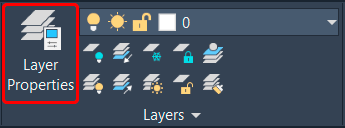
Criar layers no AutoCAD é muito simples, basta você ir até a aba Home e no painel Layers clicar em Layer Properties.
Será exibida a janela Layer Properties. Aqui administramos os layers criados no projeto. Vou explicar detalhadamente esta janela em outro artigo, então vamos nos concentrar nos conceitos básicos.
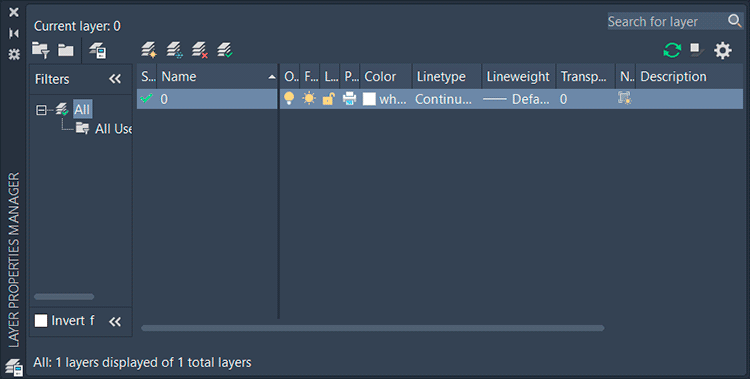
Se você estiver em um arquivo novo, vai notar que já existe uma camada com o nome de “0” (zero). Isso acontece por que não tem como você deixar nenhum elemento do seu projeto fora de uma camada, então, por padrão todos elementos do seu projeto são criados dentro da camada zero.
Imagine que você sentou na frente de uma mesa para fazer o desenho a mão. Você não vai desenhar no tampo da mesa, então a camada zero é como uma folha de papel que permite você colocar o seu desenho dentro dela.
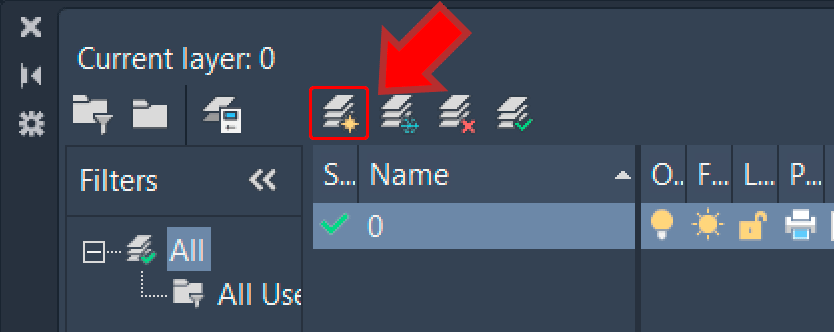
Para criar seu primeiro layer, na parte superior da janela localize o ícone New Layer e clique sobre ele.
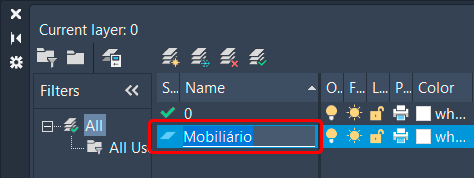
Será adicionada uma nova linha na lista de layers. Coloque o nome de mobiliário.
Na mesma linha localize a coluna Color. Clique sobre o quadrado branco e observe que será exibida a janela Select Color.
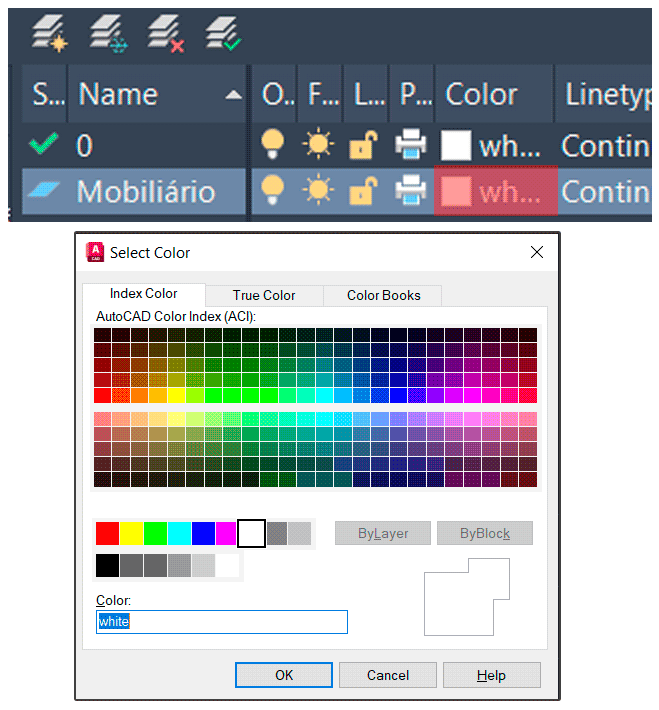
Vamos selecionar a cor vermelho. Isso vai determinar que os objetos que fazem parte desta camada devem ficar na cor vermelho. Vamos repetir o processo e criar mais duas camadas, Janelas (na cor amarelo) e Vegetação (na cor verde).
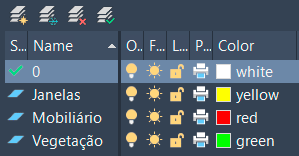
Por padrão, o AutoCAD organiza os layers em ordem alfabética, então não se preocupem se as camadas ficarem em uma ordem diferente da que você criou. Criados os layers pode fechar a janela.
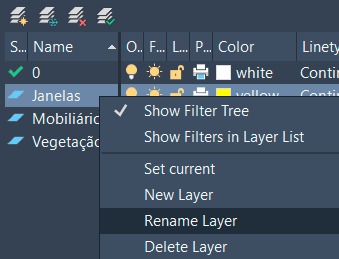
Caso você tenha colocado nome de algum layer errado por acidente, para corrigir basta clicar com o botão direito no nome errado e seleciona Rename.
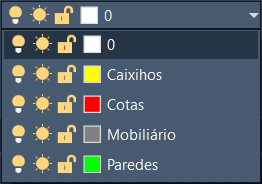
Agora vamos voltar a aba Home e no painel Layers localize a caixa de layers e clique na seta a direita para ela exibir as camadas existentes no projeto.
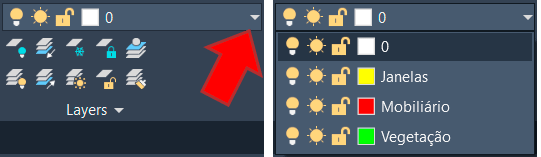
Observe que agora os layers que você criou estão disponíveis para uso. Então vamos a parte prática! Observe que o primeiro layer é o zero, portanto ele é o layer que está ativo.
Para alterar o layer que está ativado você deve acessar a lista de layers e clicar no layer que deseja que seja ativado. Importante! clique exatamente no nome do layer, não clique nos ícones, pois eles são botões e podem ser ativados por acidente!
Para testar eu vou criar uma linha qualquer no layer zero, depois vou alterar para a camada Janela e criar uma nova linha, observe que a linha já foi criada na cor do layer. Teste isso com todos os layers.

Então basta escolher a camada desejada e começar a desenhar? Simples assim?
Exatamente, simples assim. Porém precisamos tomar alguns cuidados. este exemplo, atribuímos apenas uma propriedade a camada, a cor. Porém para que o objeto obedeça essa cor é necessário que todos os campos do painel Properties estejam configurados como ByLayer.
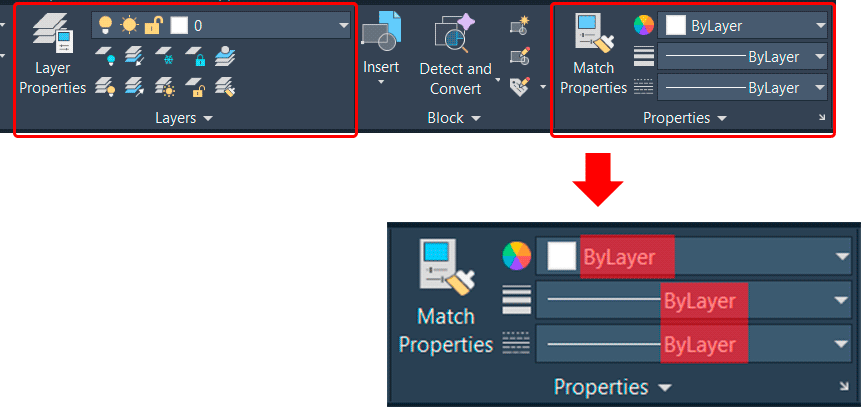
Porque isso é importante?
O painel Properties controla as características dos elementos do seu projeto, porém esse controle é manual, ou seja, você tem que alterar elemento por elemento, o que demanda tempo demais. Desta forma, ao definir as propriedades como ByLayer, estamos dizendo “deixa que os layers cuidam disso”.
Um outro aspecto importante é que campo de lista de layers tem dupla função. quando eu não estou com nenhum objeto selecionado ele exibe o layer que está ativado. Ao selecionar um objeto ele exibe o layer onde o objeto selecionado está armazenado. vou mostrar com as linhas que acabei de criar.

Observe que ao clicar em um objeto o painel exibe o layer no qual o objeto está armazenado, quando pressiono esc ele volta a exibir o layer que está ativado no momento.
Caso você selecione mais de um objeto que estejam em diferentes layers o painel fica em “vazio”, pois ele só consegue exibir um layer por vez.
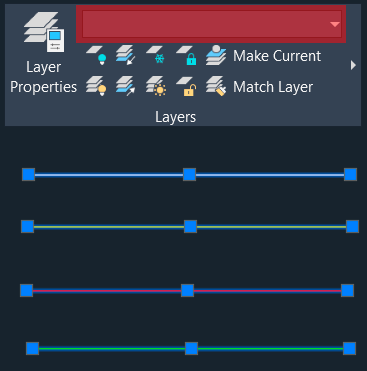
No exemplo acima eu selecionei todas as linhas, então isso gerou um conflito e o painel permaneceu vazio.
Legal, aprendi a criar e ativar as camadas,
mas como eu coloco objetos que já existem em um layer?
A solução para isso é muito simples. Para exemplificar, eu vou inserir no projeto três blocos. Não se preocupe se você não tiver blocos, o teste pode ser feito com qualquer geometria. Crie três círculos se quiser reproduzir o processo.
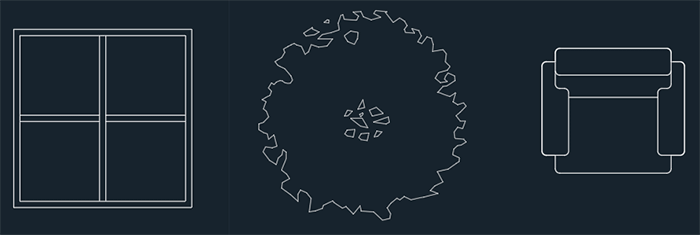
Basta selecionar o objeto desejado, ir até a lista de layers e clicar no nome do layer desejado que o objeto é imediatamente armazenado na camada correspondente.

Caso necessário você pode fazer este processo selecionando vários objetos ao mesmo tempo para uma mesma camada.

Com isso você consegue organizar o seu projeto colocando cada elemento no layer correto. Entendido o processo de criação e edição de camadas, podemos testar outras funcionalidades.
Desligando, congelando e bloqueando layers
A partir do momento em que os elementos do nosso projeto estão organizados em layers, vamos conhecer os parâmetros de controle do comportamento dessas camadas, mais precisamente as opções ligar/desligar, congelar/descongelar e bloquear/desbloquear.
Ligar / Desligar camadas (On / Off layers)
O AutoCAD permite que você “desligue” um layer, ou seja, ele passa a ficar invisível na tela. Para isso basta você localizar o layer desejada na lista de layers e clique no ícone da lâmpada. Isso vai deixar o ícone na cor azul e os elementos dentro deste layer ficarão invisíveis.

Mas como você sabe que ele está invisível?
Para saber se o objeto ainda está no seu projeto, porém invisível, pressione as teclas Ctrl + A, para selecionar todos os objetos do projeto. Você vai notar que os objetos na camada desligada são selecionados, sendo possível ver os seus grips (quadradinhos azuis).
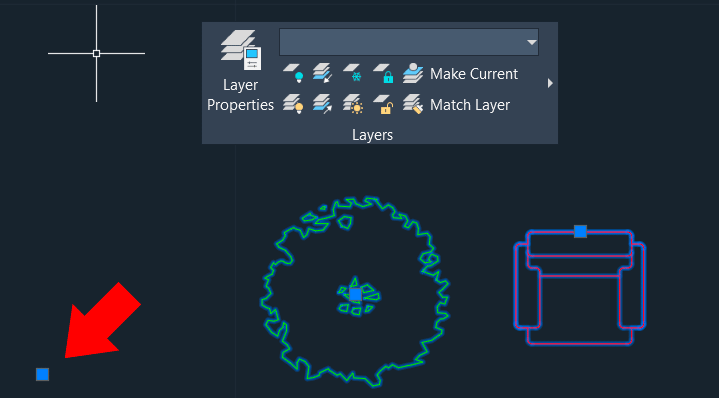
Para exibir os elementos do layer desligado basta clicar novamente sobre o ícone da lâmpada que ele ficará amarelo e os elementos deste layer voltam a ser exibidos.
Congelar / Descolagelar camadas (Freeze / Thaw layers)
Uma outra opção que temos é “congelar” um layer, para isso vá até o layer desejado e clique no ícone de “sol”. feito isso o ícone e substituído por um “cristal de gelo” e os elementos desta camada são removidos do projeto.

Mas não é a mesma coisa do desligar layer???
Na teoria sim, em ambos os casos (desligar e congelar layer) os elementos não ficam visíveis na tela. Na prática os elementos congelados são removidos da tela, logo não são processados, o que pode se mostrar eficiente em arquivos muito pesados.
Se você usar o comando de seleção Ctrl + A vai notar que o objeto não é detectado.
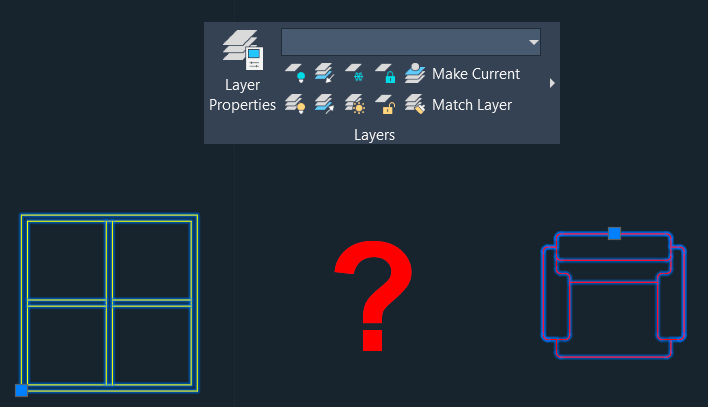
Para uso do dia a dia, se você necessita apenas que os elementos são fique visíveis na sua tela, tanto faz utilizar o desligar ou o congelar.
Bloquear / Desbloquear camada (Lock / Unlock layer)
No AutoCAD é possível bloquear um layer para edição, isso faz com que todos os elementos desta camada não possam sofrer alterações, protegendo esses elementos de modificações acidentais. Para isso basta ir até o layer desejado e clicar no ícone de cadeado da camada.

Observe que a cor utilizada no layer bloqueado fica mais escuro e ao passar o mouse sobre qualquer elemento deste layer um ícone de cadeado é exibido.
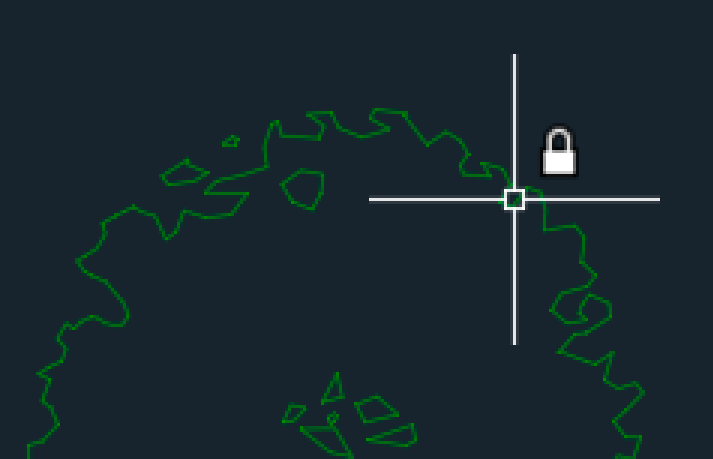
Se você quiser é possível alterar essa “tonalidade” da cor, basta ir até o painel Layers e ao clicar no título do painel a janela é expandida exibindo mais opções. Vá até o campo Locked layer fading.
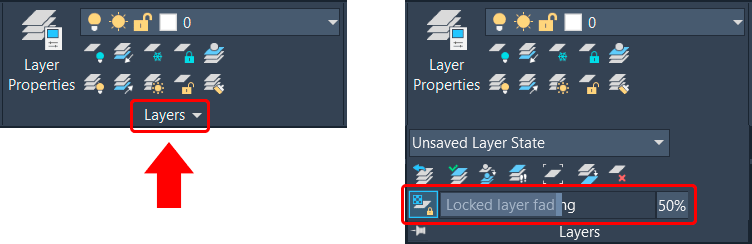
Observe que o valor padrão é de 50%, indo entre 0% e 90% (100% seria a mesma coisa que ocultar/desligar o layer). Quanto menor o valor mais visível a camada fica, o problema é que fica difícil de identificar visualmente os layer que estão bloqueados dos que não estão.

Recomendo que use esse recurso para elementos importantes do projeto ou elementos que já estão finalizados e que não demandam de alterações. Caso precise alterar alguma coisa, remova o cadeado, faça a alteração e bloqueie novamente.
Erros comuns
Os erros mais comuns ao se trabalhar com camadas são você tentar desligar ou congelar um layer que está ativo. Nestes casos o AutoCAD exibe uma mensagem diferente para cada situação. Vamos conferir o que acontece ao tentar congelar um layer que está ativo no momento.
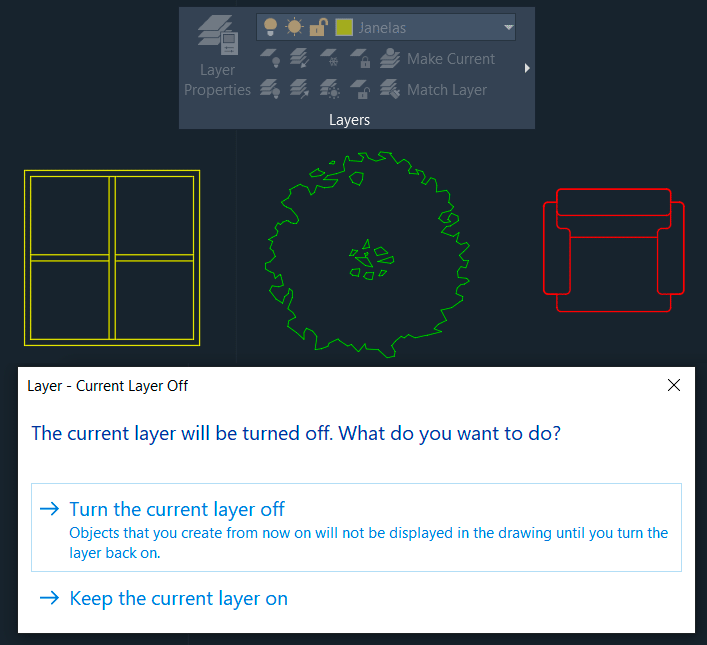
“O Layer ativo vai ser desligado. O que você quer fazer?”
- Tornar o layer atual desligado (objetos que você criar não serão
exibidos até que você torne esse layer ligado novamente. - Deixar o layer atual ligado.
O mais indicado é não fazer isso, pois você vai entrar num processo de “desenhar as cegas” você ainda vai conseguir desenhar mas não vai conseguir ver o que está desenhando, ou seja, possivelmente vai estragar o desenho.

Já quando você tenta congelar uma camada ativa a conversa é outra, o AutoCAD nem deixa você fazer isso.
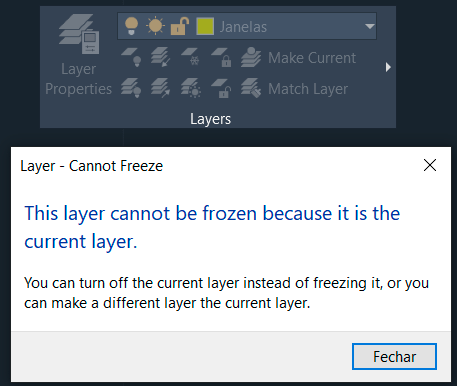
“O layer não pode ser congelado por que ele está ativo.”
Você pode desligar a camada atual ao invés de congelar ou você pode marcar um layer diferente como camada ativa para congelar esta camada.
Em resumo, evite ambos os casos, ou caso uma dessas janelas seja exibida, você já sabe que está fazendo algo de errado e pode corrigir antes que isso vire um problema no seu projeto.
Conclusão
Layers (camadas) permitem que você organize os diferentes elementos do seu projeto de forma padronizada, além de oferecer controles de visibilidade e bloqueio, mantendo o seu projeto claro e organizado!
Gostou deste conteúdo e quer aprender mais? Agora você pode pesquisar os conteúdos por categorias no QualifiCAD ! Acesse a seção AutoCAD no link abaixo:






Deixe um comentário