
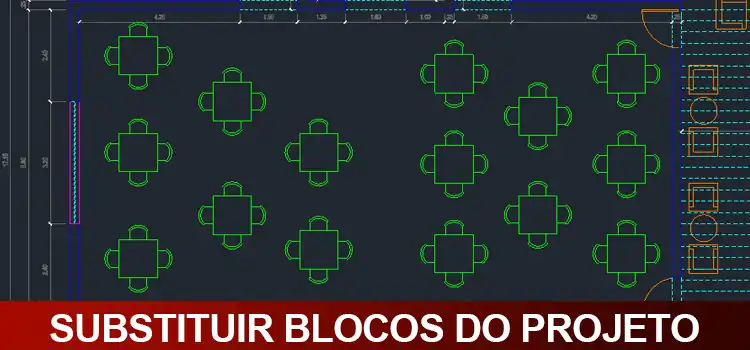
Seu projeto esta praticamente pronto e você precisa substituir blocos por outros. Se forem dois ou três não vejo problema, mas 50 ou 100 podem dar um trabalho longo e desnecessário. Aprenda a resolver esse problema!
Muitas vezes precisamos alterar os blocos inseridos no projeto por um bloco diferente e quando temos que fazer isso em uma quantidade muito grande acaba tomando um tempo precioso. Para isso podemos recorrer a ferramenta Replace Block!
Substituir blocos de um desenho
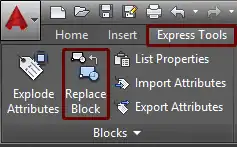
Na aba Express Tools, localize o painel Blocks e o botão Replace Block.
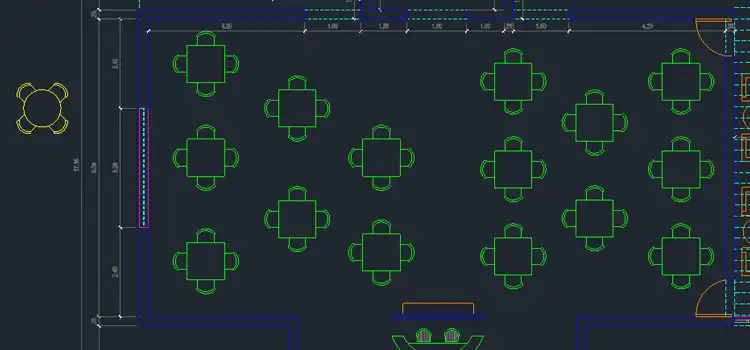
Antes de clicar, você precisa que o bloco “substituto” já esteja no desenho, como exemplo, vamos utilizar a situação de um restaurante onde todas as mesas quadradas serão substituídas por mesas redondas.
Para que a substituição funcione corretamente, o ponto de inserção (Pick Point) dos blocos devem estar no mesmo lugar. Mas o que é esse ponto de inserção?
PONTO DE INSERÇÃO (PICK POINT)
Quando criamos um bloco, basicamente precisamos dar três informações: Nome do bloco, selecionar os objetos que compõem o bloco e Pick Point.
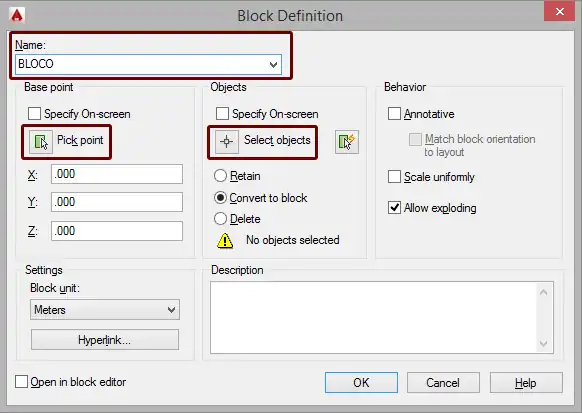
Mas afinal o que é esse ponto de inserção (pick point)?
Quando você insere um bloco em um desenho o pick point define por onde você vai “segurar” esse bloco. Por exemplo, no caso das mesas o ponto de inserção é no centro. Caso o bloco já esteja inserido no desenho e você não lembra qual é o ponto de inserção, basta selecionar o bloco.
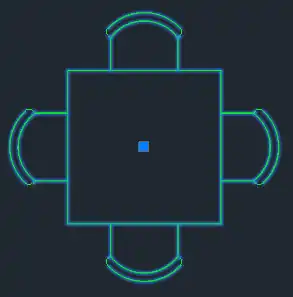
O único grip (quadradinho azul) existente no bloco corresponde ao ponto de inserção.
SUBSTITUINDO OS BLOCOS
Para substituir os blocos vamos a aba Express Tools, localize o painel Blocks e clicar no botão Replace Block. Agora será exibida a janela Block replace.
Nesta janela temos duas opções: selecionar o bloco que desejamos substituir em uma lista ou clicar em Pick e selecionar o bloco diretamente na tela. Vamos na opção mais simples, clique em Pick.
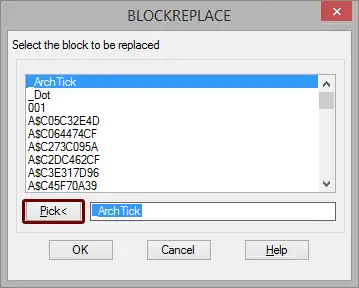
Agora é preciso se atentar na sequência. Primeiro temos a mensagem na janela: Select the block to be replaced (selecione o bloco a ser substituído). Então selecionaremos todas as mesas quadradas.
Após a seleção a janela Block Replace abre novamente e temos outra mensagem: Select a block to replace “Mesa Quadrada” (Selecione o bloco que substituirá o “Mesa Quadrada”).
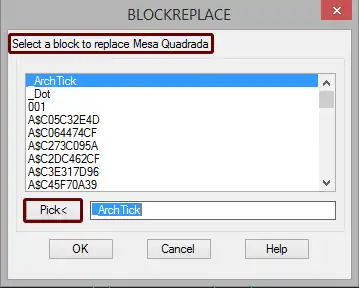
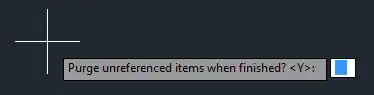
Clique em Pick e selecione o bloco Mesa rendonda. Após clicar no bloco a janela se fecha e o comando pergunta se queremos apagar os objetos que estamos substituindo (no caso, as mesas quadradas), basta pressionar Enter.
Pronto! Blocos substituídos! Simples e prático. Espero que não percam mais tempo substituindo os blocos um por um.
Gostaram? Curtam nossa página! Facebook!
Dúvidas? Comentem!







Deixe um comentário