
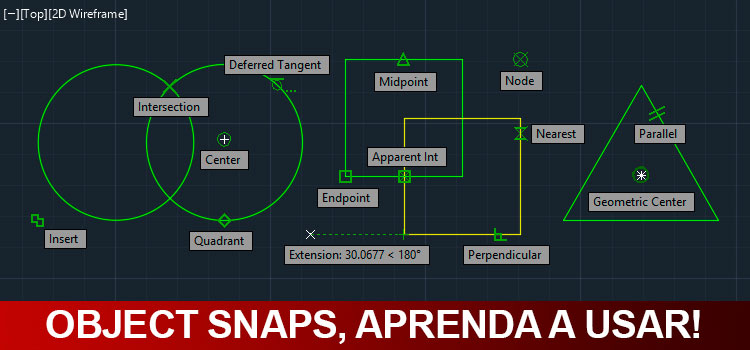
Object snap é uma ferramenta para localizarmos pontos estratégicos da geometria como extremidades, centros, tangentes, entre outros. Você sabe utilizar todos eles?
Saber utilizar todos os snaps trás inúmeros benefícios como precisão, velocidade e a utilização de uma quantidade menor de ferramentas. Mas antes precisamos entender como ativar e configurar a ferramenta.
OBJECT SNAPS
Podemos ativar o Object snaps na Status bar (menu inferior, abaixo da linha de comando) clicando no seu ícone. Geralmente esta ferramenta já esta ativada, caso não esteja, certifique-se que o ícone esta azul.

Ao lado do ícone temos um botão que expande a ferramenta onde podemos ver todas os snaps disponíveis. Para ativar um snaps basta clicar sobre que o mesmo, desta forma, ficará com um “tique” ao lado do ícone.
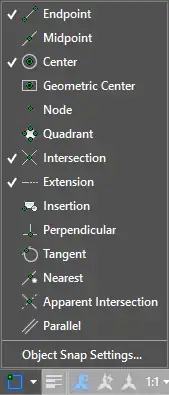
Mas quais eu deixo ativados?. Ahh mas é só ligar todos não é??
Particularmente não recomendo. Porque em determinados momentos você precisa que um osnap fique ativado e o AutoCAD irá ativar outro! Logo, é melhor ativar os realmente necessários.
COMO FUNCIONAM?
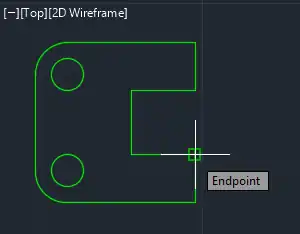
Os object snaps só vão aparecer quando você estiver tiver alguma ferramenta ativada. Ao aproximar o mouse do seu desenho os snaps irão começar a acender de acordo com o tipo de geometria ou ponto da geometria o mouse estiver mais próximo.
Quando um snap “acende” ele tem uma função magnética, ou seja, o AutoCAD entende que o local que você deseja clicar é exatamente a localização daquele snap.

Para cada tipo de osnap temos um símbolo correspondente. Abaixo vamos entender o que cada um deles faz.
PRINCIPAIS OSNAPS
ENDPOINT – Identifica as extremidades de uma linha. Quando a extremidade é localizada, um quadrado aparece no local.
MIDPOINT – Identifica o ponto médio de uma linha. Quando o ponto médio é localizado, triângulo aparece no local.

CENTER – Identifica o centro de circunferências ou arcos. Quando o centro é localizado, um circulo aparece no local.


GEOMETRIC CENTER – Identifica o centro de uma geometria, sendo necessário a mesma ser uma polyline. quando o centro da geometria é identificado, um asterisco seguido de um circulo aparece no local.

NODE – Identifica pontos (points). Quando um ponto é localizado, um circulo com um “X” dentro aparece no local.

QUADRANT – Identifica os Quadrantes de circunferências ou arcos. Quando o quadrante é localizado, um losango aparece no local.

INTERSECTION – Identifica a intersecção entre linhas. Quando a interseção é localizada, um “X” aparece no local.

EXTENSION – Identifica o alinhamento em relação a outro snap. Por exemplo, após ativar o endpoint, basta movimentar o mouse para aparecer um tracejado em verde no mesmo alinhamento do endpoint identificado.

INSERTION – Identifica o ponto de inserção, por exemplo, o ponto de inserção de um bloco ou texto. Quando o ponto é identificado, dois quadrados sobrepostos aparecem no local.

PERPENDICULAR – Identifica um ponto perpendicular em relação a linha que esta sendo criada. Quando o ponto é localizado, um “L” aparece no local.

TANGENT – Identifica a tangente de uma circunferência ou arco. Quando o ponto é identificado, um circulo com uma linha inclinada aparece no local.

NEAREST – Identifica o ponto mais próximo de qualquer geometria. Quando o cursor do mouse identifica uma geometria, uma “ampulheta” aparece e percorre toda extensão da geometria.

APPARENT INTERSECTION – Identifica a intersecção aparente mesmo que os objetos estejam em planos diferentes. Por exemplo, uma linha que esta na coordenada Z= 0.000 e outra linha que esteja na coordenada Z= 1.000, será identificada a intersecção “aparente”. Quando o ponto for localizado, um quadrado com um “X” dentro aparece no local.

PARALLEL – Identifica o eixo de paralelismo em relação a outra linha e cria uma linha auxiliar para a construção da nova linha paralela. Quando o ponto é localizado, duas linhas inclinadas aparecem no local.
OSNAP TEMPORÁRIO
O AutoCAD tem uma função na qual um único osnap é ativado e todos os outros ficam desligados. Esta função dura por apenas um clique. Mas qual a vantagem?
Por exemplo, você precisa que o endpoint fique ativado e a geometria acaba ativando outro osnap indesejado. Com essa função você pode fazer com que o AutoCAD identifique exclusivamente endpoints da geometria, após você clicar no endpoint desejado os outros osnaps voltam a funcionar normalmente.
Para ativar este recurso você deve manter o botão shift pressionado e clicar com o botão direito do mouse para o menu aparecer. Dentro deste menu basta escolher o osnap desejado.
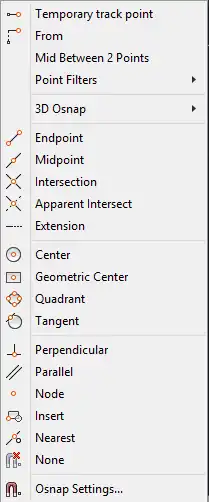
Além dos osnaps principais, temos outros que só podem ser usados temporariamente, os Temporary Snaps. São snaps para casos bem específicos, por isso não estão disponíveis diretamente no botão Object Snap. Abaixo vamos entender o que cada um faz.

TEMPORARY TRACK POINT – Este snap é uma variação do snap extension. O mesmo transfere a linha auxiliar que o snap extension detectou para outro plano, com o auxílio de uma linha inclinada, por exemplo.

FROM – Este snap trabalha com o sistema de coordenada relativa, onde você indica onde esta a coordenada e em que distância a partir desta coordenada nos eixos X e Y seu clique será executado. no exemplo, preciso criar um circulo a partir da quina do quadrado sendo que ele esta localizado a 18 em X e 15 em Y. Ao ativar o snap from devo digitar @18,15.

MID BETWEEN 2 POINTS – Identifica o ponto intermediário entre outros dois pontos. Para isso devo ativar o snap mid between 2 points, clicar nos dois pontos para a linha ser criada entre ambos.

POINTS FILTER – Apesar de estar na lista de osnaps, o point filters é um sistema de filtro de coordenadas. Ao clicarmos em qualquer lugar da tela o AutoCAD entende que este ponto esta em uma coordenada X, Y e Z em relação a coordenada absoluta do AutoCAD (0,0,0 ou X=0, Y=0 e Z=0).
Este sistema de filtro de pontos se baseia no ponto onde você clicar, sendo que você pode escolher quais coordenadas o comando irá registrar (X, Y, Z, XY, XZ e YZ). Por exemplo, eu tenho um quadrado de 25 x 25 e preciso fazer um circulo bem no centro.
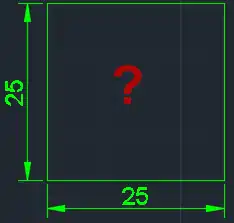
Ativo a ferramenta circulo e pressiono shift + botão direto do mouse e escolho a opção Point filter > X.
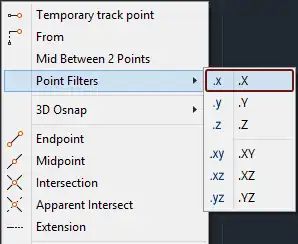
Após isso devo clicar no mid point inferior, desta forma o point filter irá gravar o valor da distância somente em X. Na sequência devo clicar no mid point vertical e o circulo imediatamente é criado no centro da figura.
3D OSNAP – Habilita os osnaps para objetos tridimensionais. Estes serão apresentado em outra publicação!
Gostaram? curtam nossa página! Facebook!
Dúvidas? Comentem!







Deixe um comentário