
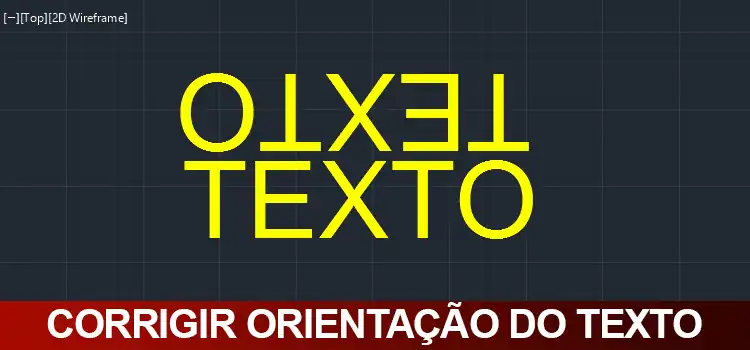
Corrigir orientação do Texto

corrigir orientação texto 01A

Autor:

Corrigir a orientação do texto é uma tarefa chata e cansativa. E dependendo do projeto podemos ter centenas de textos! Aprenda a resolver esse problema de forma simples!

Quando elaboramos um projeto, chega um determinado momento que vamos inserindo textos para facilitar o entendimento do projeto. Legendas de ambientes, descrições, anotações. Até aqui tudo tranquilo, porém se resolvemos girar o projeto o pesadelo se inicia!
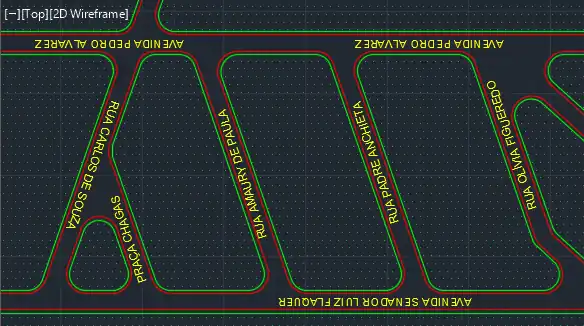
corrigir-orientação-texto

O posicionamento do desenho é a parte fácil, agora voltar corrigindo texto por texto? Que trabalheira! Calma, temos uma ótima ferramenta para isso.

Rotate Text

A ferramenta rotate text esta localizada na aba Express Tool, no painel Text. Você também pode usar o atalho Torient.
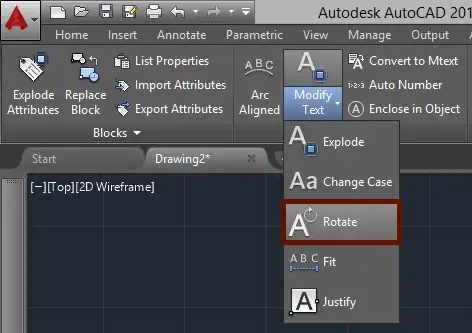
corrigir-orientação-texto

Clicando na ferramenta você deve selecionar o texto. Para não ficar no processo “catando milho” você pode fazer uma seleção da área onde o texto esta localizado, apesar de selecionar todos os objetos além do texto a ferramenta irá afetar apenas o texto.
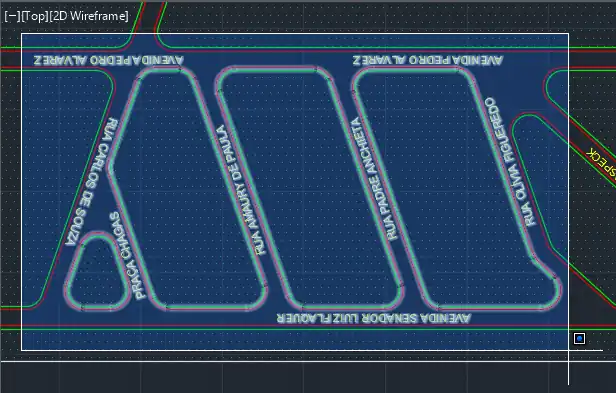
corrigir-orientação-texto

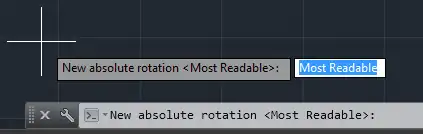
Após selecionar pressione enter. Feito isso será exibida a seguinte mensagem: New absolute rotation que quer dizer nova rotação do texto.
corrigir-orientação-texto

Temos duas possibilidades de trabalhar aqui. Note que já veio uma opção preenchida na ferramenta <Most Readable> que quer dizer melhor leitura. Essa opção se baseia no eixo X e Y e reposiciona o texto para o melhor sentido possível de leitura. Mais ou menos o que acontece com as cotas.


No exemplo do mapa de ruas, é a melhor alternativa. Para confirmar pressione Enter.
corrigir-orientação-texto

Pronto! Todo o texto selecionado foi reposicionado facilitando o sentido da leitura. Prático e rápido! Mas… e se eu quiser apenas rotacionar todo o texto do meu desenho deixando ele na horizontal, independente da posição atual?

Da pra fazer sim! O procedimento é bem parecido.


Ative a ferramenta novamente, selecione o texto e quando aparecer a mensagem New absolute rotation, você deve colocar o valor 0 (zero).
corrigir-orientação-texto

Pronto! Texto reposicionado! Se quiser colocar o texto na vertical ao invés de horizontal basta digitar 90 ao invés de zero.

Gostaram? Curtam nossa página e acompanhem nosso site! Facebook!

Dúvidas? Comentem!

Comentários

19 respostas a “Corrigir orientação do Texto”

  1. Avatar de Guilherme
    Guilherme

    Você acabou de salvar minha noite de sono! Obrigado, funciona perfeitamente!

  2. Avatar de Juvenal Duarte
    Juvenal Duarte

    Na hora de digitar MT (MTEXT) e enter, a caixa de texto fica na vertical. Como faço para escrever sem precisar rotacionar todo o texto, depois de acabar de escrever?

    1. Avatar de Luis André

      Olá Juvenal,

      Talvez sua área de trabalho esteja rotacionada, tente digitar UCS e pressione enter duas vezes para ver se resolve.

      Um abraço!

      1. Avatar de Mario
        Mario

        Este mesmo problema está acontecendo comigo. Fiz o que você recomendou, mas nao deu certo.

      2. Avatar de carolina
        carolina

        estou com o mesmo problema e digitar ucs e dar enter duas vezes não funcionou! SOCORRO

        1. Avatar de Luis André

          Olá Carolina,

          Será que seu desenho não está girado em 3D? Tente ir na viewcube e clicar em Top no cubo.

          Um abraço!

    2. Avatar de CLEBERSON
      CLEBERSON

      ESTOU COM MESMO PROBLEMA DO JUVENAL

  3. Avatar de Heitor
    Heitor

    Bom dia, esse atalho não funciona no MAC?

    1. Avatar de Luis André

      Olá Heitor,

      Nunca usei a versão do MAC, mas sei que ela difere muito da versão do windows então podem existir comandos com atalhos diferentes mesmo.

      Um abraço!

  4. Avatar de BRUNA
    BRUNA

    Olá, quando justifico textos ou coloco para direita ou esquerda, quando salvo o arquivo e fecho, ao abrir estão todos os textos fora de lugar, sem a justificação que coloquei, tenho sempre que mudar um por um, sabe o que pode estar acontecendo?

    1. Avatar de Luis André

      Olá Bruna,

      Qual o processo você está usando? Pq se você criar um estilo de texto com essa configuração o problema deve sumir.

      Um abraço!

      1. Avatar de Bruna fernandes
        Bruna fernandes

        Olá, eu também estou com esse problema! faço como sempre fiz, copiando textos de outros arquivos, antes não acontecia isso, mas quando fecho e abro novamente está todo desalinhado. Qual o processo correto pra isso não acontecer ou como resolvo esse problema? Obrigada!

        1. Avatar de Luis André

          Olá Bruna,

          Muito tempo atrás tive esse problema mas infelizmente não me recordo qual foi a solução. Teria como você me enviar o arquivo para eu dar uma olhada?

          Um abraço!

  5. Avatar de Mayara
    Mayara

    “objects were not parallel to the current UCS” . No Meu não deixa selecionar fica dando esse erro =/ o Que posso fazer? Obrigada!

    1. Avatar de Luis André

      Olá Mayara,

      Acho que em algum momento no seu projeto você deixou o mesmo rotacionado em 3D. Tente utilizar o comando Flatten antes de usar este recurso e observe com atenção se algum dos textos some. Caso tenha algum problema use Ctrl + Z para desfazer o comando flatten.

      Um abraço!

  6. Avatar de Weslley Pereira
    Weslley Pereira

    Perfeito! Sem palavras…..

  7. Avatar de Brunna
    Brunna

    Boa Tarde! Onde acho esse comando Modify Text no autocad classic?

    1. Avatar de Luis André

      Olá Bruna,

      Você pode procurar as ferramentas do menu Express Tools. Se quiser pode usar também o atalho que é TORIENT.

      Um abraço!

  8. Avatar de William Navis
    William Navis

    Muito bom se conteúdo. Parabéns!

Deixe um comentário

O seu endereço de e-mail não será publicado. Campos obrigatórios são marcados com *

LUIS-ANDRÉ

Sou o Luis André, especialista em softwares de arquitetura.
Há mais de 10 anos ensino de forma gratuita através do QualifiCAD, um projeto independente com mais de 500 artigos, sem anúncios.

Facebook
Instagram
Whatsapp
Linkedin
Pinterest





