
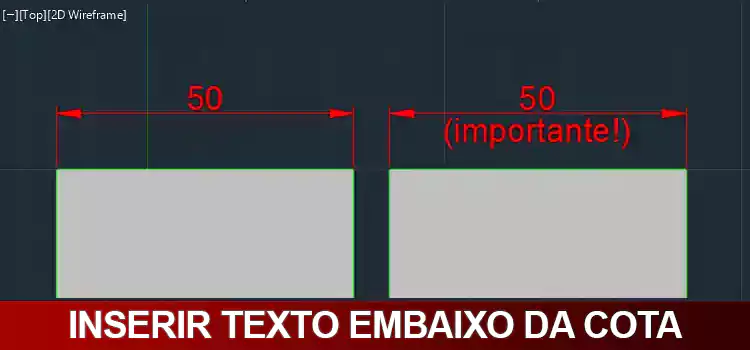
Inserir texto embaixo da cota (dimensão) no AutoCAD é um recurso que facilita a nossa vida quando precisamos colocar alguma observação um informação extra. Hoje você vai aprender como resolver esse problema!
Ao inserir uma cota no seu projeto pode ser que você precise que além do valor da dimensão que a cota tenha algum outro tipo de informação como um código, observação ou mesmo algum alerta. Mas ao inserir a informação a posição do texto pode ficar ruim ou ter mais destaque do que o que realmente importa, a medida.
Inserindo um texto na cota (dimensão)
Para inserir um texto na sua cota (dimensão) é bem simples, basta clicar duas vezes sobre a cota desejada que o texto é aberto e a aba Text Edit aparece. Para versões mais antigas do AutoCAD é necessário digitar DDEDIT, pressionar Enter e clicar na cota para permitir a edição.
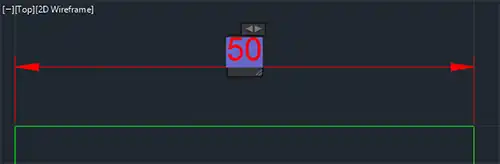
Observe que o valor da medida fica com fundo roxo. Se você tentar alterar notará que não será possível, ou você apagar o valor e digita um novo ou mantem o existente.
Importante! Evite ao máximo editar o valor da cota. Mesmo que seja apenas para arredondar o valor. Isso costuma causar mais problemas do que você imagina!
Como o nosso objetivo não é apagar o valor e sim acrescentar um texto, clique ao lado do texto e digite a informação que deseja acrescentar. Ao finalizar você pode clicar em Close Text Editor ou pressionar Ctrl + Enter.
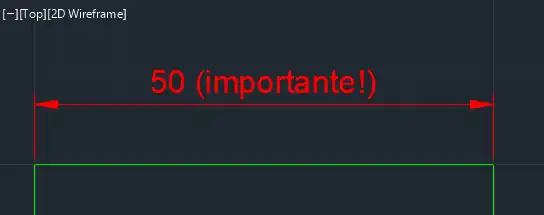
Pronto! O texto foi inserido, porém particularmente acho que esta disposição das informações não fica muito eficiente. O valor da medida fica de um lado e o texto do outro. Uma alternativa é quando inserir o texto, pressionar Enter para a dimensão ficar em cima e o texto embaixo.
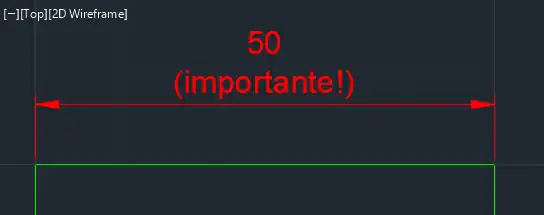
Melhorou um pouco, mas poderia ficar melhor. O que fazer então?
Texto abaixo da linha de dimensão
Podemos posicionar o texto abaixo da linha de dimensão, para isso é necessário entrar nas propriedades da cota selecionada. temos duas maneiras de fazer isso.
Painel Propriedades – Selecione a cota e vá ao painel propriedades (Ctrl + 1) localize a opção Text e vá até o campo Override.
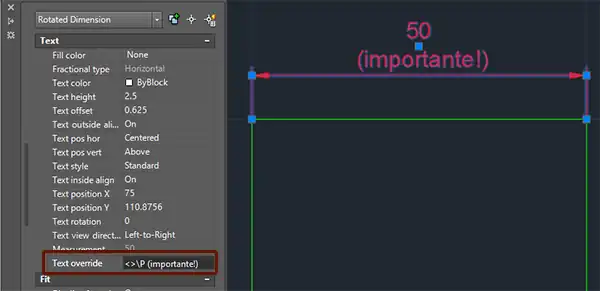
Observe que neste campo temos a expressão: <>\P(importante) sendo que cada informação corresponde a:
- <> – Os símbolos “menor que” e “maior que” juntos correspondem a medida que esta associada a cota. Evite fazer qualquer alteração.
- \P – Corresponde ao “pular linha” fazendo com que o texto fique posicionado abaixo do valor númerico.
- (importante) – Aqui vai o texto que você digitou, no exemplo, coloquei a palavra (importante) com os parenteses mesmo.
Para que o texto fique embaixo da linha de dimensão você deve substituir a expressão \P por \X. Isso fará com que o texto seja reposicionado para embaixo da linha de dimensão.
Importante! o X tem que ser maiúsculo! se for minusculo não funciona.
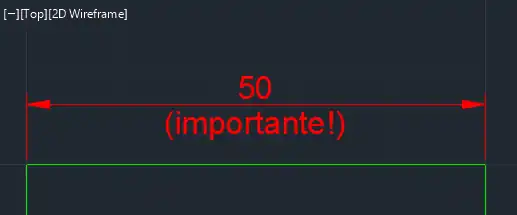
Pronto! Agora, vamos a outra opção.
Painel Quick Properties
Selecione a cota, clique com o botão direito e selecione a opção Quick Properties.
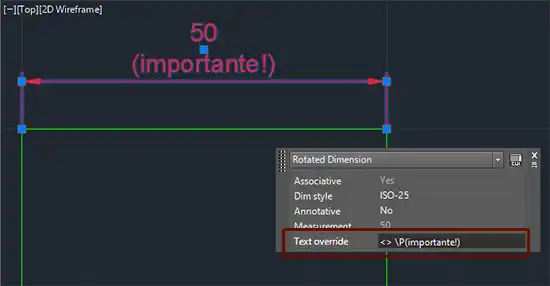
Temos o mesmo campo, o Text Override. Faça o mesmo processo, substitua o \P por \X.
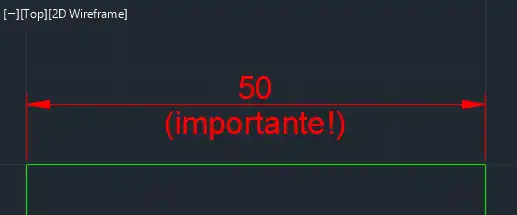
Pronto! O texto esta reposicionado! E agora a leitura ficou muito mais agradável, sem risco de interpretações erradas do seu projeto!
Gostaram? Coloque nossa página no seu favoritos e não se esqueça de curtir nossa página! Facebook!
Dúvidas? Comentem!







Deixe um comentário