
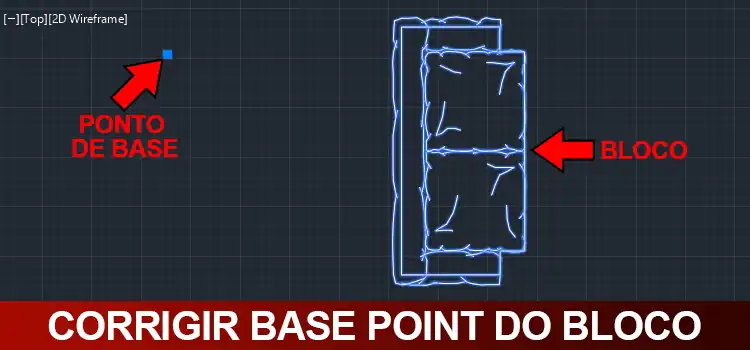
Corrigir o base point de um bloco vai lhe ajudar a posicionar corretamente os blocos em seu projeto, agilizando o seu trabalho. Aprenda agora!
Se tem uma coisa que deixa qualquer profissional extremamente irritado é quando chega o momento de inserir um bloco no seu projeto e ao invés de ele estar próximo do cursor do mouse ele esta em outro lugar.

Antes de aprender a corrigir entenda o que causa este tipo de problema.
BASE POINT DO BLOCO
Quando criamos um bloco algumas informações são obrigatórias e outras não, desta forma se não prestarmos atenção podemos criar um bloco sem informar o ponto de base dele. Mas o que é esse base point afinal?
O AutoCAD se baseia em coordenadas, mesmo sendo um assunto chato para muitos é fundamental entender como o sistema de coordenadas funciona para um melhor aproveitamento e maior facilidade na solução de erros como este.
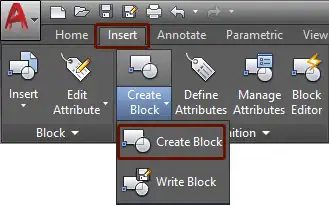
Vamos analisar o processo de criação de um bloco para entender melhor. Selecione um objeto qualquer para criar um bloco, no exemplo vou utilizar um sofá. Vá até a aba Insert, clique na guia Create Block e selecione Create Block.
Na janela Block Definition o segredo é seguir a seguinte regra de ouro, respondendo a três perguntas:
- Qual o nome do bloco
- Quais objetos fazem parte do bloco
- Onde é o ponto de base do seu bloco
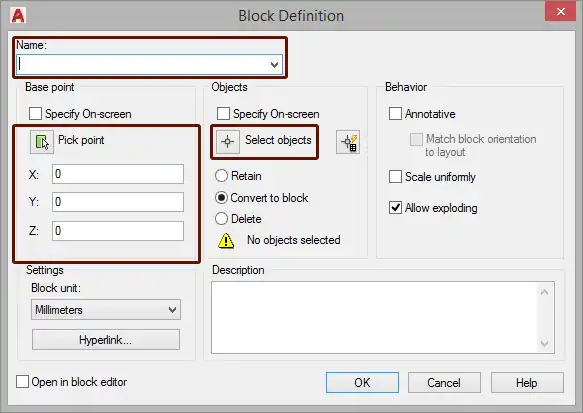
Quanto ao nome e aos objetos que compõem o bloco é simples e são questões obrigatórias. Agora e o ponto de base? Pense da seguinte maneira, o ponto de base é por onde você vai “segurar” o bloco quando for inserir no desenho.
Os grips (pontos de manipulação, os “quadradinhos azuis”) serão removidos dos objetos que fazem parte do seu bloco e substituídos por um Insert Point (ponto de inserção) que é justamente o local onde você “segura” seu bloco quando insere ele em um desenho.
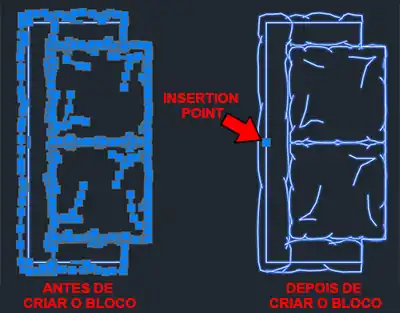
Então, sempre que for criar um bloco, se preocupe em definir o ponto de base. Isso vai lhe poupar de muita dor de cabeça.

Certo, entendi o porque mas e os blocos que eu já tenho no desenho com esse problema, tem como eu corrigir?
Temos algumas alternativas para solucionar este problema, vamos entender o que é possível fazer.
CORRIGINDO O BASE POINT
Apesar de termos algumas soluções, cada uma delas pode gerar algumas consequências, logo, é melhor avaliar qual delas pode ser a que se aplica melhor ao seu projeto.
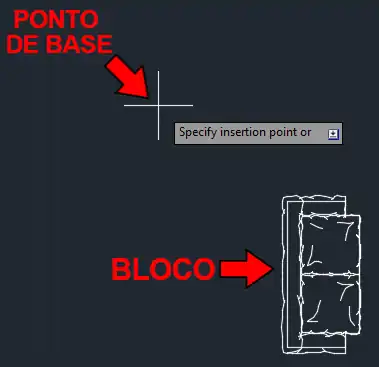
Primeiro vamos analisar onde está o ponto de base. Clicando duas vezes sobre um bloco podemos acessar o Block Editor, desta forma teremos a seguinte situação: a posição atual do bloco e a coordenada 0,0,0 indicada pelo ícone do UCS.
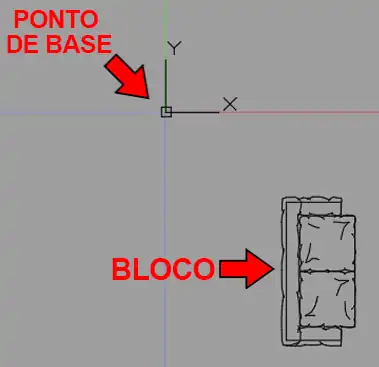
A situação ideal é que reposicionemos o bloco na coordenada 0,0,0. Para uma melhor precisão podemos inserir um parâmetro chamado Base Point. O mesmo esta localizado na paleta Block Autoring Palettes, posicionada a esquerda.
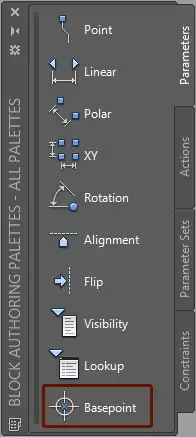
Clicando na opção Basepoint basta especificar o novo ponto de base, clicando no local desejado.
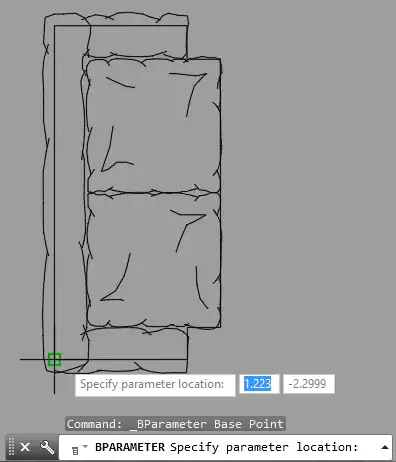
Ao clicar aparecerá um ícone de Basepoint. Para finalizar basta clicar na opção Close Block Editor e na mensagem Block – Changes Not Saved, clique na opção Save de changes.
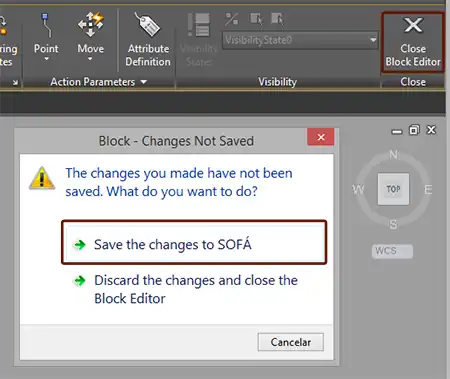
A partir de agora, toda vez que você inserir este bloco, ele irá obedecer a nova posição do BasePoint. Porém, teremos um problema com os blocos que já foram inseridos. Eles serão todos reposicionados, pois quando inserimos o novo ponto de base, é como se ao editar o bloco, ele fosse removido do lugar atual e posicionado na coordenada 0,0,0 do Block Editor.

Nossa! E isso tem solução?
Infelizmente como estamos reposicionado o ponto de base do bloco, temos este impacto. Mas você pode usar a segunda solução, que é manter o bloco como está e redefinir o ponto de base no momento em que for inserir o bloco. Lembrando que todas as vezes que precisar inserir o bloco terá que fazer este processo.
Na aba Insert clique no botão Insert, localize o bloco desejado e clique para inserir. Antes de clicar na tela, na linha de comando selecione a opção Basepoint ou digite B e pressione Enter.

Desta forma o bloco ficará temporariamente parado na tela para que você escolha o novo basepoint. Clique no local onde gostaria que fosse o basepoint do seu bloco e em seguida basta posicionado no local desejado.

Claro que quando o basepoint está levemente deslocado esta é uma boa opção, porém se a distância for muito grande você continuará com um relativo problema.
A terceira opção é explodir um bloco e recriá-lo com o basepoint correto, sem alterar os blocos já inseridos. Você ficará com blocos como SOFÁ e SOFÁ (revisado), mas não terá que reposicionar todos os blocos já existentes no seu projeto.
Espero que alguma dessas dicas resolva o seu problema com blocos! Lembrando que o mais indicado é antes de inserir qualquer bloco no seu projeto, abra o arquivo, faça todas as correções necessárias e aí sim insira ele tranquilamente no seu projeto.
Gostaram? Acompanhem nosso site e curtam nossa página! Facebook!
Dúvidas? Comentem!







Deixe um comentário