
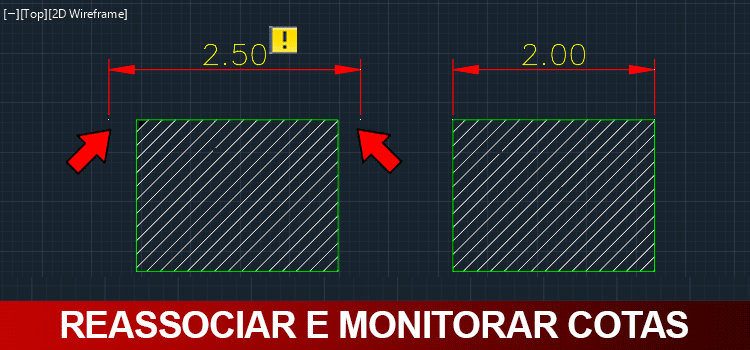
Reassociar e monitorar cotas é uma ótima ferramenta para identificar cotas que não estão associadas as geometrias do seu projeto. Aprenda a usar este recurso.
Sempre que inserimos uma cota em um projeto a mesma fica associada a geometria, onde esta cota se ajusta de acordo com a mudança efetuada na geometria. Estas cotas se ajustam automaticamente sua localização, orientação e valores quando os objetos que elas estão associadas são modificados.
Mas como saber quando uma cota está associada ou não? É o que vamos aprender agora!
DIMENSÕES ASSOCIATIVAS (ASSOCIATIVE DIMENSIONS)
Para identificar uma cota associativa é bem simples. Basta fazer algum tipo de alteração em uma geometria que contenha alguma cota e observar se a cota se atualiza automaticamente.

Se ao criarmos uma cota ela fica associada a geometria como outras cotas podem ficar desassociadas?
Na verdade fazemos com que elas fiquem desassociadas constantemente. Basta reposicionarmos o grip (pontinho azul) que está associado a geometria para coloca-lo em outro local.

Reposicionar a cota parece a solução mais rápida, porém quando revisarmos o projeto, teremos que revisar também todas as cotas, por isso é melhor evitar este tipo de situação.
Mas e as cotas que já fiz isso, tem como corrigir?
Sim, vamos ver como fazer isso.
REASSOCIATE
Para reassociar uma cota vá até a aba Annotate, painel Dimensions e localize o botão Reassociate.
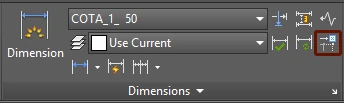
Um detalhe importante é que não importa se apenas uma das extremidades da cota está desassociada, você deve associar as duas.
Após clicar na ferramenta, clique na cota que deseja reassociar e pressione Enter. Depois de clicar irá aparecer um “X” azul em uma das extremidades da cota.
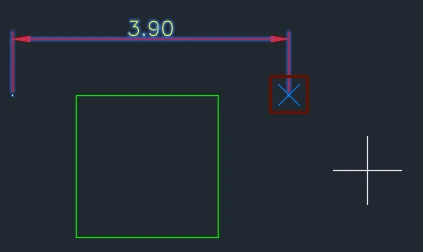
Tome cuidado. Nesta etapa você não deve clicar no “X”. Este x azul serve para lhe mostrar qual das extremidades da cota você deve associar primeiro. Você deve clicar no local onde a cota deve ser reassociada. Isso fará com que a extremidade indicada seja reposicionada.
Após indicar a posição correta para a cota aparecerá outro “X” (na outra extremidade) para que você reposicione a parte final da sua cota.

Ok, Entendi. Mas como faço pra monitorar meu projeto inteiro?
É aí que entra o monitoramento de cotas.
ANNOTATION MONITOR
Para ativar o Annotation Monitor você deve acessar o painel inferior (StatusBar) e clicar no seu ícone. Caso ele não esteja visível na StatusBar, você deve ir até a opção customize para ativá-lo.
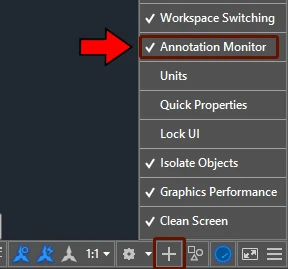
Ativando o botão, o ícone fica azul e outro ícone é acrescentando à StatusBar.
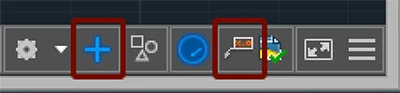
A partir de agora, todas as cotas do seu projeto que não estiverem associadas a geometria passam a ter um exclamação amarelo como indicador.

Agora que as cotas estão identificadas você pode corrigi-las simplesmente clicando no exclamação onde é possível ativar a função Reassociate diretamente na cota.
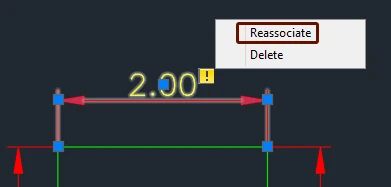
Pronto! Agora você pode ficar tranquilo que suas cotas estão todas no mesmo lugar.
Gostaram? Ajudem o site compartilhando com amigos e curtindo nossa página! Facebook!
Dúvidas? Comentem!







Deixe um comentário