

Criar texto em arco é um recurso que não precisamos com frequência, mas quando precisarmos pode ser uma imensa dor de cabeça! Aprenda a resolver esse problema!
Inserir textos no AutoCAD é um processo bem simples, inclusive o Text Editor do AutoCAD é um editor de texto bem completo (não é um Word mas você quer fazer um projeto ou uma redação? rs!).

Porém, em alguns casos precisamos criar um texto obedecendo um arco, para um logotipo, por exemplo. Nesse momento a dor de cabeça começa! Não há nada dentro do Text Editor que permita fazer isso, e agora?
Calma, a solução do seu problema esta na aba Express Tools. Mas o processo é um pouco diferente, você deve primeiro criar o arco e depois associar um texto especial a ele. Vamos entender o processo.
CRIANDO UM TEXTO EM ARCO
A primeira coisa que você deve fazer é criar um arco para que o texto seja associado a ele. no exemplo o arco tem 3 (três) de largura.
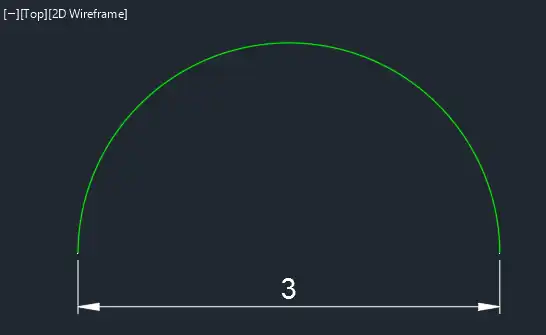
Após a criação do arco você deve acessar a aba Express Tools, dentro do painel Text clique no botão Arc Aligned.
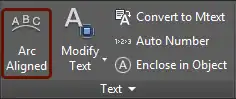
Ao clicar na ferramenta, observe que na linha de comando aparece a mensagem Select an Arc or ArcalignedText (Selecione um arco ou Texto em arco).

Ao clicar no arco será exibida a janela ArcAlignedText workshop – Create. Nesta janela você poderá inserir o texto desejado e fazer os ajustes necessários para o seu texto em arco. Porém vamos observar algumas informações.
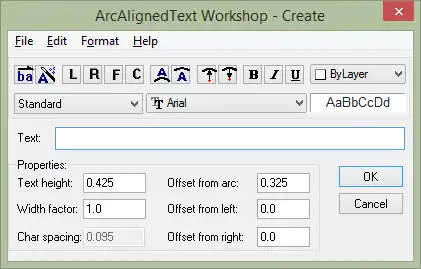
É possível fazer uma série de configurações até que você consiga chegar ao resultado desejado, porém aconselho a primeiro se preocupar em inserir o texto e finalizar, desta forma você poderá analisar como o texto ficou para na sequência, voltar ao modo de edição e fazer as correções necessárias.
Para isso digite o texto desejado no campo Text e clique em Ok.
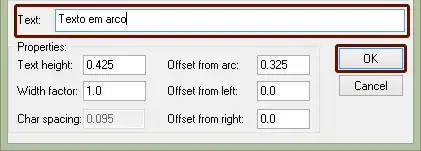
Ao clicar em Ok a janela é fechada e o texto é colocado acompanhando o arco. Nem sempre o texto fica com o resultado desejado, os principais problemas são o tamanho da fonte e espaçamento. Primeiro vamos entender como que a ferramenta funciona, para deixar a correção mais simples.
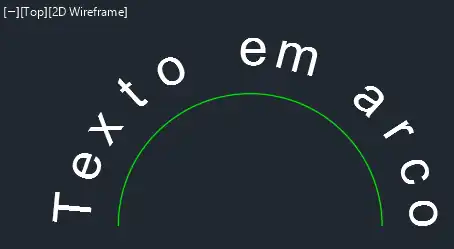
Ao inserir um texto em arco com a ferramenta Arc Aligned o texto é distribuído por toda a extensão do arco, ou seja, o raio e perímetro do arco afeta diretamente no resultado. Vamos comparar algumas situações.
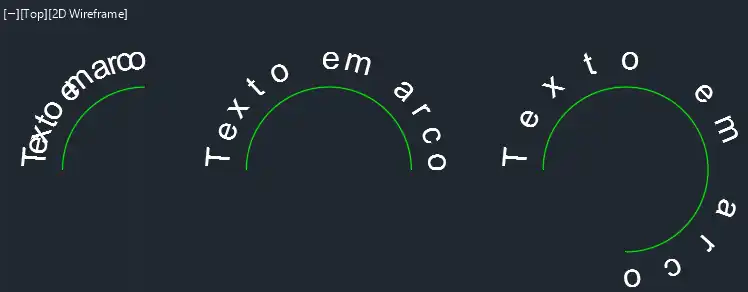
Um arco com mesmo “raio” e perímetros diferentes muda muito o resultado, ou seja, cada caso é um caso e requer configurações personalizadas. Agora vamos voltar ao exemplo para compreendermos melhor as opções de configuração.
A primeira informação importante. Para editar um texto em arco é necessário clicar novamente na ferramenta Arc Aligned e selecionar o TEXTO novamente. Não clique no arco, pois isso fará com que um novo texto seja criado, quando nosso objetivo é editar o texto existente.

Ao retornarmos a janela ArcAlignedText workshop – Create vamos entender as opções de edição.
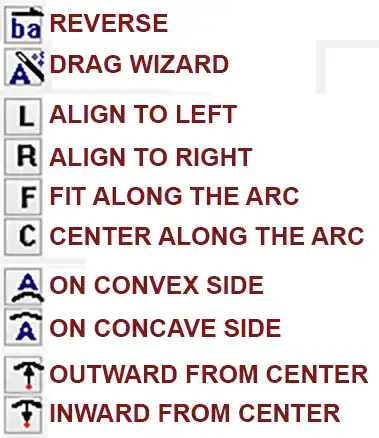
- Reverse: Inverte o sentido do texto.
- Drag Wizard: Controla o comportamento do texto quando o arco é movido (nunca notei a diferença).
- Align to Left: Alinha o texto a esquerda do arco.
- Align To Right: Alinha o texto a direita do arco.
- Fit along The Arc: Estica o texto, preenchendo todo o comprimento do arco (já vem ativado por padrão).
- Center Along the Arc: Centraliza o texto no arco.
- On convex side: Cria o texto por fora do arco.
- On concave side: Cria o texto por dentro do arco.
- Outward from center: Texto no sentido horário.
- Inward from center: Texto no sentido anti-horário.
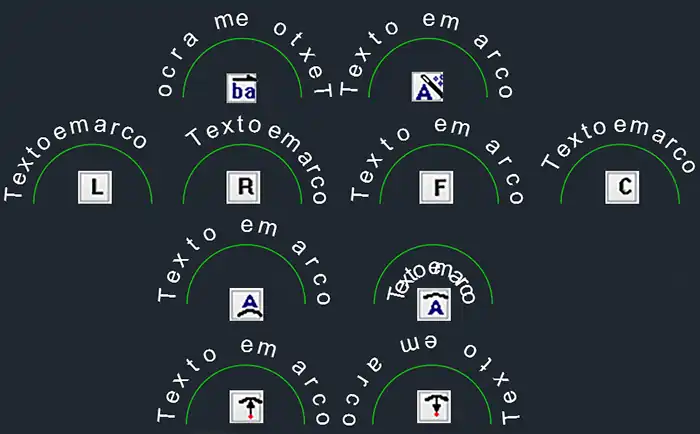
Nitidamente em alguns casos será necessário fazer algumas combinações para atingir o resultado desejado, mas nada muito complicado.
Nos demais campos tempos opções já bem comuns como os campos:
- Color: Escolha a cor do texto ou se o mesmo será ByLayer.
- Annotative: Se o texto é anotativo ou não.
- Style: Escolha o estilo de texto.
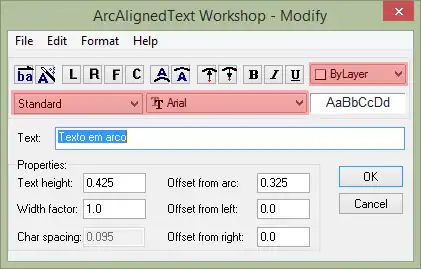
E logo abaixo temos o campo Properties onde podemos fazer alguns ajustes mais finos quanto ao dimensionamento do texto e espaçamentos.
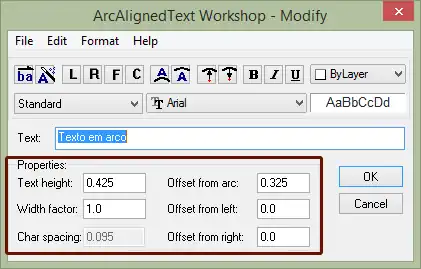
- Text Height: Altura do texto.
- Widh Factor: Compressão do texto.
- Char Spacing: Espaçamento dos caracteres.
- Offset from arc: Espaçamento entre o texto e o arco.
- Offset from left: Espaçamento para iniciar o texto a esquerda.
- Ofset from right: Espaçamento para finalizar o texto a direita.
São configurações simples mas que podem resolver pequenos problemas na hora de configurar seu texto.
Acesse a janela ArcAlignedText workshop – Create quantas vezes forem necessárias, até que o texto fique da maneira que você precisa. A janela tem várias funções, permitindo diversas combinações, mas dificilmente você irá utilizar todas as opções em um mesmo texto.
Lembrando que depois que o texto for criado e configurado, o arco pode ser excluído.
Gostaram? Curtam nossa página! Facebook!
Participem do nosso grupo! Grupo QualifiCAD!
Dúvidas? Comentem!







Deixe um comentário