
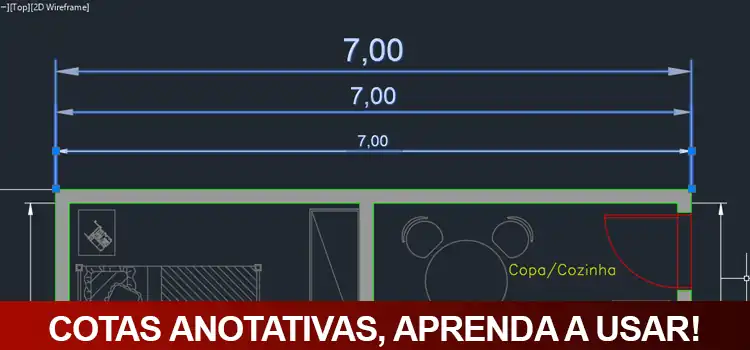
Trabalhar com cotas anotativas é a forma mais eficiente de manter seu projeto com as dimensões sempre na escala correta, poupando o trabalho de criar um estilo de cota para cada escala que for imprimir. Aprenda agora!
Acredito que uma das maiores preocupações em um projeto é se a leitura das dimensões do projeto vai ficar legível quando for impresso. E sempre que você altera a escala de impressão deixando o projeto maior ou menor na folha o mesmo acontece com as cotas, sendo necessário ficar alterando as cotas sempre que isso acontece.
É aí que entram as escalas anotativas. Vamos entender o que são e como configurar.
COTAS ANOTATIVAS, O QUE SÃO?
Mas qual a diferença entre um estilo de cota anotativo e um estilo de cota normal?
Vamos usar o seguinte exemplo, quando você configura seu projeto para ser impresso na escala 1:50 e altera a escala para ser impresso em 1:100 seu projeto será reduzido de tamanho e consequentemente todas as dimensões também serão reduzidas.
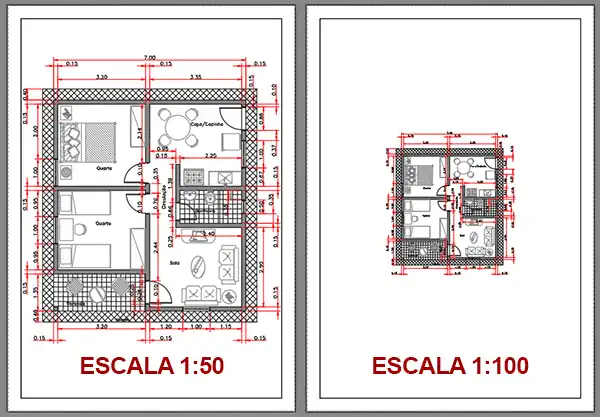
Como as cotas entram como informação de leitura, reduzir o seu tamanho é extremamente prejudicial ao projeto, onde geralmente a solução adotada pelos profissionais é criar um estilo de cota para cada escala que for utilizar, o que acaba obrigando você a ter que ficar conferindo o tamanho e mudando as cotas sempre que muda a escala.
Para evitar este problema basta utilizar cotas com escala anotativa, onde conforme a escala do projeto é alterada a escala da cota se atualiza automaticamente. Vamos entender como criar, configurar e utilizar estes estilos de cotas.
CRIAÇÃO DE ESTILO DE COTA ANOTATIVO
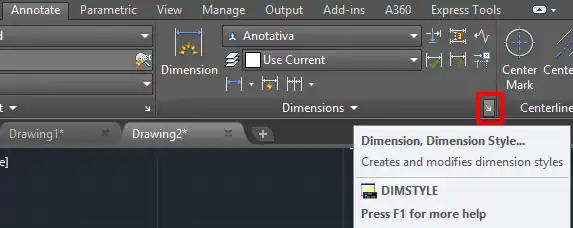
Para criar um novo estilo de cota vá até o painel Annotate, na aba Dimensions clique na seta posicionada na diagonal inferior esquerda (ou digite D + Enter).
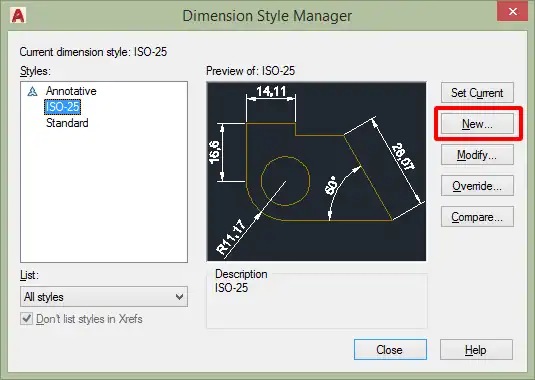
Aqui você será direcionado para a janela Dimension Style Manager, onde basta clicar no botão New para criar um novo estilo.
Ao clicar em New será exibida a janela Create New Dimension Style onde além de dar um nome você deve marcar a caixa Annotative, em seguida clique em Continue.
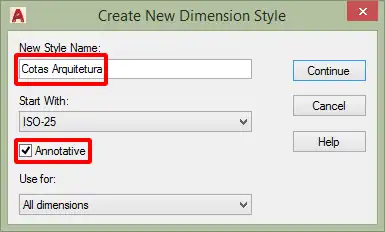
O que muda quando eu deixo o campo Annotative marcado?
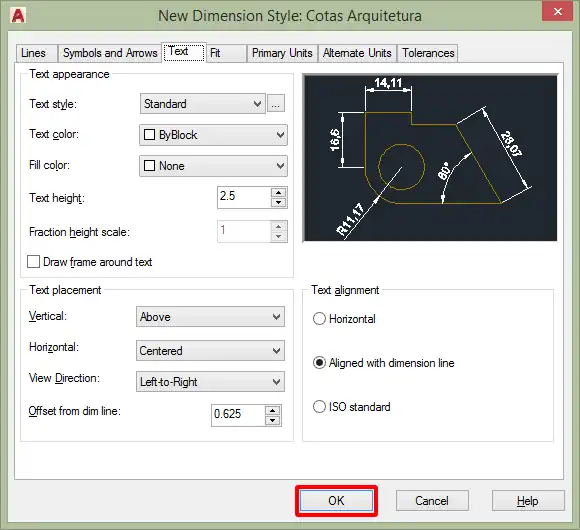
A diferença é que os valores de altura de texto, espaçamentos, tamanhos de setas, etc agora não correspondem a medidas do seu projeto propriamente dito, mas sim a medida de impressão. Por exemplo, se no campo Text Height (altura de texto) estiver marcando 2,5 isso corresponde a uma altura de 2,5mm quando o desenho for impresso, independente da escala.
Desta forma quando for exibida a janela New Dimension Style, você não precisa fazer mais nenhuma alteração, a menos que você deseje que a altura do texto e demais dimensões sejam diferentes das que já vem configuradas.
Legal, então agora é só sair cotando o desenho certo?
Calma, é preciso tomar alguns cuidados antes para que as cotas se atualizem corretamente e, não menos importante, verificar qual unidade você esta trabalhando.
TRABALHANDO COM COTAS ANOTATIVAS
Na aba Annotative, no painel Dimensions verifique se a cota anotativa que você criou esta habilitada.
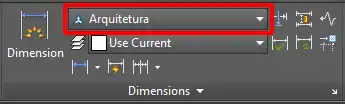
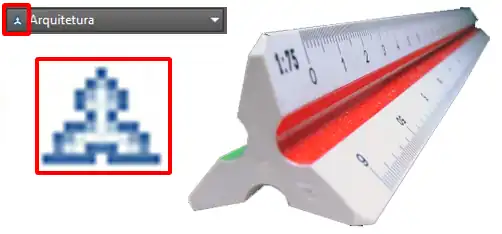
Para se certificar que o seu novo estilo de cota é anotativo, observe que ao lado do nome do estilo aparece um pequeno ícone. Se você perceber é o ícone de um escalímetro.
No AutoCAD temos dois ambientes de trabalho, sendo o ambiente Model (onde elaboramos nosso projeto) e o ambiente Layout (onde configuramos a impressão). No ambiente layout a configuração da escala é realizada automaticamente pela Viewport, já no ambiente Model devemos ativar a escala manualmente dentro do menu StatusBar (menu inferior) no campo Adjust Scale.
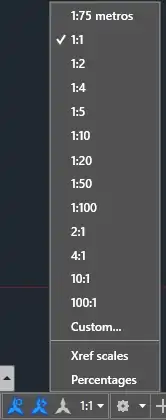
Agora vem o principal ponto. Qual unidade de medida você trabalha? Lembre-se que o AutoCAD tem seus templates configurados para milímetros, ou seja, todas opções de escala que são exibidas no campo Adjust Scale estão em milímetros.
Mas eu trabalho em metros (ou centímetros) e agora?
Calma, basta criar uma escala personalizada. Para isso, clique no campo Custom.
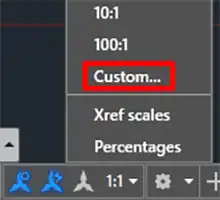
Na janela Edit Drawing Scale, selecione a opção Add (Adicionar novo).
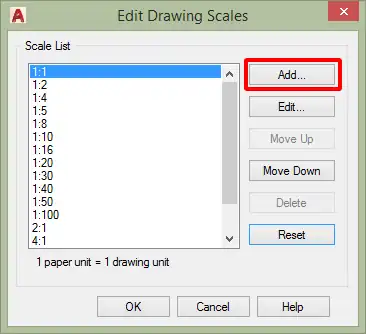
Na janela Add Scale temos basicamente três campos, no primeiro Name appearing in scale list (Nome que aparece na lista de escala) tome o cuidado para colocar o valor da escala e ao lado o simbolo da unidade que você esta trabalhando.
Em Scale Properties está o segredo. Se você trabalha em metros, no campo Paper Units o valor a ser colocado é 1000. Se você trabalha em centímetros o valor deverá ser 10. Esses valores corrigem a diferença de milímetros para metros (1000) ou para centímetros (10).
No campo Drawing Units você deve colocar o valor da escala desejada. Para uma escala de 1:50 na unidade metros temos a seguinte configuração.
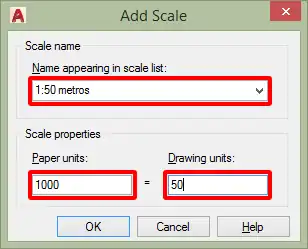
Para criar outras cotas o processo é o mesmo, sendo que o campo Paper Units nunca muda. Utilize 1000 para metros e 10 para centímetros. Ao finalizar não esqueça de selecionar a escala criada.
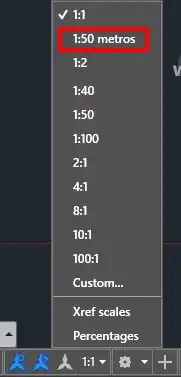
Para finalizar, precisamos que conforme você for alterando a escala, o AutoCAD altere as cotas já existentes automaticamente. Para que isso ocorra, confira se o botão AutoScale está ativado.

Pronto! Agora é só cotar o seu desenho e conforme a necessidade ir alterando a escala no campo Scale Edit que seu projeto atualiza automaticamente todas as cotas.

Lembrando que quando for configurar a impressão, cada Viewport pode ter sua própria escala de impressão e serão atualizadas automaticamente. Basta selecionar a Viewport e escolher a escala desejada.

Espero que isso resolva o seu problema de ficar corrigindo escala de cotas de uma vez por todas!
Gostaram? Curtam nossa página! Facebook!
Participem do nosso grupo, tem enquete rolando! Grupo Facebook!
Dúvidas? Comentem!







Deixe um comentário