
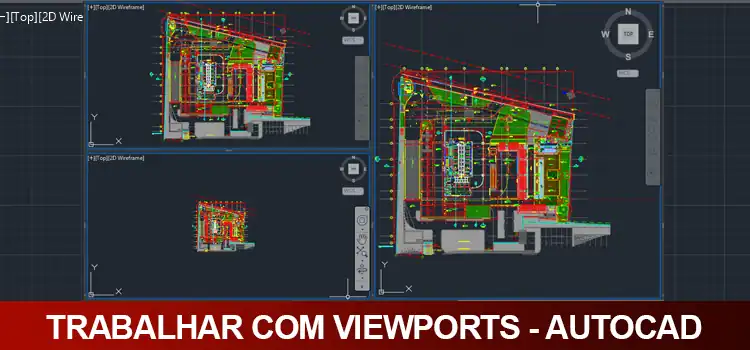
Trabalhar com viewports no AutoCAD permite que você divida sua área gráfica 4 ou mais viewports de trabalho para o mesmo projeto permitindo acompanhar diversos detalhes ao mesmo tempo. aprenda agora!
Muitas vezes precisamos ficar indo e voltando em uma determinado ponto do projeto onde nos faz perder muito tempo, porém o AutoCAD permite que você configure o ambiente model para exibir até 4 viewports do mesmo ambiente. este recurso é muito empregado em projetos em 3D mas também é possível tirar proveito desta ferramenta no 2D.
CONFIGURAÇÃO DE VIEWPORTS
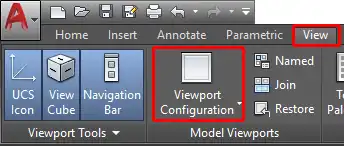
Para configurar sua área de trabalho dividindo-a em 2 ou mais é preciso que você vá até a aba View e localize dentro do painel Model Viewports a opção Viewport Configuration.
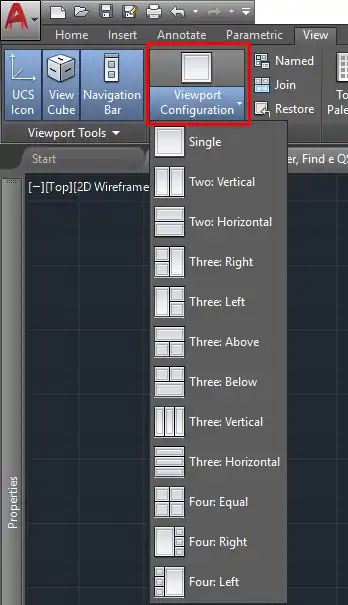
Aqui é possível configurar uma vasta lista de combinações permitindo dividir sua área de trabalho da maneira que melhor lhe interessar.
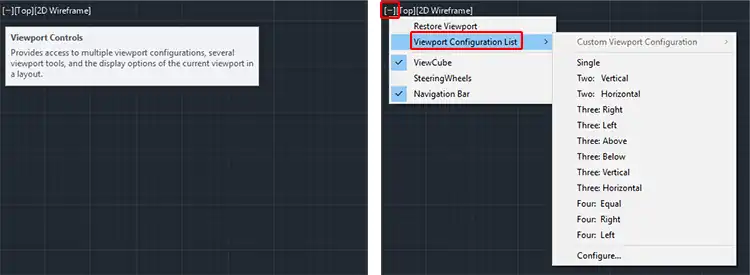
Também é possível acessar estas opções através do botão Viewport Controls diretamente na área de trabalho.
Além das opções pré definidas é possível reajustar o requadramento de forma que melhor se adapte ao tipo de projeto que você está trabalhando.
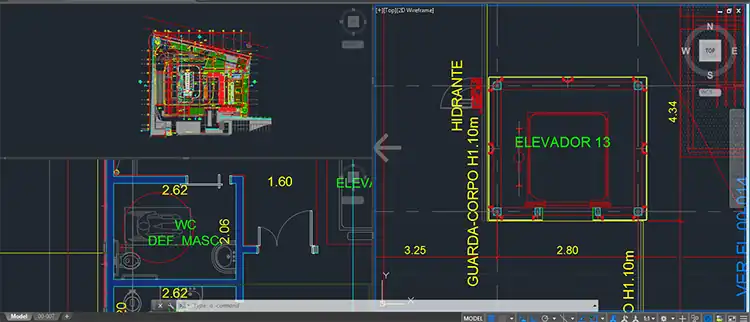
Para saber e qual viewport você está trabalhando a mesma fica com um contorno azul. Para mudar de Viewport basta clicar dentro da Viewport desejada.

Você também consegue redimensionar a viewport clicando em sua borda e arrastando o mouse.


Observe que ao reposicionar a Viewport através das linhas horizontais ou verticais a Viewport que estiver no mesmo alinhamento também é reposicionada. Se quiser é possível criar novas divisões, para isso basta manter o botão Ctrl pressionado antes de arrastar a borda da viewport.
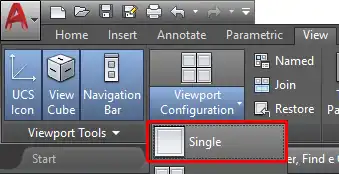
Para voltar a exibição normal basta ir novamente à aba View, painel Model Viewports e em Viewport Controls selecionar a opção Single.
Pronto! Agora você tem um leque de opções de configuração para a sua área de trabalho. Confesso que leva um tempinho para se adaptar a mais de uma viewport mas é uma ótima opção para projetos grandes e cheios de detalhes.
Gostaram? Curtam nossa página! Facebook!
Participem do nosso grupo! Grupo QualifiCAD!
Dúvidas? Comentem!







Deixe um comentário