
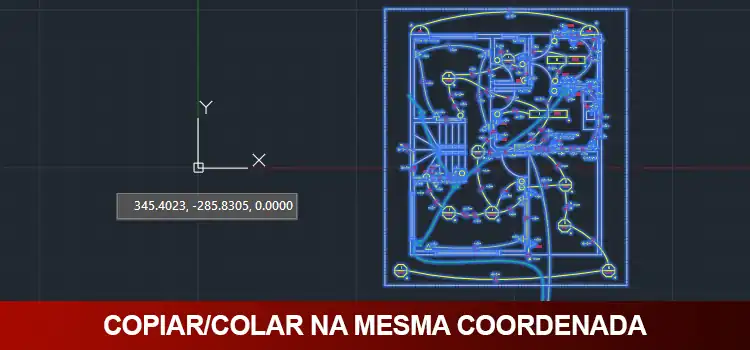
Copiar e colar na mesma coordenada poupa o trabalho de ter que “encaixar” um projeto ou topografia lado a lado ou mesmo um em cima do outro. Aprenda agora!
Uma coisa muito comum é você precisar copiar o desenho de um arquivo e colar dentro de outro, porém o problema começa quando você precisa que este desenho seja “colado” exatamente na posição em que se encontrava no arquivo anterior.
Sim, eu sei que trabalhar com coordenadas é um saco, por isso tenho uma solução mais eficiente e indolor.
COPIAR COM COPYBASE
Quando precisamos copiar objetos de um arquivo e colar em outro geralmente recorremos ao universal CTRL+C. Ele costuma ser muito eficiente, porém quem determina o Base Point (ponto de base) da cópia é o AutoCAD, baseando-se no formato da geometria e objetos a serem copiados.
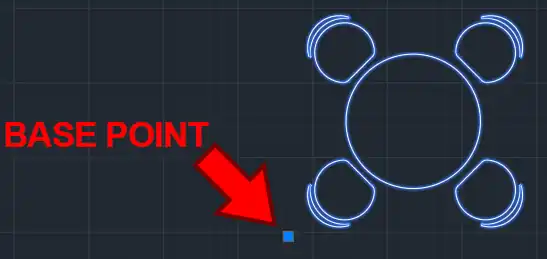
Para que você mesmo possa escolher o ponto de base, temos o comando Copybase, que permite além de copiar o objeto para a área de transferência (igual ao Ctrl + c) ele permite escolher o ponto de base.
Temos duas forma de acessar o comando, sendo a primeira digitar Copybase e pressionar enter.
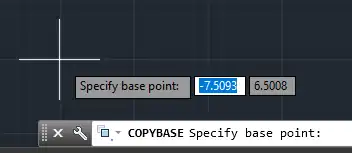
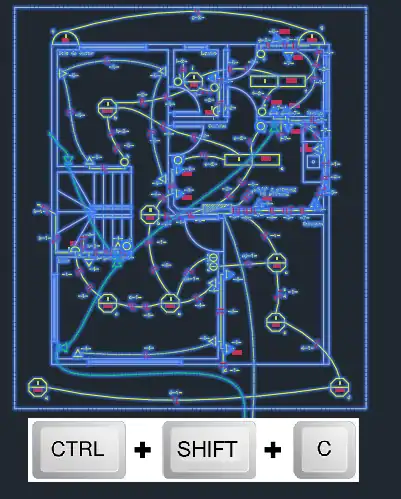
A outra forma e manter os botões Ctrl + Shift pressionado e clicar a letra C. Este processo é o atalho para o comando Copybase.

Certo mas e como eu faço para colar no outro arquivo? É só usar o Ctrl + V?
Na verdade precisamos tomar alguns cuidados, mas a ferramenta Copybase será essencial!
COPIAR E COLAR NA MESMA COORDENADA
Abra o arquivo que tem o desenho que deseja copiar. Como exemplo vou usar um projeto de arquitetura onde quero colar em cima dele o seu projeto de elétrica, logo preciso que uma planta fique exatamente em cima da outra.
Selecione os objetos que serão copiados e ative o comando Copybase através do seu atalho (Ctrl + Shift + C).
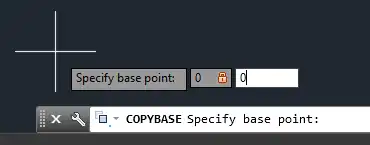
Após ativar o comando Copybase usaremos a coordenada absoluta do arquivo como ponto de base, para isso digite 0,0 e pressione enter.
Agora vá para o arquivo que deseja colar o desenho copiado. Aqui precisamos colar o arquivo exatamente na mesma posição, para isso você pode ir até a aba Home e no painel Clipboard, selecione a opção Paste.
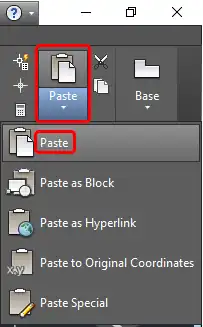
Ou você pode recorrer ao universal CTRL + V.
Assim que aparecer o seu desenho não clique em nenhum lugar. Precisamos inserir o arquivo na coordenada desejada, então digite 0,0 e pressione enter.
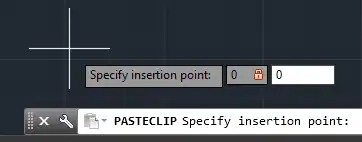
Pronto! Seu desenho foi inserido exatamente onde você desejava!

Acabou o sofrimento! Agora você pode inserir seu desenho em outros arquivos com uma precisão impecável!
Gostou? Assine nossa Newsletter e seja avisado por e-mail quando saírem novas publicações!
Curtam nossa página! Facebook! E não esqueça de fazer uma avaliação da página!
Participem do nosso grupo! Grupo QualifiCAD
Dúvidas? Comentem!






Deixe um comentário