
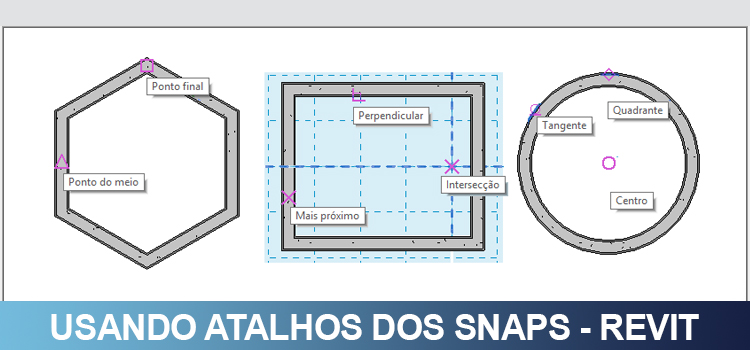
Usando os atalhos dos snaps do REVIT você evita cliques em lugares errados, poupando seu tempo e agilizando o seu trabalho! Aprenda agora!
Se tem uma coisa que irrita no REVIT é quando você precisa que um determinado snap fique ativo para você encaixar uma parede ou um detalhe qualquer e isso não acontece. Porém você sabia que é possível ativar um snap “a força” via atalho de teclado?
Mas antes vamos entender o que são esses snaps.
O que são Snaps?
Snaps são pontos de precisão, permitindo que você localize pontos específicos das geometrias como extremidades, pontos medianos, centros, etc.
Outro fator que facilita muito nosso trabalho é o fato de que os snaps tem uma “atração magnética”, ou seja, ao se aproximar o cursor do mouse de um ponto de precisão, o snap acende e atrai o mouse facilitando o clique naquele local.
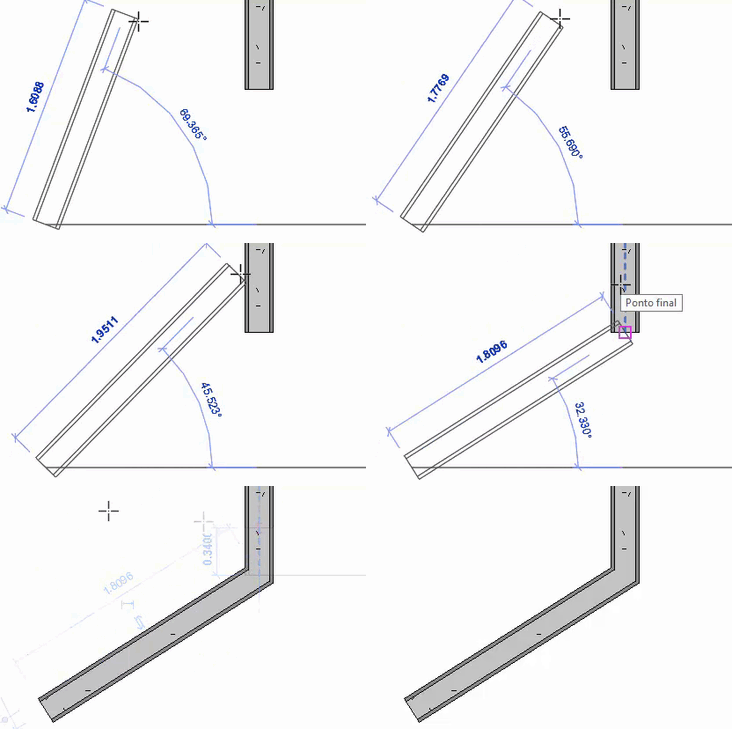
Isso é ótimo, porém o problema é quando o snap que é ativado não é o snap que você precisa! Isso faz com que você perca muito tempo “chacoalhando” o mouse até o snap correto ser ativado. Pensando nisso o REVIT permite que você escolha o snap que preferir via atalho.
Acessando Snaps via atalho
Existem duas maneiras de acessar o snap desejado. A primeira é via atalho, onde basta digitar o comando para o snap específico, desta forma todos os outros snaps são ignorados e somente aquele que você ativou irá funcionar. Vamos ver quais são os atalhos e o que fazem cada um dos snaps.
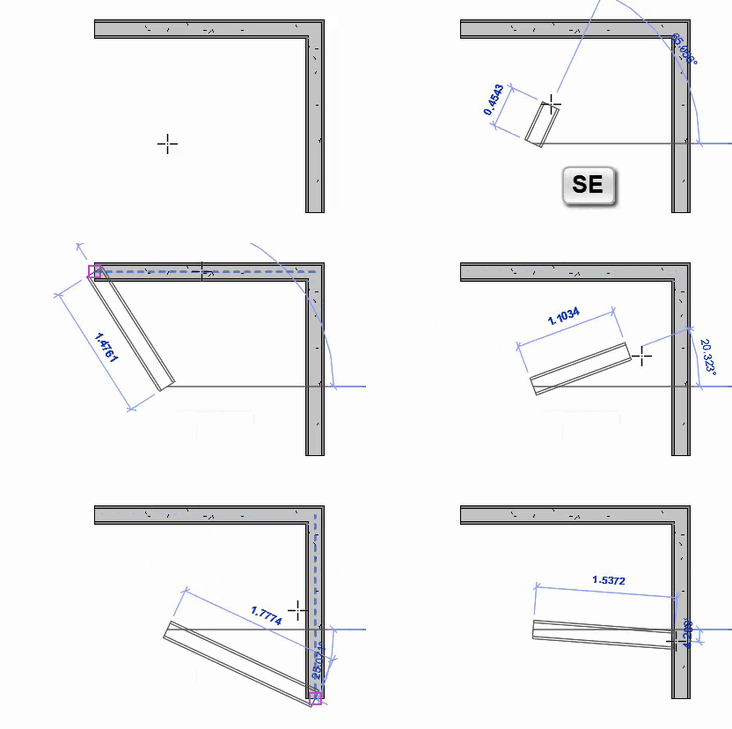
Pontos finais (endpoints)
Permite acessar as extremidades das geometrias, para ativá-lo digite SE.
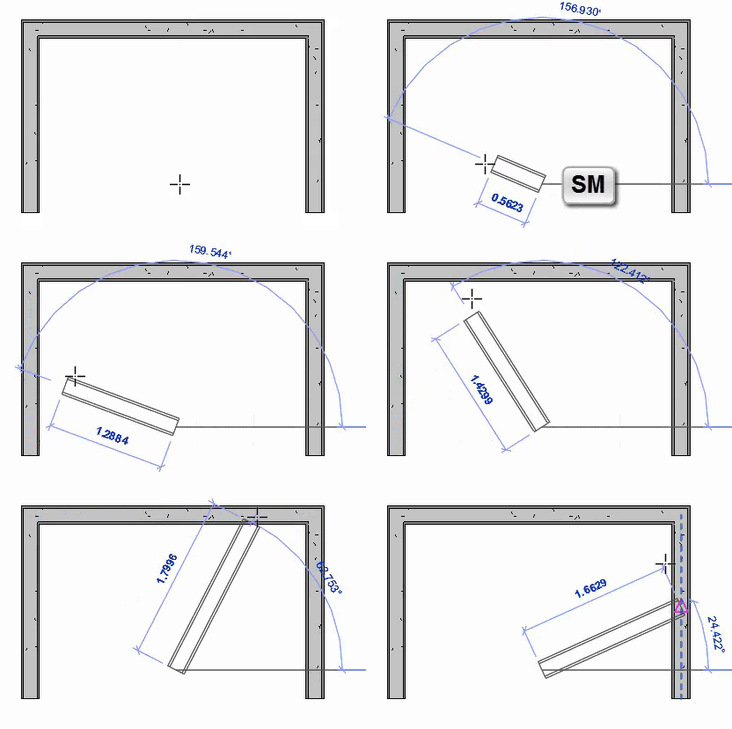
Pontos centrais (midpoint)
Permite acessar os pontos medianos das geometrias, para ativá-lo digite SM.
Mais próximo (nearest)
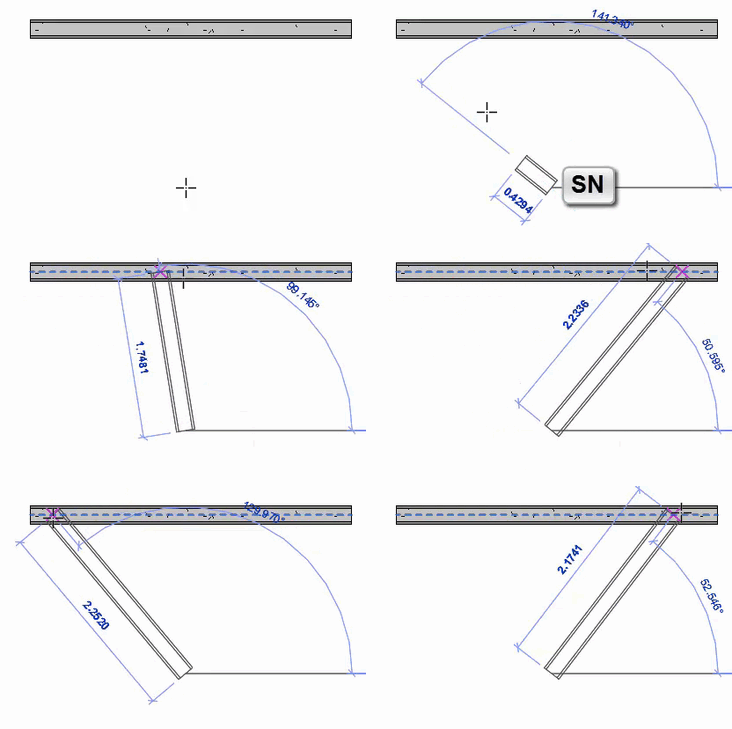
Permite acessar o ponto mais próximo da geometria, ou seja, por toda sua extensão. Para ativá-lo digite SN.
Eixo do plano de trabalho (Workplane grid)
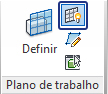
Assim como no AutoCAD, o REVIT também tem um plano de trabalho demarcado por uma malha (grid), a diferença é que por padrão ele vem desativado, para ativá-lo vá até a aba Arquitetura, painel Plano de Trabalho e clique em Exibir Plano de trabalho.
Observe que o grid é azul com linhas de malha em um tracejado azul escuro.
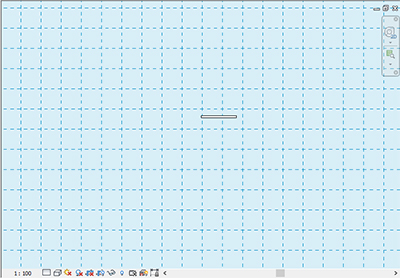
O Snap Plano de trabalho permite que você associe a sua geometria a este plano. Para acessá-lo digite SW.

Quadrantes (quadrant)
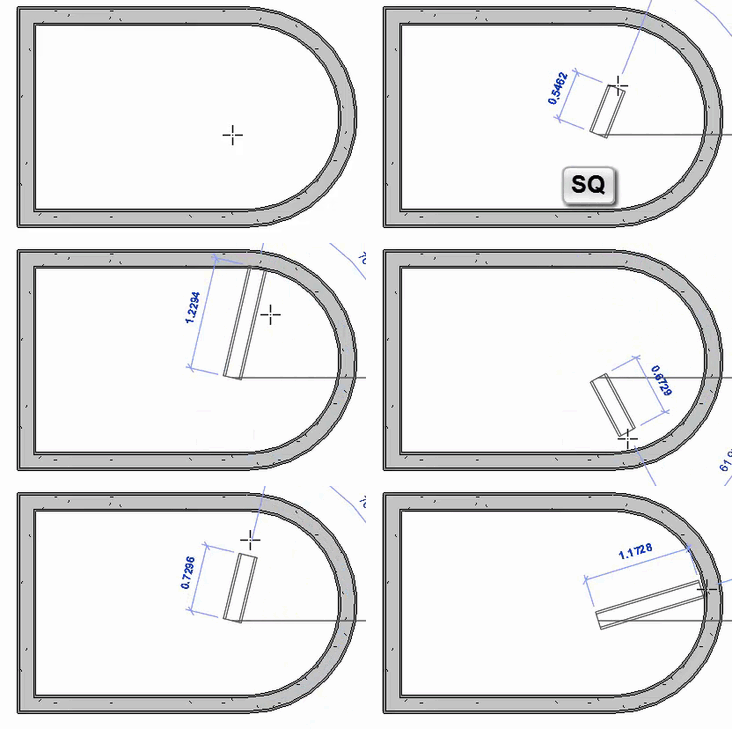
Permite acessar os quadrantes de arcos e circunferências. Para ativá-lo digite SQ.
Intersecções (Intersect)
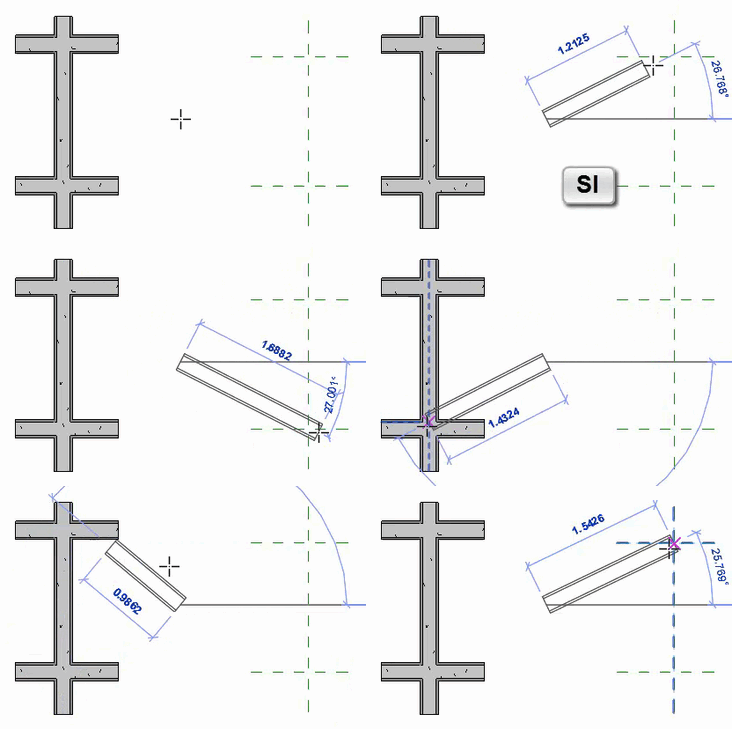
Permite acessar qualquer tipo de intersecção presente no seu projeto. Para ativá-lo digite SI.
Centros (center)
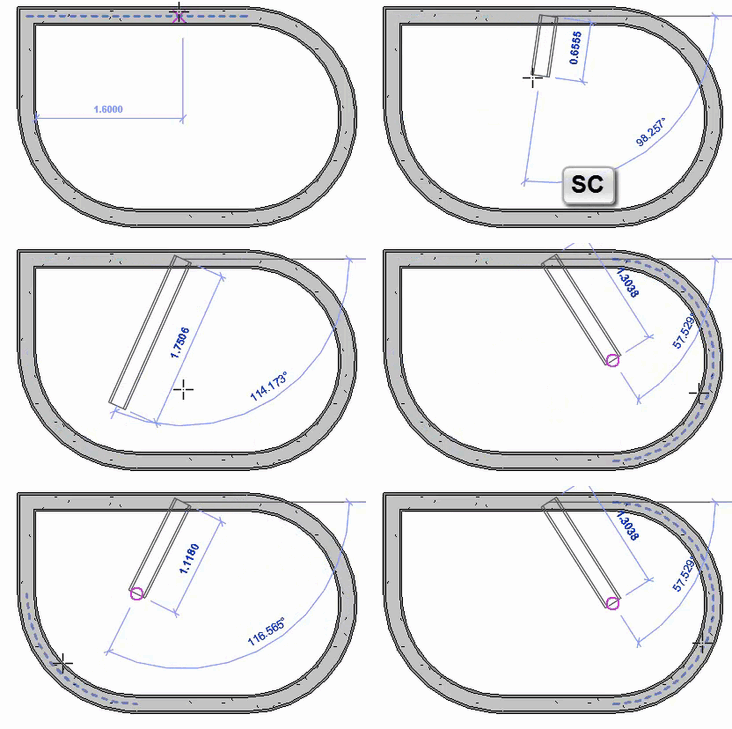
Permite acessar o centro de arcos e circunferências (é o snap mais chato de ativar). Para ativá-lo digite SC.
Perpendicular (Perpendicular)
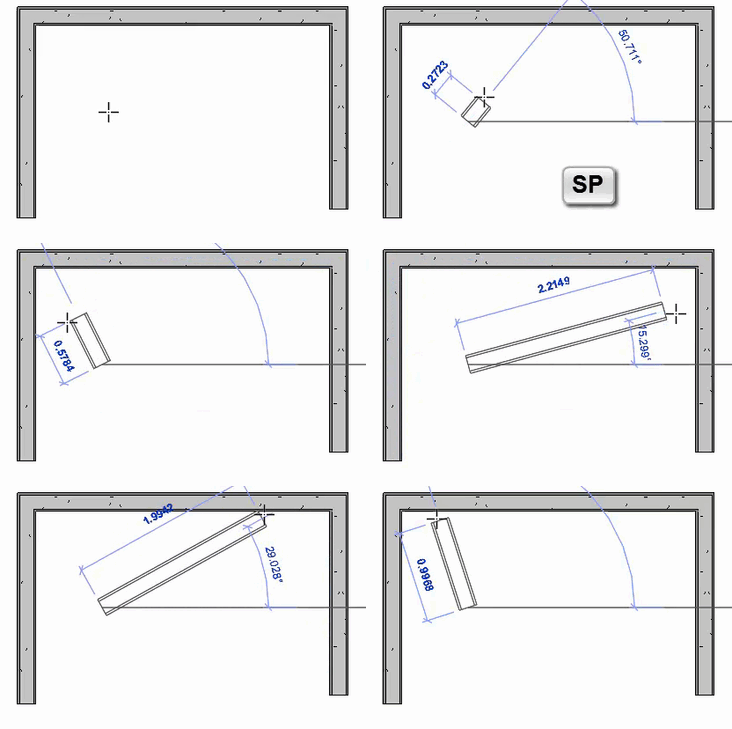
Permite que você crie objetos com uma relação de perpedicularidade entre si. Para ativá-lo digite SP.
Tangentes (Tangent)
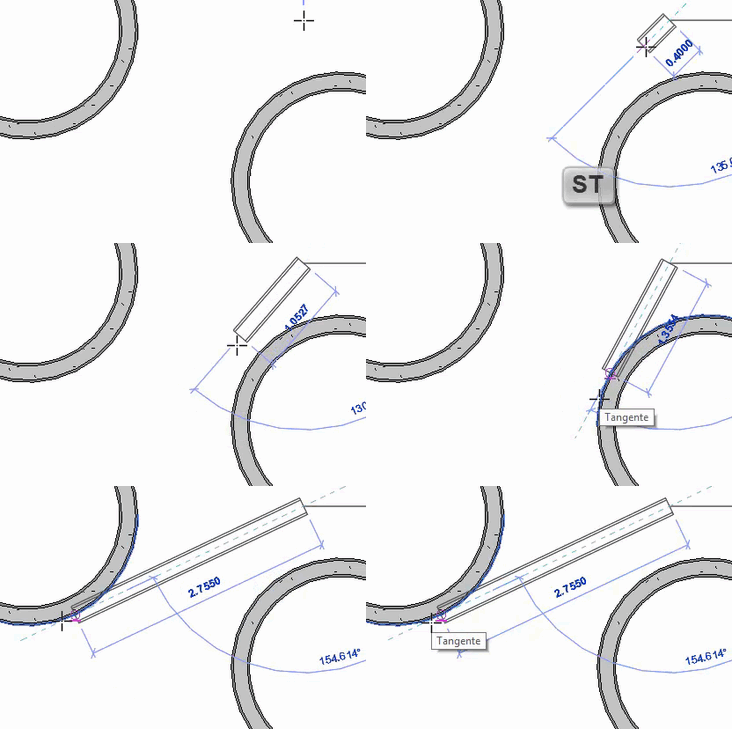
Permite acessar a tangente das geometrias do seu projeto. Para acessá-lo digite ST.
Pontos (Point)
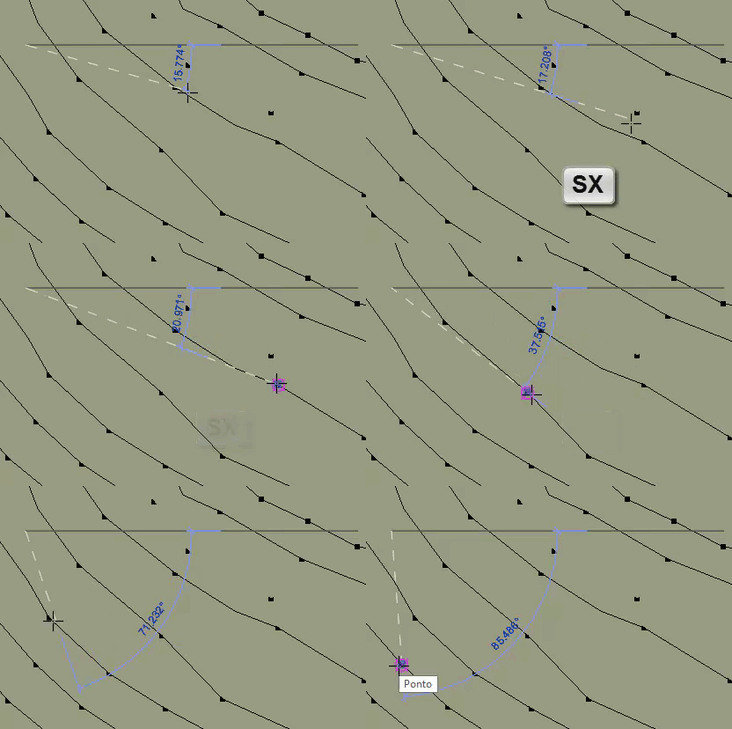
Permite acessar aos pontos do seu projeto, por exemplo os pontos da topografia de um terreno. Para acessá-lo digite SX.
Pronto! Estão apresentados os snaps e seus respectivos atalhos.
Tá, mas como que eu vou memorizar tudo isso? Vai dar muito trabalho.
Calma, da para lembrar da maioria deles usando a lógica. Perceba que todos os atalhos começam com S (Snap) e a segunda letra corresponde a função do snap. Por exemplo, você precisa acessar o snap perpendicular, digite as iniciais SP. Para o snap de centro digite SC, e assim por diante.
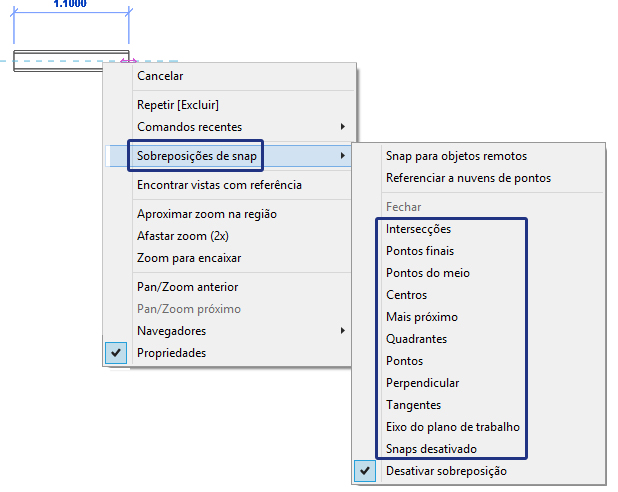
Além do que eu avisei no inicio que esta é uma das maneiras. A outra opção é antes de clicar no local desejado clique com o botão direito do mouse e selecione os snaps a partir de uma lista.
Agora seus projetos vão ficar muito mais precisos e você não vai chorar igual criança se estressar com snaps “desobedientes” no seu projeto.
Gostaram? Curtam nossa página! Facebook!
Participem do nosso grupo! Grupo QualifiCAD!
Dúvidas? Comentem!







Deixe um comentário