
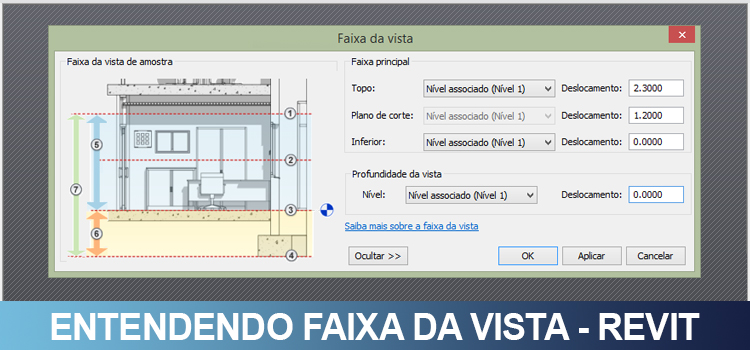
Faixa da vista é um excelente recurso que permite um controle mais preciso do que é exibido dentro do nível na qual você esta trabalhando, mostrando ou ocultando componentes do seu projeto. Aprenda a usar essa ferramenta!
funcionamento da ferramenta Faixa de Vista (View Range) é fundamental para uma apresentação precisa do seu projeto, porém antes é necessário entender que informações queremos passar em uma planta para depois ajustá-la de acordo com suas necessidades.
Planta baixa x Faixa de vista
Quando você esta visualizando uma planta de piso, a visualização atual é uma Faixa de vista (View Range) de 1,20 metro de altura (padrão do Revit). Basicamente é um corte horizontal a partir do nível do piso, contando 1,20 metro e removendo a parte superior.
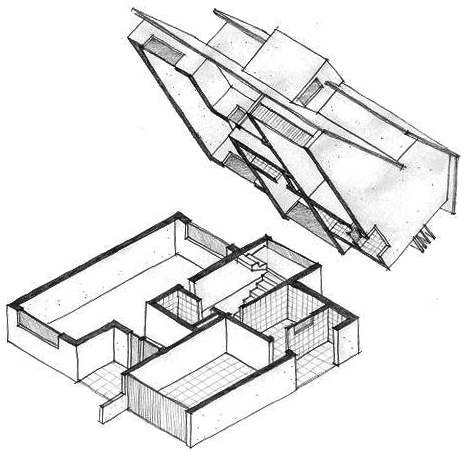
Esse corte ocorre no nível na qual você está trabalhando. Por exemplo, vamos considerar uma edificação de 5 pavimentos.
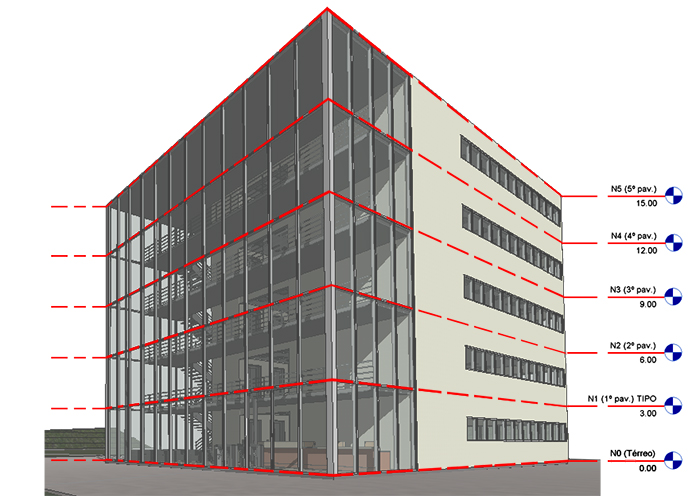
Por exemplo, o seu Nível 3 se inicia em 9 metros. O seu campo de visão será entre 9 e 10,20 metros, que nada mais é do que sua Profundidade de vista.
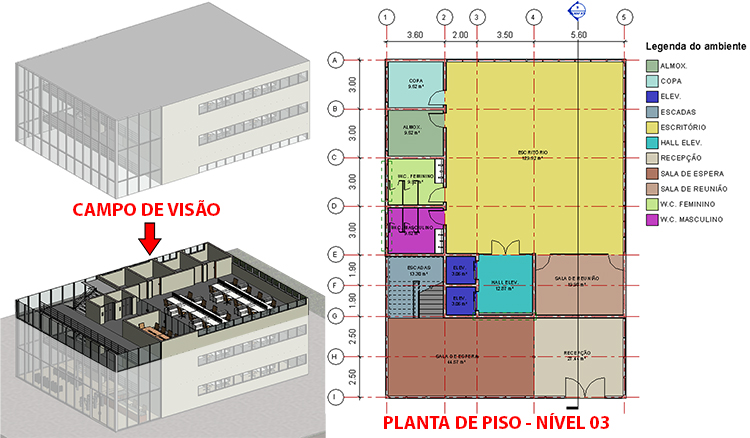
O corte ocorre nesta altura justamente para permitir a visualização em planta de portas, janelas e a maioria dos elementos do seu projeto. Todas estas informações podem ser gerenciadas através da ferramenta Faixa de Vistas (View Range) que nada mais é do que um conjunto de planos horizontais que controlam a visibilidade e exibição dos objetos de uma vista.
A sua Profundidade de vista corresponde na relação entre os níveis acima e abaixo do nível na qual você esta trabalhando.
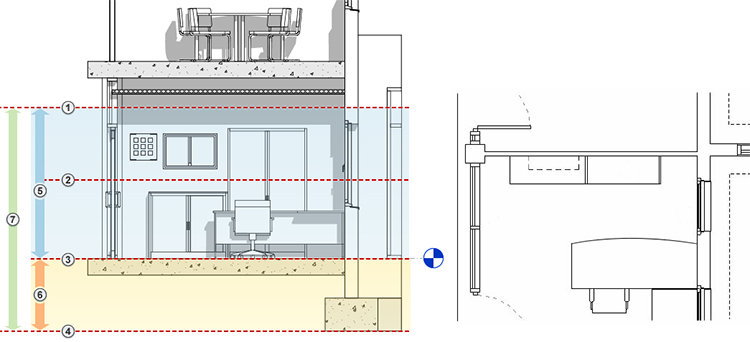
Neste intervalo, temos algumas informações que podem ser configuradas, fazendo com que determinados elementos possam ser visualizados ou não no nível na qual você esta trabalhando. Podemos classificar essas informações como:
- Topo (Top).
- Plano de Corte (Cut Plane).
- Base (Botton).
- Deslocamento da Base (Offset [From Bottom]).
- Faixa Principal (Primary Range).
- Profundidade de Vista (View Depth).
- Faixa de Vista (View Range).
A partir da configuração Padrão temos dentro da nossa visualização tudo o que estiver a partir do Plano de Corte (Cut Plane) até a Base (Botton). Todos elementos que estão 100% abaixo do plano de corte Plano de Corte (Cut Plane) serão exibidos normalmente.
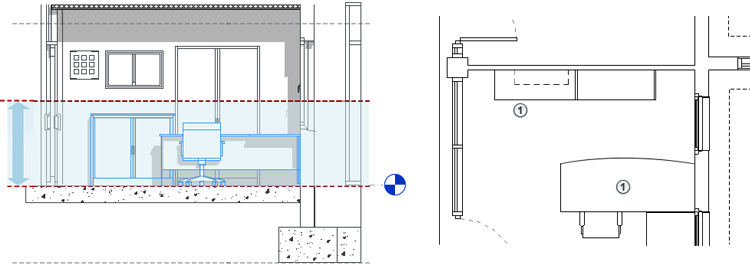
Porém temos elementos que estão inter seccionados com o Plano de Corte (Cut Plane), e serão exibidos “cortados”. tome cuidado para que o Plano de Corte (Cut Plane) passe em uma altura onde seja possível compreender os objetos cortados com clareza.
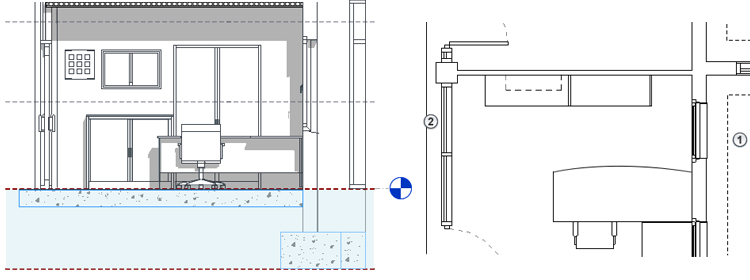
Existem também os elementos que estão abaixo da Base (Botton) onde se enquadram na categoria Profundidade de Vista (View Depth),que tem profundidade de aproximadamente 1,22 metro. Para que esses elementos possam ser visualizados é necessário ajustar o Deslocamento (Offset), que vem configurado como 0 (zero) de forma que eles se tornem visíveis.
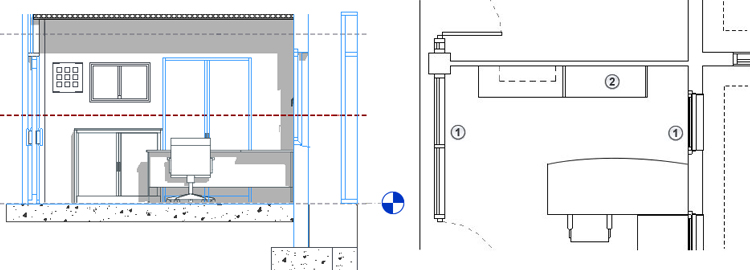
E temos os elementos que estão em uma altura intermediária, ou seja, acima do Plano de Corte (Cut Plane) e abaixo do Topo (Top), onde para que possam ser visualizados devemos alterar o Plano de Corte (Cut Plane).
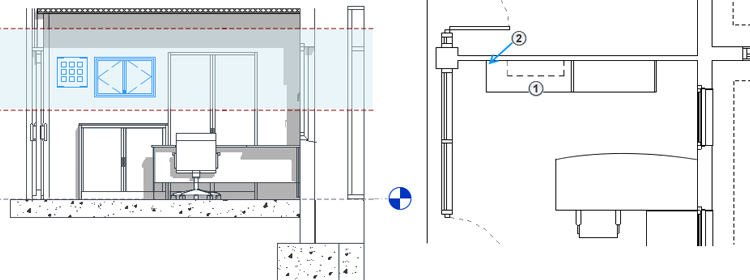
Apresentados e entendidos os planos, podemos agora entender onde e como podemos configurá-los para que atendam as necessidades do nosso projeto.
Faixas de vista (View range)
Para isso devemos recorrer a ferramenta Faixa de Vista (View Range). Você pode acessá-la em Propriedades, no campo Extensões (Extents), em Faixa de Vistas (View Range) clicando em Editar.
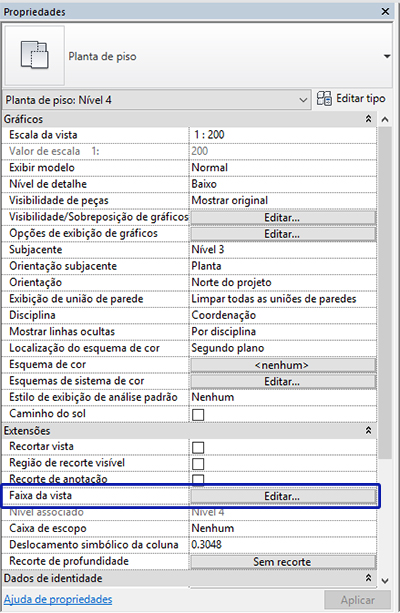
Na janela Faixa de Vistas (View Range), temos 5 (cinco) opções de configuração na qual vou apresentar um exemplo de aplicação para cada uma delas.
Topo (Top)
Controla os elementos acima do Plano de Corte (Cut Plane) e abaixo do Topo (Top).
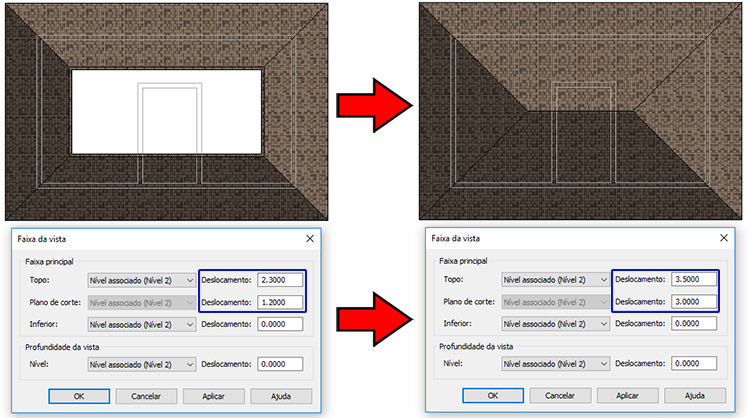
Onde usar? Em níveis na qual você tem um telhado, dependendo da inclinação ele pode ultrapassar a altura do Plano de Corte (Cut Plane), que por padrão vem com 1,20 metros a partir da Base (Botton).
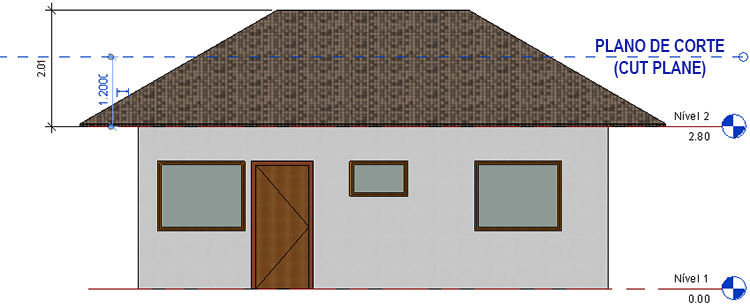
Ahh mas aqui basta eu alterar a altura do Plano de corte (cut plane) até o telhado aparecer!
Faça um teste. Você receberá a seguinte mensagem: O plano de recorte superior está definido abaixo do plano de corte.
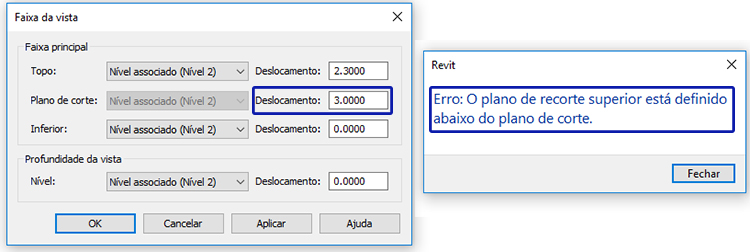
O problema é justamente esse. Você terá que alterar o Plano de Corte (Cut Plane), porém a altura dele esta limitada a até o valor do Topo (Top). Para conseguir aumentar o valor, você terá que aumentar o valor do Plano de Corte (Cut Plane) antes o valor do Topo (Top).
Plano de Corte (Cut Plane)
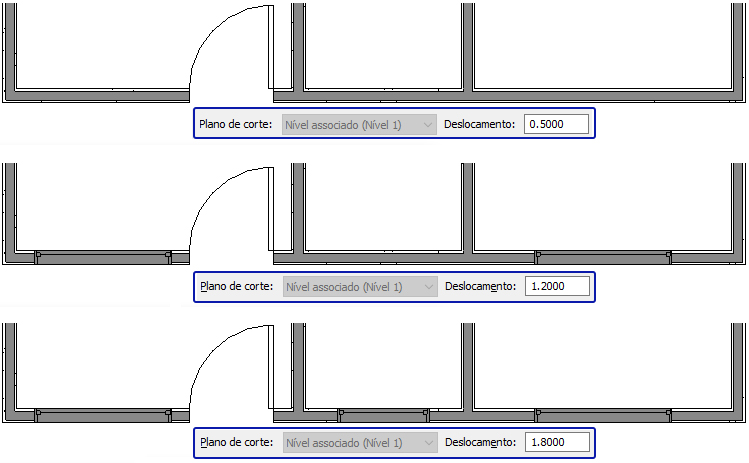
Controla o que vai ser exibido na visualização do respectivo nível. Permite visualizar toso elementos abaixo do nível de corte (mobiliário, pisos, etc) e elementos inter secionados (paredes, portas, janelas, etc).
Onde usar? Este recurso já esta ativado e por padrão vem com o valor de 1,20 metro. Esta altura gera bastante discussão, mas fica entre 1,20 até 1,50 metro. Porém isso pode variar em função do seu projeto e dos elementos que deseja que sejam visualizados no respectivo nível.
Inferior (Botton) e Profundidade de Vista (View Depth)
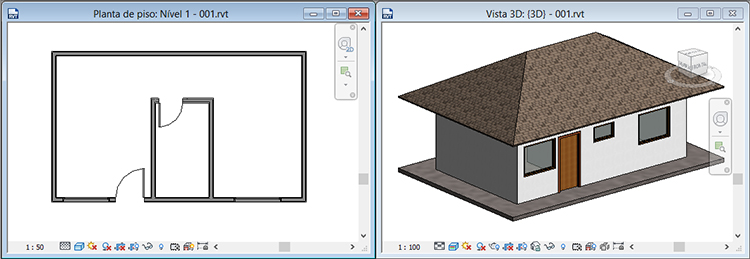
Controla os elementos que estão abaixo da Base (Botton) onde se enquadram na categoria Profundidade de Vista (View Depth). Se você criar um Piso Arquitetura (Floor: Arquitetural) ou Piso Estrutural (Floor Structural) eles serão exibidos normalmente.
Porém ao criar uma Fundação estrutural: Laje (Structural Fundation: Slab) a mesma se enquadra como fundação e não aparece no Nível atual.
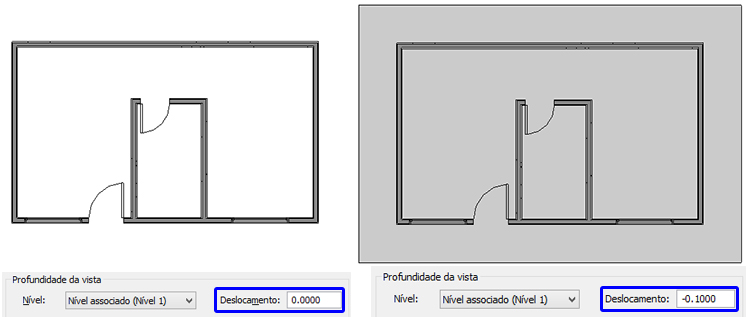
Para que essa Laje (Slab) apareça é necessário alterar o valor de Profundidade de Vista (View Depth). O cuidado aqui é que o valor a ser inserido é negativo, já que precisamos visualizar abaixo do nível do piso.
Ficou bem longo mas acho importante esse tipo de entendimento, já que faz toda a diferença no resultado final do seu projeto.
Gostaram? Curtam nossa página! Facebook!
Participem do nosso grupo! Grupo QualifiCAD!
Dúvidas? Comentem







Deixe um comentário