
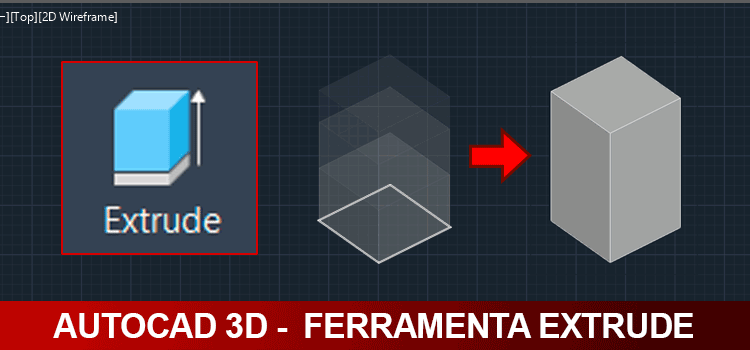
AutoCAD 3D – Criando sólidos – Extrusão (extrude) permitem a criação de formas 3D a partir de desenhos 2D com rapidez e precisão. Aprenda agora!
No AutoCAD é possível transformas geometrias 2D em sólidos ou surfaces 3D através de ferramentas de extrusão. Mas o que é essa tal de extrusão afinal?
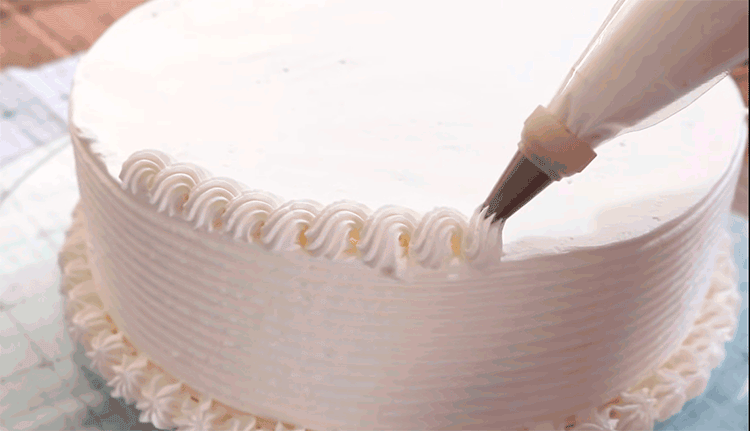
Extrusão é um processo onde um material é prensado através de uma abertura, assumindo o seu formato. Pense em uma bisnaga de confeiteiro, onde o seu bico (perfil) define a forma da extrusão e o percurso que você faz com a bisnaga (caminho), define a forma da extrusão.
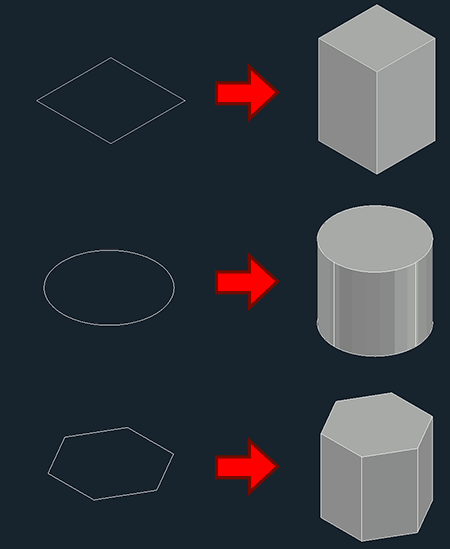

No AutoCAD o processo é parecido, onde a sua forma 3D serve como base para a extrusão, ou seja, se o objeto 2D for um quadrado teremos um bloco, um círculo se torna um cilindro e um hexágono um prisma e assim por diante.
Mas o processo de extrusão pode gerar dois tipos de resultado, um sólido ou uma superfície (surface). Ambas são formas 3D porém bem diferentes.
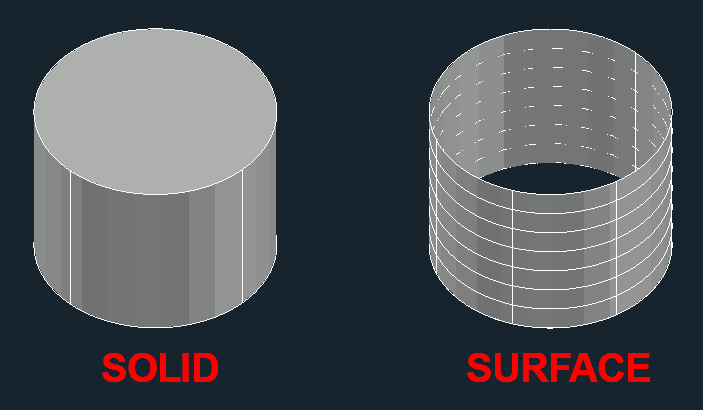
- SÓLIDOS – Forma 3D com volume que permite calcular sua massa e área de superfície, além de permitir operações booleanas (união, adição e subtração).
- SURFACE – Forma 3D sem espessura (apenas uma “casca”), permitindo a criação de formas mais complexas.
Ambos os formatos podem ser criados a partir de uma geometria 2D, o que pode gerar alguns problemas se você não “preparar” corretamente o seu desenho 2D.
Como assim “preparar”?
Para criar um sólido 3D precisamos de uma geometria 3D, porém ela tem que atender a dois requisitos: Ser uma polyline e ter um perímetro fechado.
O que é essa tal de polyline?
No AutoCAD uma polyline é uma sequência de segmentos de linha (que também pode conter arcos) conectadas, que são tratadas como um único objeto.
Uma polyline pode ser criada a partir da ferramenta Polyline ou você pode transformar linhas conectas em polylines usando a ferramenta Join.
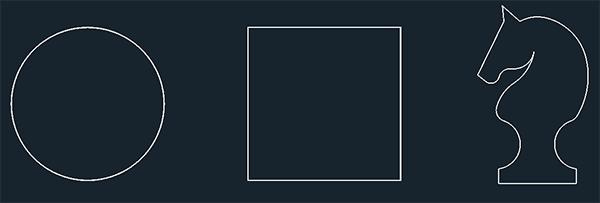
Sobre o perímetro fechado é basicamente uma forma geométrica 2D sem interrupções ou aberturas, como círculos, quadrados ou até mesmo formatos mais elaborados.
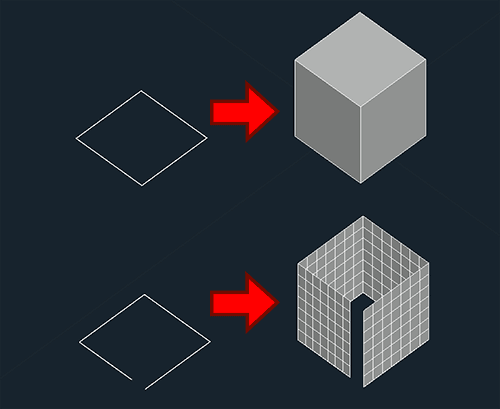
Caso a geometria não tenha um perímetro fechado, o AutoCAD irá converter o objeto 2D em uma surface.
Compreendido o conceito de extrusão vamos conhecer as ferramentas de extrusão que o AutoCAD nos oferece.
AutoCAD 3D – Ferramentas Extrude (Extrusão)
A ferramenta Extrude está disponível na aba Solid, dentro do painel Solid.
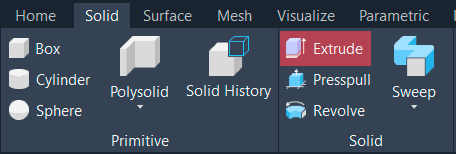
Com a ferramenta Extrude podemos converter polylines com o perímetro fechado em sólidos 3D.
O processo é extremamente simples, basta clicar na ferramenta, clicar na geometria e pressionar enter que imediatamente a extrusão é iniciada. Você pode clicar para finalizar ou digitar o valor de altura desejado e pressionar Enter para finalizar.

Um detalhe interessante é que assim que ativamos a ferramenta Extrude a linha de comando exibe a opção Mode.

Os modos permitem que você escolha se você quer criar um sólido ou uma surface (independente de você usar uma polyline fechada como base).
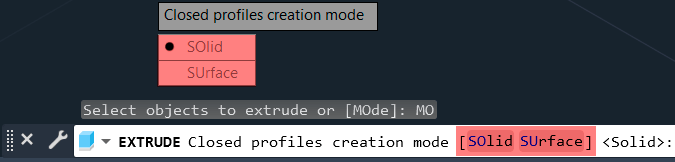
Como o objetivo aqui é a criação de sólidos não precisa alterar nada aqui.
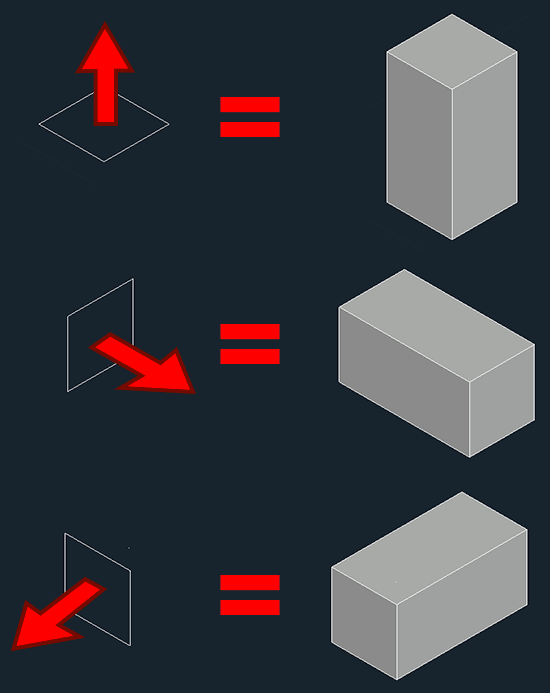
Outro aspecto importante é que, por padrão, a ferramenta extrude faz uma extrusão perpendicular em relação a posição da geometria 2D, ou seja, não importa a posição dos eixos X, Y ou Z, o que importa é a posição da geometria.
Um detalhe interessante é que a ferramenta extrusão tem “subfunções”. Após ativar a ferramenta, clicar na geometria e pressionar enter será exibida na linha de comando uma lista de opções.

Vamos entender cada uma destas opções.
Extrude – Direction

A opção Direction permite usar uma linha ou as arestas de um objeto para definir a direção da extrusão. Basta clicar em Direction e em seguida clicar no início e final da linha que vai usar para indicar a direção.
Extrude – Path
A opção Path permite fazer a extrusão seguindo um caminho. Se o caminho for reto o resultado é parecido com a opção Direction, porém com a path podemos usar caminhos irregulares, como por exemplo um arco.

Extrude – Taper angle
A opção Taper angle permite que a extrusão faça um ângulo aberto (valores negativos) ou um ângulo fechado (valores positivos). O resultado pode ser “cônico” ou “piramidal” a depender da geometria 2D usada como base.

No início você vai estranhar a Taper angle, porque quando ativamos a ferramenta o ângulo pode ser ajustado manualmente então ele pode ficar exagerado na tela. Fique tranquilo se isso acontecer. Digite o valor do ângulo e depois mova para definir a altura final.
Extrude – Expression
Por fim temos a opção Expression, que permite inserir uma fórmula para definir a sua extrusão. As fórmulas podem ser simples ou elaboradas, mas o resultado sempre será um valor que será utilizado para uma extrusão linear. Usei a fórmula: (1,5/2+1). O resultado foi 1,75 de comprimento.

Em 95% dos casos vamos acabar utilizando uma extrusão simples, mas é interessante compreender as subfunções disponíveis.
Extrude – Grips
Após a extrusão temos acesso a alguns grips de manipulação, que são aqueles “quadradinhos azuis”.
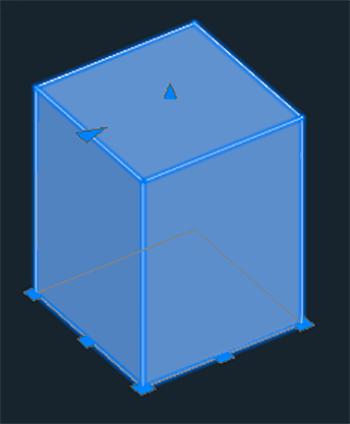
Os grips da base (quadrados) controlam a forma da geometria, já os do topo são dois (triangulares), onde a seta deitada controla a “conicidade” da extrusão, já a seta na vertical permite alterar a altura da extrusão. Todos os grips aceitam valores em sua edição.
Conclusão
A modelagem 3D no AutoCAD utilizando a ferramenta Extrude oferece um amplo leque de possibilidades de modelagem, garantindo além de precisão a liberdade de criação de formas simples ou mesmo complexas.






Deixe um comentário