
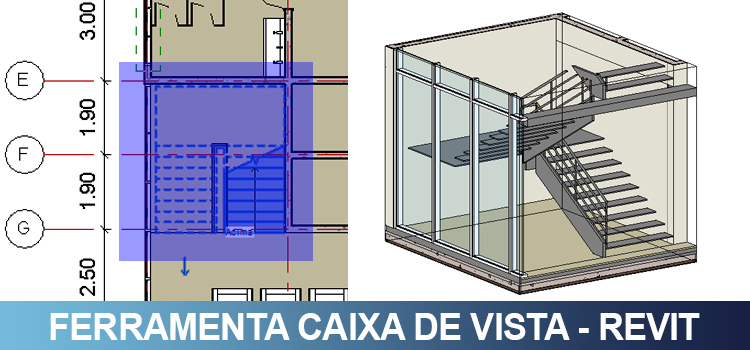
Caixa de vista é uma ferramenta que permite a visualização específica de qualquer detalhe do seu projeto no ambiente 3D, funcionando de maneira similar ao isolate, porém mais rápido e prático. Aprenda agora!
projeto vai ganhando corpo e ficando cheio de detalhes e elementos, vai ficando cada vez mais difícil visualizar todos os detalhes na vista 3D, por isso trabalhar com a Caixa de Vista (Selection Box) pode ser um ótimo recurso para analisar ou mesmo corrigir alguma parte do seu projeto.
Vamos entender como ativá-la.
Caixa de corte (Selection box)
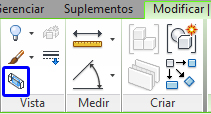
Para ativar a Caixa de Vista (Selection Box) você deve primeiro selecionar o objeto na qual deseja visualizar isolado no seu 3D, desta forma será exibida a aba Modificar (Modify) e no painel Vista (View) temos a ferramenta Caixa de Vista (Selection Box).
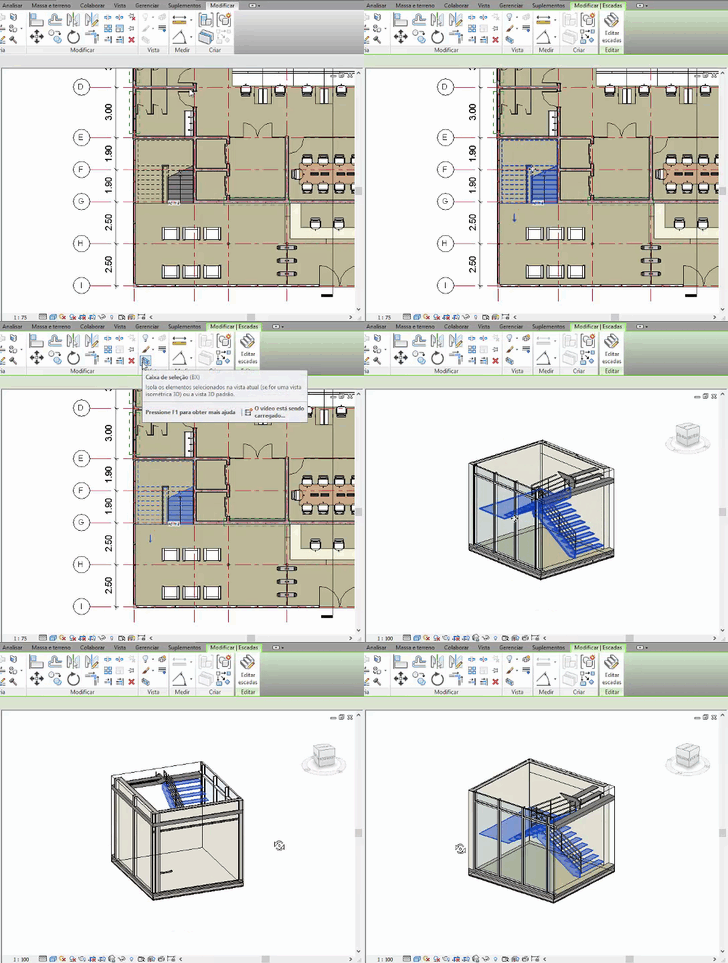
O processo é simples, você seleciona os objetos desejados, clica na ferramenta Caixa de Vista e imediatamente o ambiente 3D é ativado permitindo a visualização do objeto.
Ah mas o Revit já tem o comando Ocultar/Isolar Temporário ( Temporary Hide/Isolate).
Sim, é verdade mas o Caixa de Vista (Selection Box) acaba sendo mais prático pelo fato da “caixa” pegar não só o elemento mas exibir um pequeno entorno do objeto, por exemplo paredes, que facilitam o entendimento de onde o objeto escolhido esta inserido.
Outro detalhe é que a seleção é realizada em qualquer planta ou corte, já o comando Ocultar/Isolar Temporário ( Temporary Hide/Isolate) vai exigir que você esteja na vista 3D e dependendo do objeto desejado o mesmo pode estar dentro da edificação, dificultando a seleção.
Certo, terminei de visualizar ou editar o objeto, como desliga essa caixa?
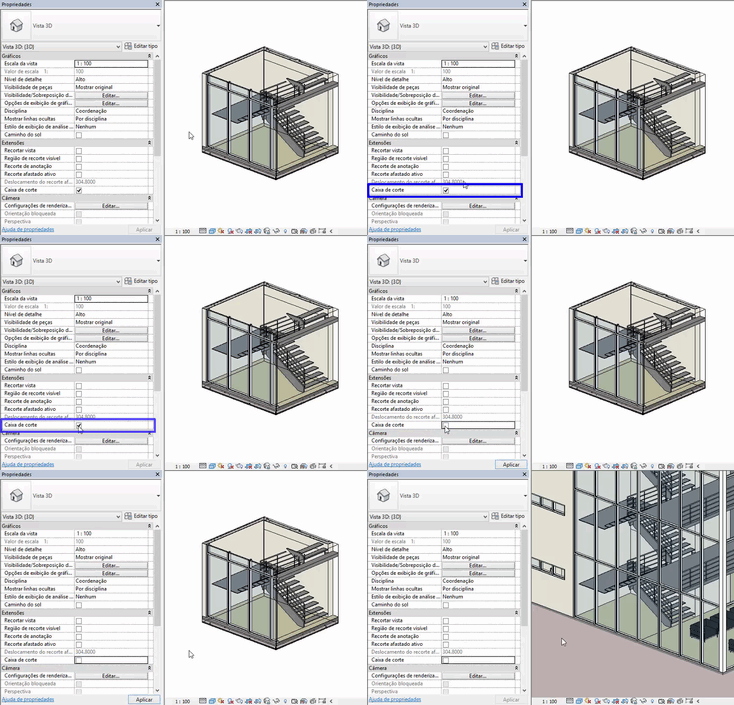
Simples, primeiro pressione Esc para não ter nenhum objeto ou ferramenta ativada, depois basta observar no painel Propriedades (Properties) Na seção Extensões (Extents) que o campo Caixa de corte (Section Box) está ativado. Basta desmarcar a opção que a visualização 3D volta ao normal.
É uma ferramenta simples mas que ajuda bastante na visualização de pequenos detalhes do projeto, facilitando muito o entendimento de detalhes e a revisão dos mesmos.
Gostaram? Curtam nossa página! Facebook!
Participem do nosso grupo! Grupo QualifiCAD!
Dúvidas? Comentem!







Deixe um comentário