
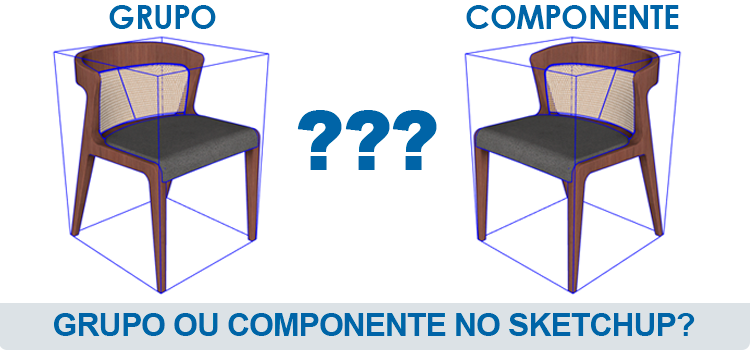
Grupo e componente, qual a diferença? Tem gente que não se importa, mas saber a diferença pode aumentar, e muito, a sua produtividade. Aprenda agora!
Escolher entre criar um grupo ou criar um componente no Sketchup pode garantir uma maior velocidade de trabalho, arquivos mais leves e uma série de benefícios que poucos sabem aproveitar, então vamos entender quais as diferenças e benefícios de cada um deles.
Grupos
O Sketchup tem um processo inteligente de “aderência” sendo que quando linhas e faces se cruzam elas passam a ser um mesmo objeto, porém em alguns momentos você precisa que determinado conjunto de linhas e faces sejam um objeto e outro conjunto de linhas e faces sejam um outro objeto.
No Sketchup, basta que um conjunto de objetos encoste no outro que o Sketchup já entende que eles são uma coisa só. Então o que fazer? Simples, é só transformar em Grupo. Este processo permite que você consiga deixar objetos encostados sem que eles “grudem” uns nos outros.
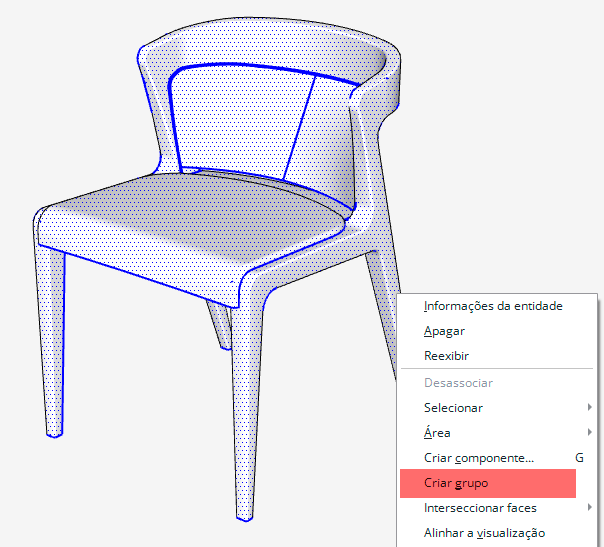
Para transformar um conjunto de objetos em um grupo no Sketchup é muito simples, basta selecionar os objetos desejados, clicar com o botão direito do mouse e escolher a opção Criar Grupo.
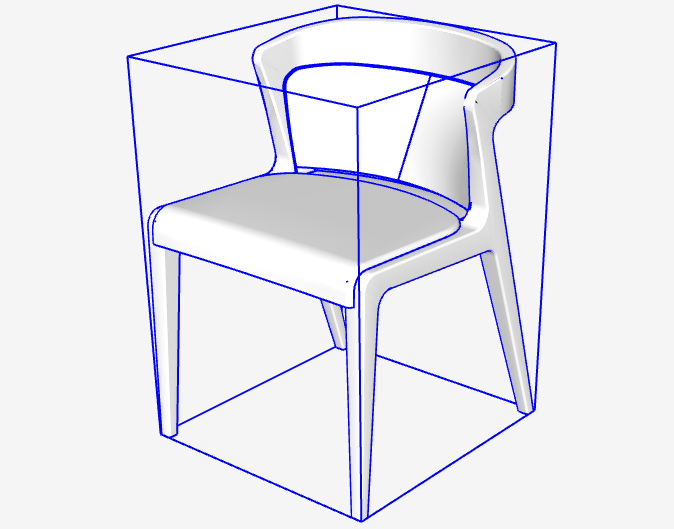
Observe que logo após criar o grupo a forma de seleção muda onde passamos a ter um cubo azul ao redor do conjunto de objetos transformado em grupo, desta forma o Sketchup entende esse “agrupamento” como um objeto único.
Mas e se eu quiser editar um grupo, como eu faço?
Basta selecionar o grupo desejado e clicar duas vezes, desta forma você entra no modo de edição, onde todas linhas e faces do objeto agrupado são exibidas dentro de um cubo pontilhado. Note que os demais objetos que não fazem parte do grupo passam a ficar com uma cor esverdeada. Agora todas as linhas e faces do grupo estão acessíveis para que você faça a edição que julgar necessária.
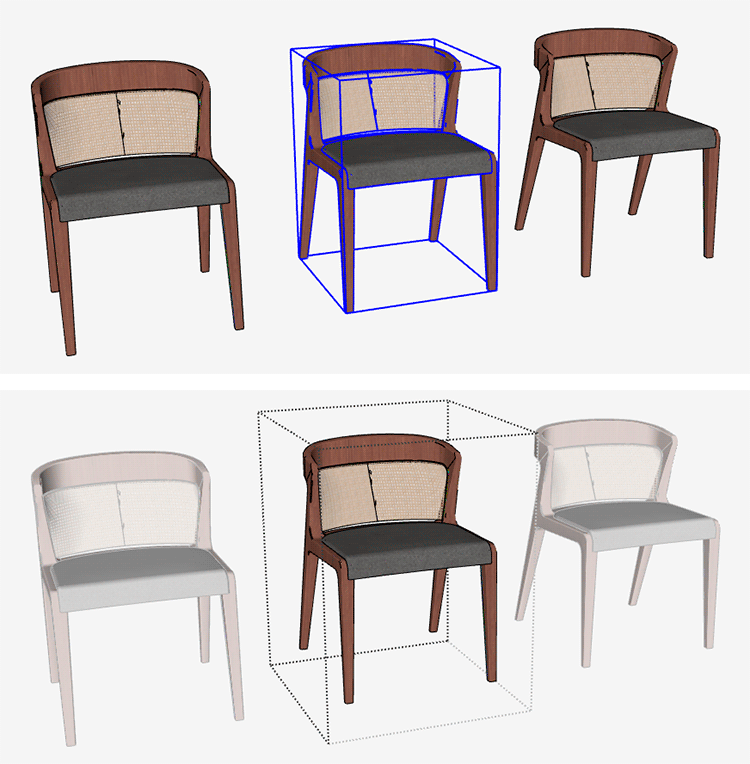
Ao finalizar a edição basta pressionar Esc ou dar um clique fora da área do cubo pontilhado.
Também é possível criar grupos dentro de grupos, o que costumamos chamar de subgrupos. Por exemplo, uma cadeira é um grupo, já a estrutura de madeira da cadeira, o estofado e a tela do encosto são subgrupos diferentes dentro de um grupo principal.
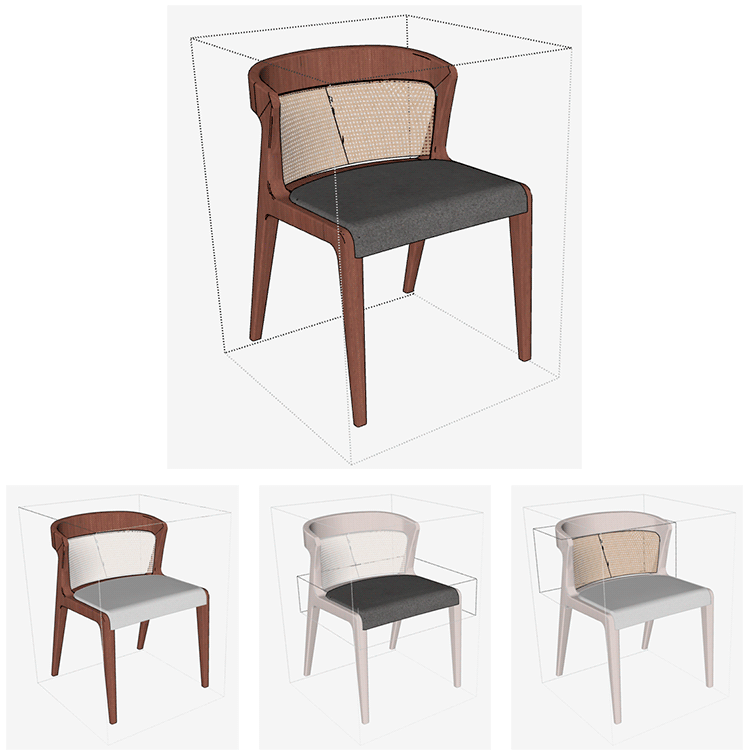
Não há limite para a quantidade de subgrupos podem ser criados, mas uma quantidade exagerada de “grupos dentro de grupos”, pode deixar o seu modelo confuso, ou dificultar o acesso a determinado componente, já que será necessário ficar clicando “duas vezes” no grupo, e depois duas vezes no subgrupo, depois duas vezes no subgrupo do subgrupo e por aí vai.
Depois de criado o grupo eu consigo desagrupar?
Claro, basta clicar com o botão direito sobre o grupo e escolher a opção Desassociar que o grupo é desfeito.
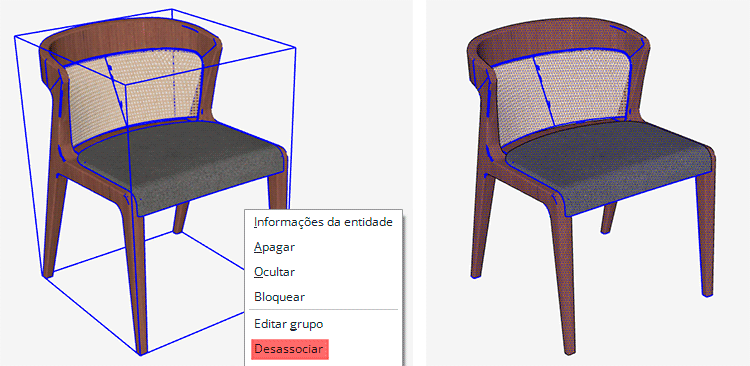
Caso você tenha um objeto com vários subgrupos dentro dele, será necessário ir repetindo o processo até desassociar tudo. Porém, conforme você for desassociando grupos que estão encostados em outros grupos será exibida uma mensagem de alerta, informando que as geometrias dos grupos desassociados vão se unir, ou seja, “colar” uma na outra.

Você pode criar e desassociar grupos sempre que achar necessário, não há uma regra, afinal o objetivo deste recurso é facilitar a sua vida. Inclusive, os objetos que você quer agrupar não precisam estar encostados, basta tomar cuidado de selecioná-los corretamente.
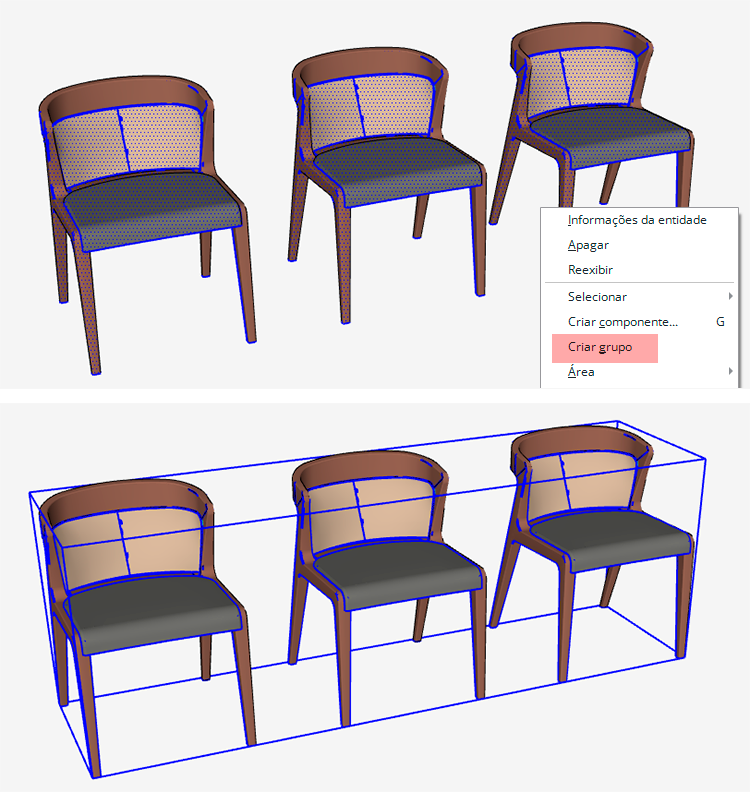
O processo de trabalho com grupos é bastante simples e versátil, permitindo grande facilidade na organização do seu trabalho.
Mas e a opção Componente?
Vamos entender quais as vantagens e diferenças de se trabalhar com componentes o Sketchup.
Componente
Para transformar um conjunto de objetos em um componente no Sketchup é muito simples, basta selecionar os objetos desejados, clicar com o botão direito do mouse e escolher a opção Criar Componente.
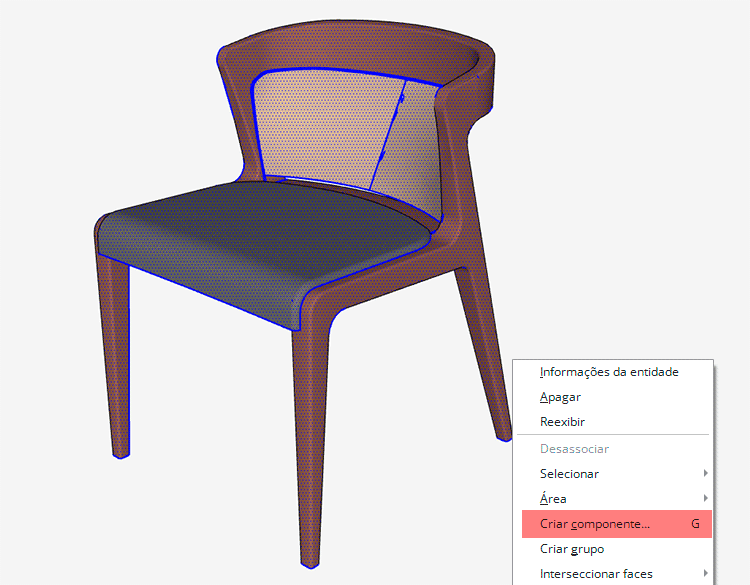
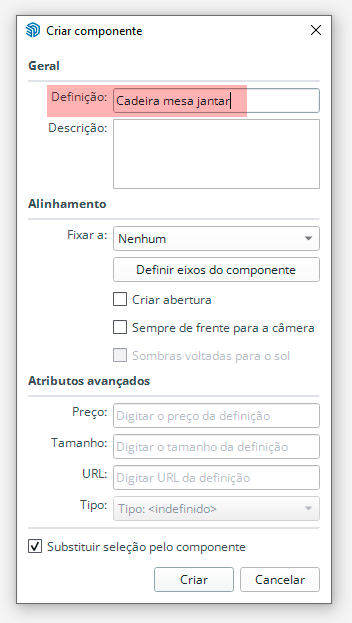
Aqui começamos a notar algumas diferenças, onde a janela Criar Componente é exibida e podemos dar um nome para este conjunto de objetos, uma descrição e fazer algumas configurações de alinhamento (que explicarei em outra publicação). Após dar um nome (e se quiser uma descrição) pode clicar em Criar.
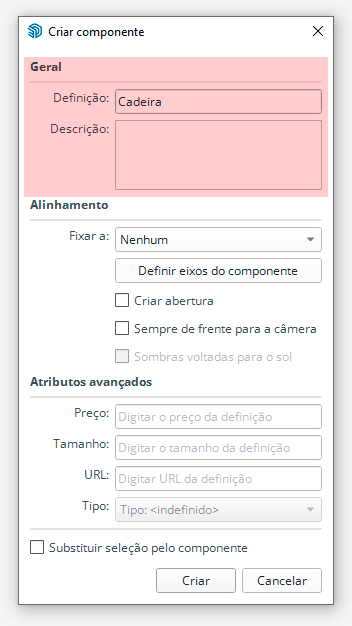
Visualmente você não notará nenhuma diferença. E basicamente não há, já que um componente cumpre a mesma função de um Grupo, ele agrupa linhas e faces em um único objeto. Inclusive o processo de edição é o mesmo, basta clicar duas vezes sobre o objeto.
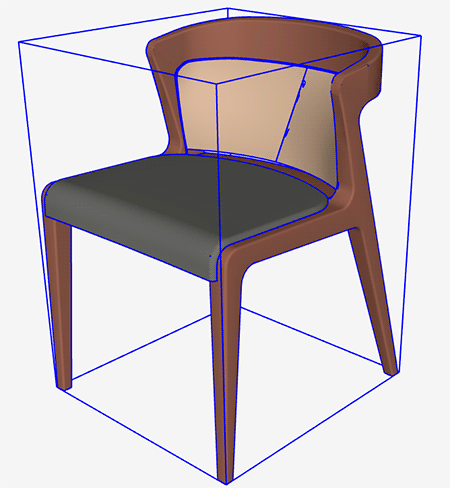
Ah, mas se faz a mesma coisa que um grupo pra que eu vou querer usar Componentes?
Um componente tem algumas funcionalidades adicionais em relação aos grupos, agilizando o processo de organização e edição do seu projeto. Vamos entender quais são eles.
Grupo x Componente
Como exemplo temos duas cadeiras, sendo que a da esquerda é um Grupo e a da direita um Componente.
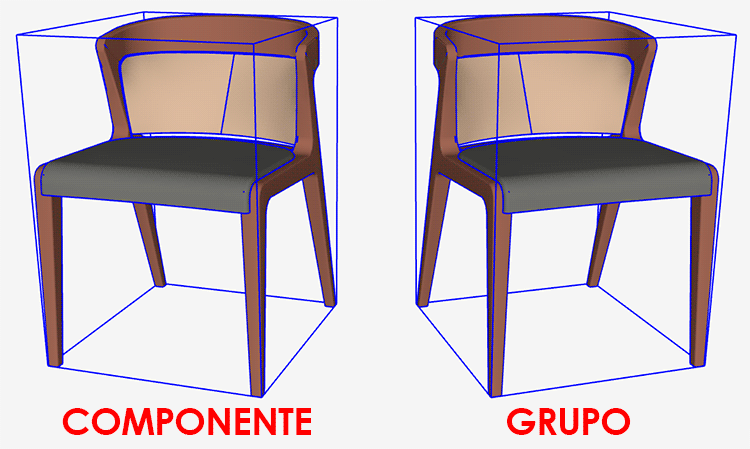
A primeira vantagem que um Componente tem em cima de um grupo é a organização. Vá até a bandeja padrão (menu a direita) e localize o campo Estrutura.
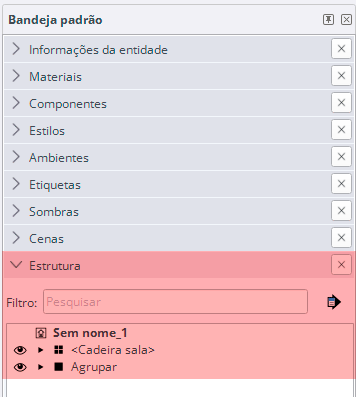
O meu Sketchup não tem o campo Estrutura!
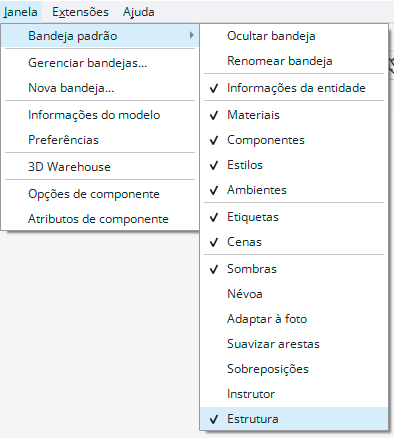
Se não tiver basta ativá-lo. Vá até o menu superior, localize a aba Janela e em Bandeja padrão ative a opção Estrutura que ela será adicionada a Bandeja padrão do seu Sketchup.
De volta a bandeja padrão, o campo Estrutura exibe todos os elementos do seu projeto organizados em uma estrutura de “Árvore”, que permite visualizar seus subitens, no caso, os grupos dentro de grupos ou componentes dentro de componentes. No meu projeto eu só tenho duas cadeiras, uma criada com a ferramenta agrupar e outra criada com a ferramenta componente.
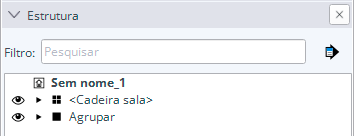
Nessa estrutura em árvore temos um ícone de “olho” que permite exibir ou ocultar o elemento selecionado e uma seta triangular, que só aparece quando um elemento possui “subitens” como grupos ou componentes. Clicando na seta podemos visualizar estes elementos e é aqui que notamos uma das diferenças de se trabalhar com grupos e componentes.
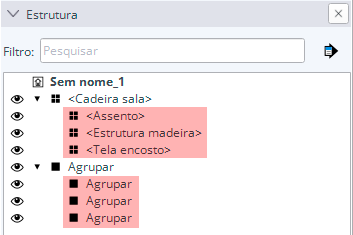
No caso do componente, podemos nomear tanto o próprio componentes como os seus subitens, o que facilita demais a identificação. Perceba que a cadeira que foi agrupada se chama Agrupar e seus subitens também se chamam agrupar. Até mesmo o ícone é diferente, onde um componente é exibido como “quatro quadradinhos” e os grupos como um único quadrado.
Outro recurso interessante do campo estrutura é a possibilidade de selecionar os elementos pela janela e eles serem selecionados diretamente na tela, sem ter a necessidade de ficar “clicando duas vezes” até chegar no grupo desejado.
Além da organização, os componentes criados no seu projeto ficam armazenados dentro da bandeja padrão, no campo componente. Para visualizar os componentes presentes no projeto atual clique no ícone da “casinha”.
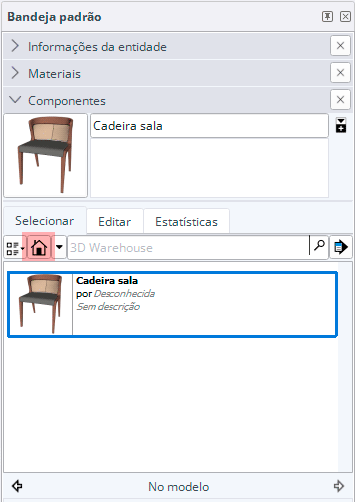
Para inserir um componente da sua biblioteca no seu projeto basta clicar sobre ele e ir com o cursor do mouse para a tela e clicar no local desejado.
Outra vantagem dos componentes é no processo de edição de múltiplos objetos. Vamos imaginar outra situação, onde eu tenho várias cópias da um objeto e preciso alterar algum detalhe como a altura, por exemplo. Se todas as cópias forem grupos eu terei que editar cada um deles individualmente.
Agora se o elemento for um componente eu posso alterar qualquer uma das cópias que as demais serão igualmente atualizadas, agilizando muito este processo.
Mas e se eu quiser que uma das cadeiras fique com uma cor diferente das demais?
Neste caso, você deve clicar com o botão direito e escolher a opção Tornar Único, isso faz com que está cadeira passe a ser um componente novo, totalmente independente dos demais.
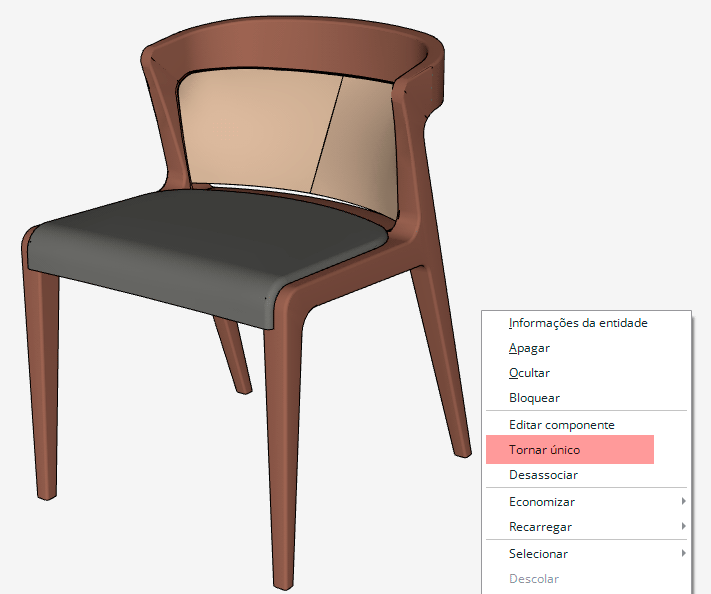
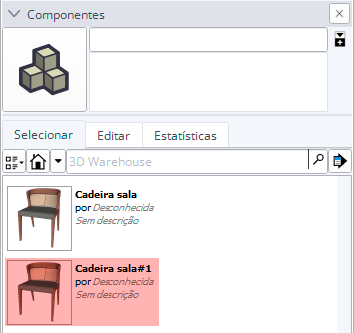
Se você observar na Bandeja Padrão, no menu Componentes, terá um novo componente, onde para diferenciar dos demais o Sketchup insere um #1. Neste caso ficou como Cadeira#1.
Mais um dos benefícios do Componente é a possibilidade de você modificar o eixo, isso altera o ponto de inserção do modelo, o local por onde você “segura” o componente. Por padrão este ponto é criado na face inferior, bem no canto, porém em alguns casos seria mais vantajoso posicionar em outro lugar.
Pensando neste problema o Sketchup permite que você possa modificar o Eixo do componente, escolhendo o local mais adequado do seu ponto de inserção. Para isso basta clicar com o botão direito sobre o componente e escolher a opção Modificar Eixo.
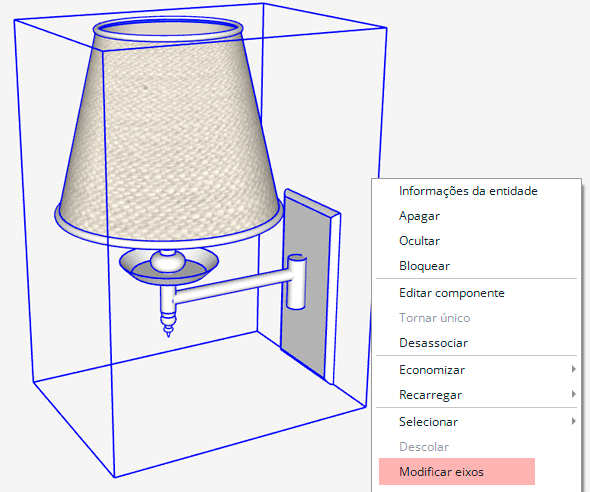
Após o clique perceba que o ícone de Eixo está posicionado junto ao cursor do mouse, basta você clicar escolhendo o novo ponto de inserção e na sequência indicar os eixos X (em vermelho) e o eixo Y (em verde).
Desta forma quando você for inserir novamente o Componente o seu ponto de inserção estará posicionado no local desejado.
Por fim um outro recurso que será apenas apresentado aqui (isso será detalhado em outras publicações) é sobre a possibilidade da criação de componentes dinâmicos, onde é possível agregar funcionalidades ao Componente além do simples recurso de agrupar linhas e faces.
Existem diversas funcionalidades desde esticar sem distorcer, mudar as cores e texturas, indo até a possibilidade de ao clicar sobre uma porta ela se abrir em ângulos pré determinados.

Tem como eu transformar um grupo em um componente?
Tem sim, basta clicar com o botão direito sobre um grupo e escolher a opção Criar Componente, que o grupo é imediatamente convertido.
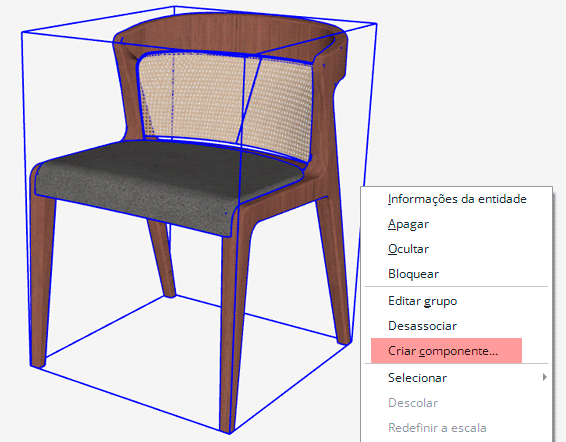
Imediatamente o Sketchup abre a janela do Criar componente será exibida, então basta definir o nome para o novo componente e clicar em Ok.
Mas quando eu devo usar um grupo e quando eu devo usar um componente?
Particularmente eu utilizo grupo para objetos de menor importância e para edições rápidas. Dependendo do modelo que estiver sendo criado leva um certo tempo até se chegar no resultado final, por exemplo um armário de cozinha planejado. depois que eu finalizo todos os itens do armário eu volto convertendo em componente e renomeando conforme acho melhor.
Conclusão
Aqui foram apresentadas apenas algumas das diferenças e vantagens entre grupos e componentes, mas outros recursos serão explorados em publicações futuras!







Deixe um comentário