
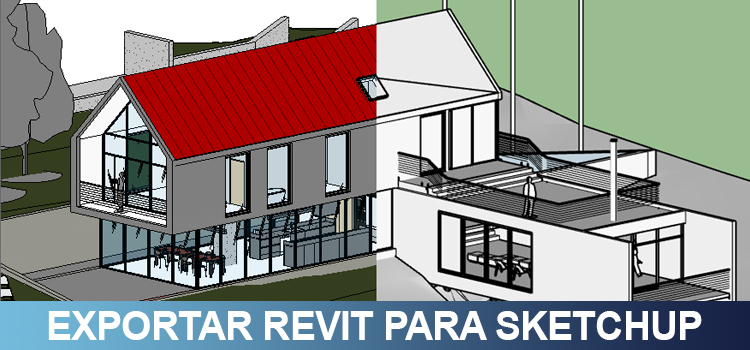
Exportar Revit para Sketchup é um processo simples onde você pode utilizar ferramentas como o Vray para criar apresentações incríveis do seu projeto! Aprenda agora!
Se você domina o Vray no Sketchup, exportar o seu projeto desenvolvido no Revit pode ser um prato cheio! E o processo é relativamente simples, vamos entender todos os passos.
EXPORTAR DO REVIT PARA O SKETCHUP
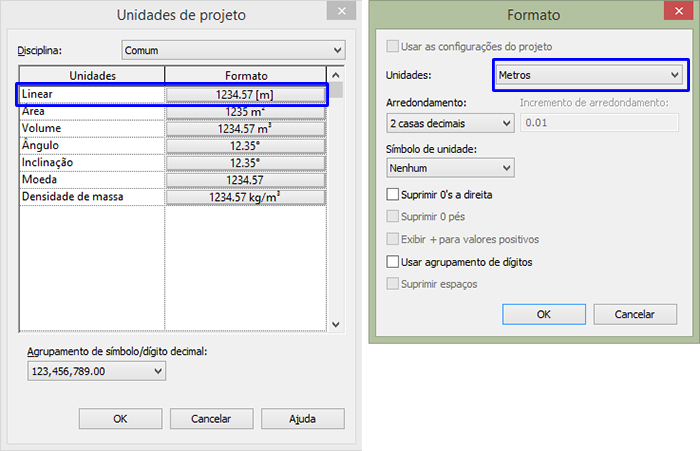
A primeira coisa a fazer é conferir a unidade do seu projeto. Ao fazer a exportação o arquivo irá obedecer a unidade configurada para este arquivo, então para poupar dores de cabeça com ajustes de escala é sempre prudente conferir a escala atual.
Conferida a unidade do projeto vá até a vista 3D, para isso vá até a aba Vista e no painel Criar clique no botão Vista 3D. (ou clique no botão no menu de acesso rápido).

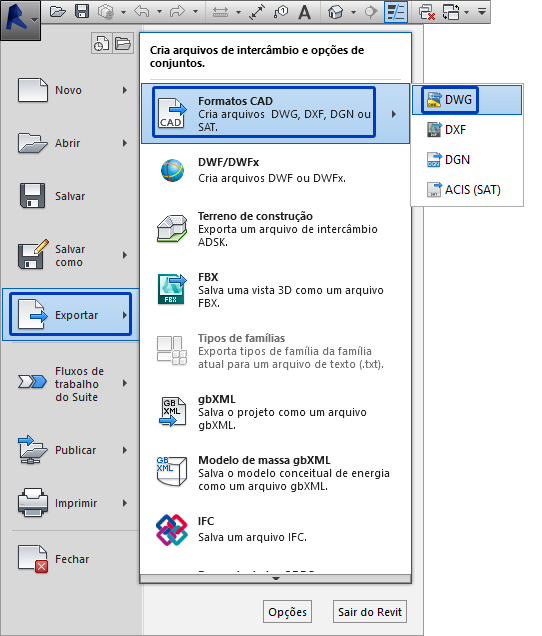
Agora que temos uma visão completa do arquivo, você deve ir até o Menu de aplicação (“R” azul) e localizar a opção Exportar. Neste campo vá na opção Formatos CAD e selecione DWG.
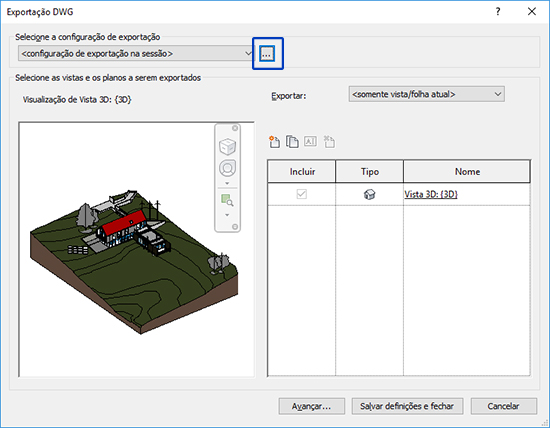
Na janela Exportação DWG podemos fazer alguns ajustes no formato de exportação. Geralmente os campos já estão com uma configuração aceitável, porém de acordo com a versão do Revit podem ter algumas opções a serem corrigidas, para isso clique nos “três pontinhos” ao lado do campo Configuração de exportação na sessão.
Na janela Modificar as configurações de exportação para DWG/DXF temos diversas abas onde é possível fazer todos os ajustes necessários (inclusive para 2D!), porém neste caso o que nos interessa é a aba Sólidos. Certifique-se que o campo Polimalha (Polymesh) está marcado, isso facilitará na interpretação das superfícies que serão convertidas.
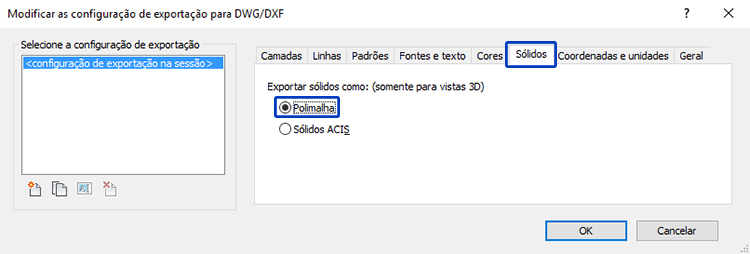
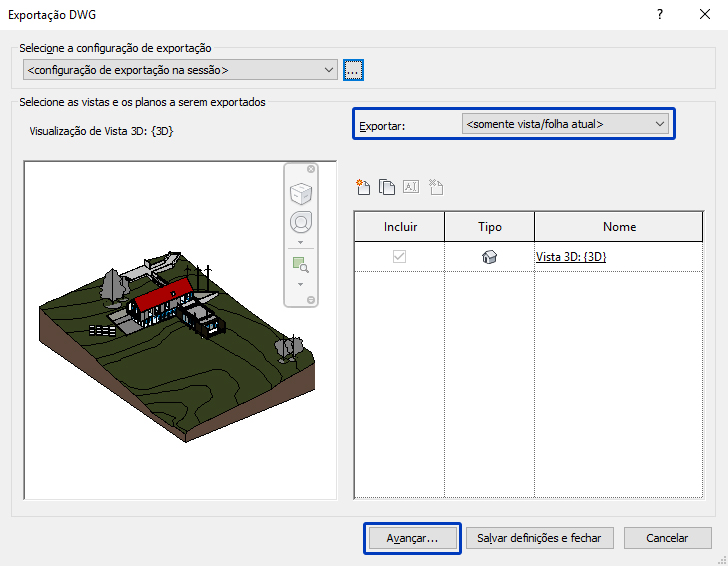
Pode clicar em Ok. Ao retornar a janela Exportação DWG observe que no campo exportar temos <somente vista/folha atual>. Por isso que antes de iniciar a exportação deixamos a vista 3D ativada. Pode clicar em Avançar.
Agora estamos na última janela, Exportar Formatos CAD – Salvar em pasta destino. Nesta janela basta escolher o local onde deseja salvar o arquivo.
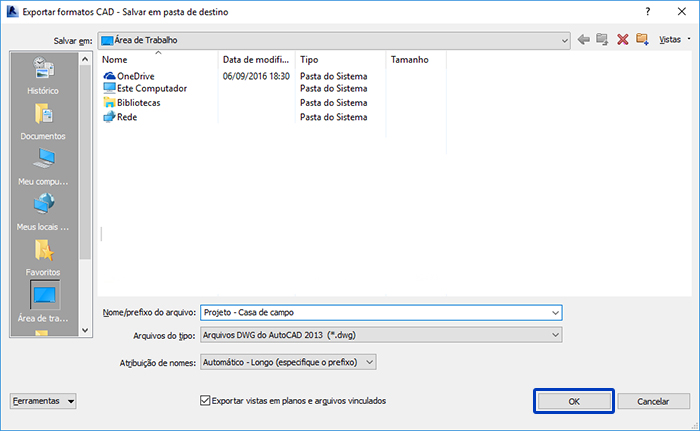
Agora você tem um arquivo em DWG que pode ser importado para dentro do Sketchup. Agora vamos para a etapa de importação dentro do Sketchup.
IMPORTAR DO REVIT PARA O SKETCHUP
Dentro do Sketchup vá até o menu Arquivo e localize a opção Importar.
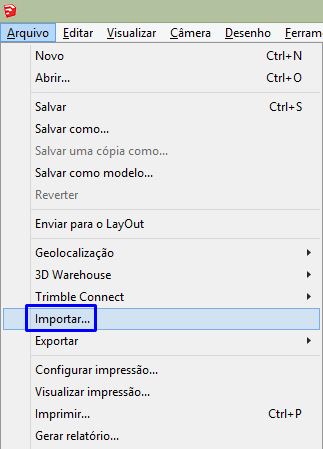
Na janela Importar não esqueça de alterar a opção de importação para Arquivos AutoCAD (*.dwg,*.dxf). ao selecionar o arquivo clique em opções.
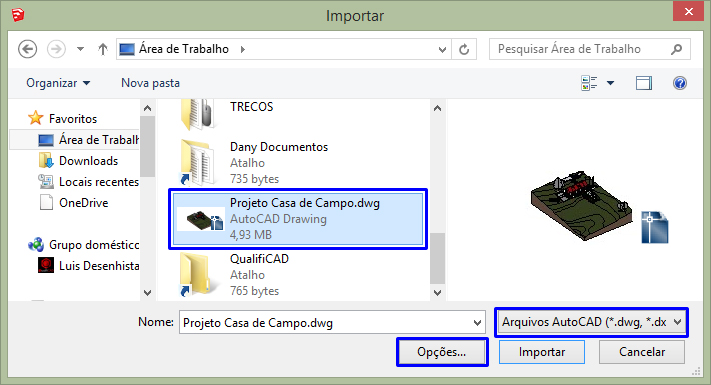
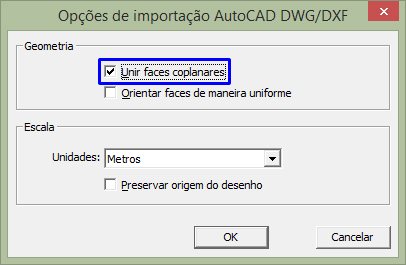
Em opções além de poder conferir a unidade você deve marcar a caixa Unir Faces Coplanares. Em seguida pode clicar em Ok e importar o seu projeto.
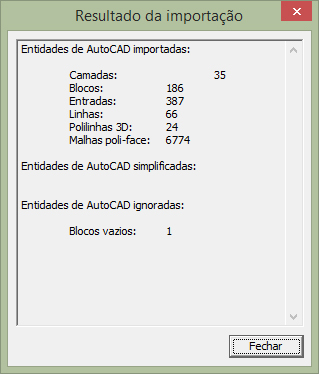
Ao concluir o processo de importação o Sketchup irá exibir a janela Resultado da Importação, onde você tem um resumo de eventuais problemas.
Ao fechar esta janela é possível visualizar o seu projeto e analisar se tudo correu como o desejado.
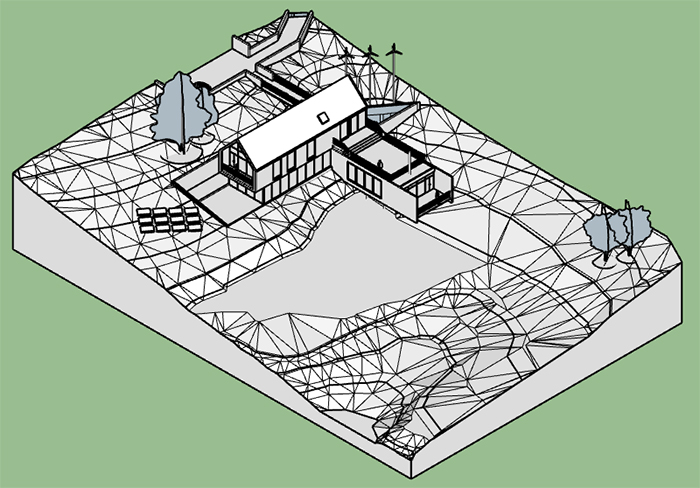
Em processos de interoperabilidade, onde projetos são exportados e importados para outros programas, principalmente no caso de softwares de empresas diferentes sempre temos alguns probleminhas nos arquivos, então é normal ter que consertar uma coisa ou outra.
Eu particularmente importo apenas elementos arquitetônicos. Objetos como o terreno, por exemplo, caso você tenha o levantamento planialtimétrico (topografia) você pode criá-lo diretamente no Sketchup o que permite um acabamento muito melhor.
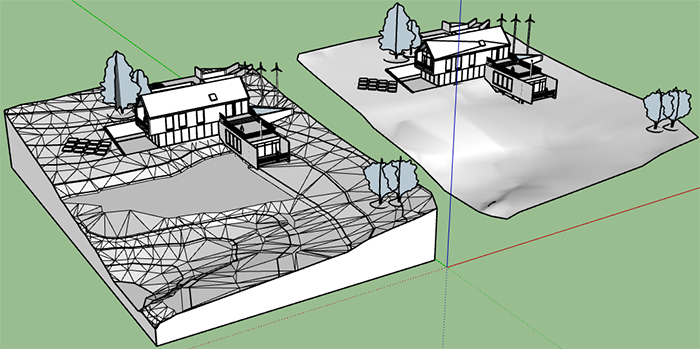
Observe a diferença da malha importada e a topografia refeita com a ferramenta Caixa de areia do Sketchup. A qualidade fica muito melhor.
Poxa, cade os materiais do Revit??
Pois é, eles não vem junto do modelo. Mas com o Vray você poderá criar materiais infinitamente melhores. Além disso todo o mobiliário interno veio junto do seu modelo, observe o projeto por dentro.
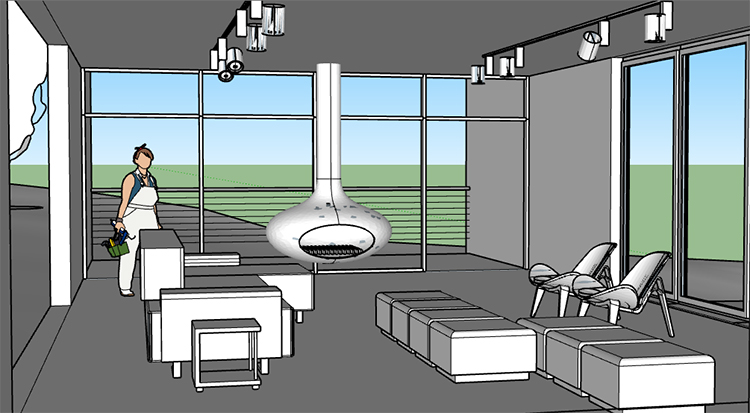
Outra parte que ajuda demais, as faces estão corretas, ou seja não tem faces invertidas para ficar corrigindo. Resumindo, com a parte de modelagem bem resolvida basta aproveitar suas habilidades em Vray e fazer um projeto incrível.
Não sebe usar o Vray? Aguarde, em breve vamos incluir dicas e tutoriais aqui para que você se torne mestre no assunto!
Gostaram? Curtam nossa página! Facebook!
Participem do nosso grupo! Grupo Facebook!
Dúvidas? Comentem!







Deixe um comentário