
Navegador de projeto sumiu

navegador de projetos sumiu 01

Autor:

O navegador de projeto sumiu (Project Browser)! Você fechou por acidente ou nem mesmo faz ideia do que aconteceu para que ele tivesse sumido! Calma, a solução é muito simples, aprenda agora!

Uma das principais ferramentas do Revit sem dúvida é o Navegador de projeto (Project Broswer). Com ele é possível gerenciar todo o seu projeto, acessando todas as vistas, cortes, plantas de piso e demais itens necessários para o entendimento do projeto que você esta navegando. Logo, perder este menu acaba sendo desesperador!

Mas a solução é simples, aprenda agora!

ATIVAR O NAVEGADOR DE PROJETO

Para ativar o navegador de projeto novamente basta ir até a aba Vista, localizar o painel Janelas e localizar o botão Interface do Usuário.

navegador-de-projetos-sumiu

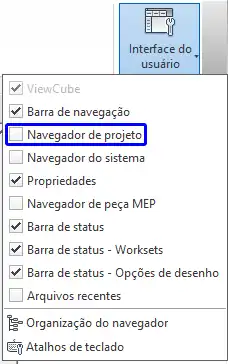
Ao clicar no botão de Interface do Usuário é possível gerenciar diversas janelas da interface da sua área de trabalho do Revit. Observe que a opção Navegador de Projeto está desativada.
navegador-de-projetos-sumiu

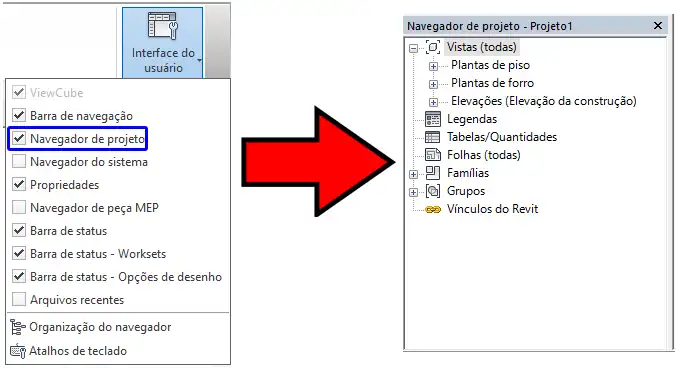
Para reativar basta marcar a sua caixa que imediatamente a janela do Navegador de projeto (Project Browse) reaparece na sua área de trabalho.
navegador-de-projetos-sumiu

Pronto! Simples assim. Agora sempre que seu Navegador ou qualquer outra janela sumir basta ir até o botão de Interface do usuário e reativá-los sem nenhum dificuldade.

Gostaram? Curtam nossa página! Facebook!

Participem do nosso grupo! Grupo QualifiCAD!

Dúvidas? Comentem!

Comentários

14 respostas a “Navegador de projeto sumiu”

  1. Avatar de Diles Faria
    Diles Faria

    no netbeans 8.2, nao aparece a aba (Navegador) , só aparece:
    Projeto
    Arquivo
    Serviços
    Navegador —> nao aparece

    1. Avatar de Luis André

      Olá Diles,

      Esse Netbeans não seria para desenvolvimento Java? A dica que passeu é para o programa Revit.

      Um abraço!

  2. Avatar de thais
    thais

    o meu navegador de projetos nao sumiu, mas quando clico nele nao consigo fazer nada, é como se a janela do navegador de projetos e propriedades estivessem bloqueadas fazendo com que eu nao consiga mexer nela… na barra de ferramentas eu consigo mexer normalmente. o que pode ter acontecido?

    1. Avatar de Luis André

      Olá Thais.

      Isso acontece em qualquer arquivo ou em todos? Qual sua versão do Revit?

      Um abraço!

    2. Avatar de Gabrielle
      Gabrielle

      Oii Thais ! Nao se se ainda da tempo, mas o meu aconteceu a mesma coisa… cliquei com o botei direito na tela mesmo do projeto e cliquei em propriedades… ai voltou !
      Espero ter ajudado ! Abraços !!

  3. Avatar de Thalys Feitosa
    Thalys Feitosa

    Meu navegador de projetos sumiu e não retorna mesmo após esse procedimento. A caida “navegador de projetos” aparece marcada e ainda assim ele não aparece na área de trabalho.

    Aparece como se estivesse sendo exibido, mas nada de aparecer.

    Peço uma outra alternativa, por favor.

    Desde já grato 😉

    1. Avatar de Luis André

      Olá Thalys,

      Isso acontece com qualquer arquivo? Qual sua versão do Revit?

      Um abraço!

      1. Avatar de Henrique
        Henrique

        O meu acontece o mesmo problema, esse procedimento não funcionou. Versão 2019.
        Não funcionam as opções:
        atalho PP
        vista – interface do usuário
        modificar – ícone barra de propriedades

        1. Avatar de Luis André

          Olá Henrique,

          Que estranho. Você utiliza dois monitores? Pode ser que a janela esteja aberta porém “fora da tela”.

          Um abraço!

          1. Avatar de FELIX NASCIMENTO
            FELIX NASCIMENTO

            Minha situação, estou com a mesma dificuldade. Ativo o navegador de projetos porém ele não aparece. Acredito que a solução será desinstalar e instalar novamente.

          2. Avatar de Luis André

            Olá Felix,

            O problema pode ser que o navegador esteja ativado porém fora da tela. Vc usa dois monitores? Ao invés de desinstalar você pode tentar restaurar o Revit, coisa que acredito que seja menos trabalhosa.

            Um abraço!

          3. Avatar de FELIX HERINGER CERQUEIRA DO NASCIMENTO
            FELIX HERINGER CERQUEIRA DO NASCIMENTO

            Olá, consegui uma solução.
            Desde já, Muito obrigado Luiz André.

            Link da autodesk:

            https://knowledge.autodesk.com/pt-br/support/revit-products/learn-explore/caas/sfdcarticles/sfdcarticles/PTB/How-to-reset-the-Autodesk-Revit-ribbon-toolbar-and-browser-to-default-settings.html

            Há duas formas de fazer isso:
            Redefinir o utilitário
            Baixe o utilitário ResetUI Batch anexado (arquivo ZIP).
            Extraia o arquivo ZIP.
            Execute o arquivo BAT (ResetUI) relativo à versão do Revit a ser redefinida (leia o arquivo Readme.txt incluído para obter mais detalhes).
            Redefinição manual
            Redefina a Faixa de opções e a barra de ferramentas de Acesso rápido:
            Renomeie o arquivo UIState.dat, localizado na seguinte pasta, para UIState.old:
            %APPDATA%AutodeskRevitAutodesk Revit {Nome do Produto}ENU
            Observação: %APPDATA% é uma variável de sistema que direciona para a pasta Application Data (por padrão, sua localização é C:Users%USERNAME%AppDataRoaming). Para acessar essa pasta, digite %APPDATA% na barra de endereços do Windows Explorer (atalho: tecla Windows + E), ou no campo de texto da caixa de diálogo Executar do Windows (atalho: tecla Windows + R).

            Redefina o Navegador do projeto para o local padrão:
            Revit 2019 e versões posteriores:

            Renomeie o arquivo RevitUILayout.xml, localizado na pasta a seguir, para RevitUILayout.old:
            %APPDATA%AutodeskRevitAutodesk Revit {Nome do produto}
            Revit 2018 e versões anteriores:

            Utilizando o editor do Registro do Windows, renomeie a seguinte chave do Registro:
            Nome antigo: HKEY_CURRENT_USERSoftwareAutodeskRevit*>}Workspace

            Novo nome: HKEY_CURRENT_USERSoftwareAutodeskRevit*>}Workspace_backup

            * Substitua pela versão do Revit, como “Revit 2017”.

          4. Avatar de Luis André

            Olá Felix,

            Que bom que conseguiu resolver e muito obrigado por compartilhar, pode ajudar outras pessoas com o mesmo problema.

            Um abraço!

  4. Avatar de FELIX NASCIMENTO
    FELIX NASCIMENTO

    Últimas tentativas: Problema: o Navegador de projeto pode não ser selecionado para ser exibido ou pode estar oculto.

    Solução: tente uma das seguintes técnicas para exibir o Navegador de projeto:
    Clique na guia Vistapainel Janelamenu suspenso Interface do usuário Navegador de projeto.
    Abra o Painel de ControleExibir, e certifique-se de que o zoom esteja definido como 100%.
    Se você estiver utilizando monitores duplos, o Navegador de projeto pode estar sendo exibido no segundo monitor, mas não está visível. Tente estas etapas:
    Altere a exibição para utilizar um único monitor.
    Arraste e encaixe o Navegador de projeto na janela do Revit.
    Apoie a exibição para utilizar monitores duplos, se desejado.
    Você pode redefinir a faixa de opções e outras configurações da interface de usuário ao excluir o arquivo UIState.dat.
    Nota: A exclusão deste arquivo remove personalizações para a faixa de opções e para a barra de ferramentas Acesso rápido e restaura a interface de usuário padrão.
    Saia do Revit.
    Em um navegador do Windows, navegue para %APPDATA%AutodeskRevitAutodesk Revit 2019.
    Exclua o UIState.dat.
    Abra o Revit.
    Se nenhum dos métodos acima resolve o problema, siga para forums.autodesk.com e selecione o Revit a partir do menu suspenso Procurar por produto. Aqui é possível pesquisar nos fóruns para obter mais informações.

    Tópico pai: Solução de problemas: Interface do usuário
    Conceitos relacionados
    Navegador do projeto
    Barra de ferramentas de Acesso rápido.

Deixe um comentário

O seu endereço de e-mail não será publicado. Campos obrigatórios são marcados com *

LUIS-ANDRÉ

Sou o Luis André, especialista em softwares de arquitetura.
Há mais de 10 anos ensino de forma gratuita através do QualifiCAD, um projeto independente com mais de 500 artigos, sem anúncios.

Facebook
Instagram
Whatsapp
Linkedin
Pinterest





