
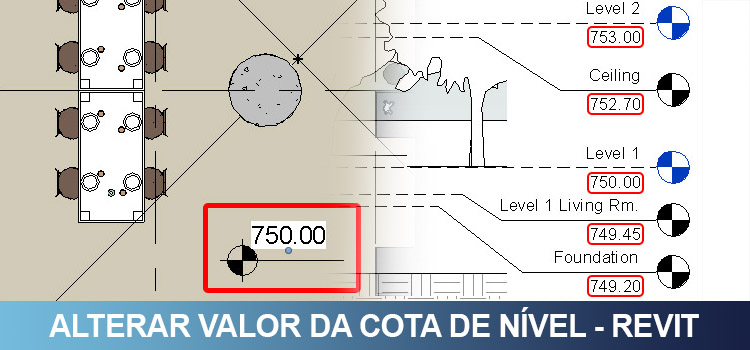
Alterar o valor da cota de nível é um recurso extremamente simples, que poupa o trabalho de mover o projeto inteiro “para cima” ou “para baixo”, porém, nem todo profissional sabe como fazer. Aprenda agora!
Em alguns projetos precisamos trabalhar com a cota de nível da “prefeitura” onde ao invés de você mesmo estabelecer a sua cota zero, o seu projeto é nivelado em relação à cota altimétrica.
Pense da seguinte maneira: você mora em uma subida. A garagem da sua casa é a cota zero do projeto da sua casa, porém a garagem da casa do seu vizinho também é a cota zero do projeto da casa dele e no final da rua (lá em cima) o mercadinho do seu Vicente também tem a cota do térreo como zero.
Como relacionamos todos estes níveis? Simples, trabalhando com a cota altimétrica, que nada mais é do que a marcação de nível ou altitude do terreno de toda uma região em relação ao nível médio do mar.
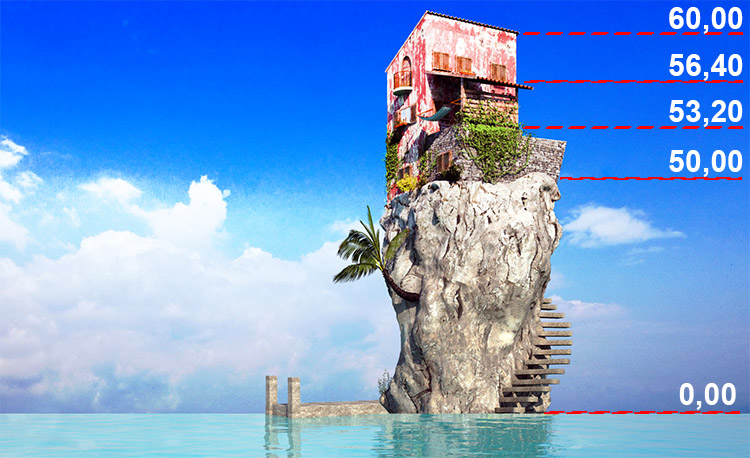
A região na qual eu moro os valores giram entre 720,00 e 780,00 acima do nível do mar. Esses valores são fornecidos pela prefeitura de sua cidade, geralmente na certidão de propriedade do lote você pode identificá-los.
Mas e se no meu projeto eu precisar trabalhar com essas cotas?
Vamos aprender a fazer essa configuração no Revit sem a necessidade de mover o seu projeto mais de 700 metros para cima.
ALTERAR VALOR DA COTA DE NÍVEL
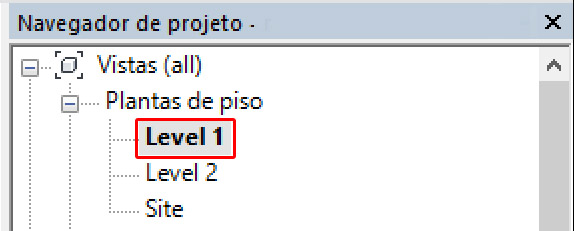
A primeira coisa é alterar sua visualização para uma planta de piso onde você vai definir a nova cota de nível.
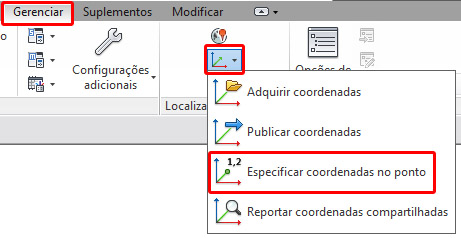
Localize o piso que você irá determinar a nova cota de nível e em seguida vá até a aba Gerenciar e no painel Localização do projeto clique no campo Coordenadas e selecione a opção Especificar coordenada do ponto.
Clique no piso desejado e a janela Especificar coordenadas compartilhadas será exibida.
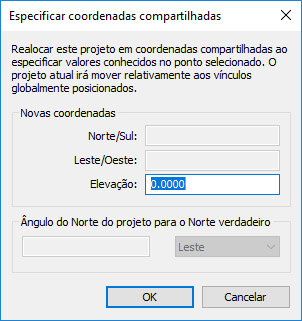
Basta inserir o novo valor de coordenada no campo Elevação e clicar em Ok.
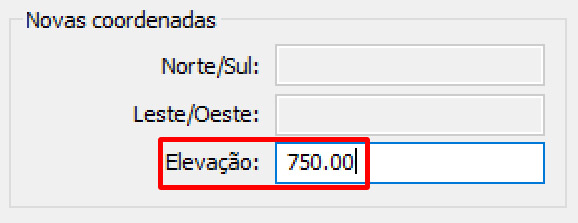
Aqui temos uma configuração importante para fazer. O Revit já entendeu o novo valor porém você deverá configurar a família de Elevação do ponto e de Nível para que reconheçam este valor.
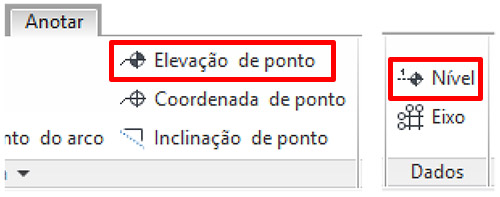
Na família de Elevação de ponto, você deve entrar em Editar família.
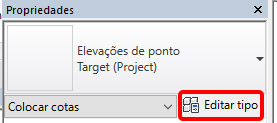
Localize o campo Origem da elevação e altere para Ponto de pesquisa.
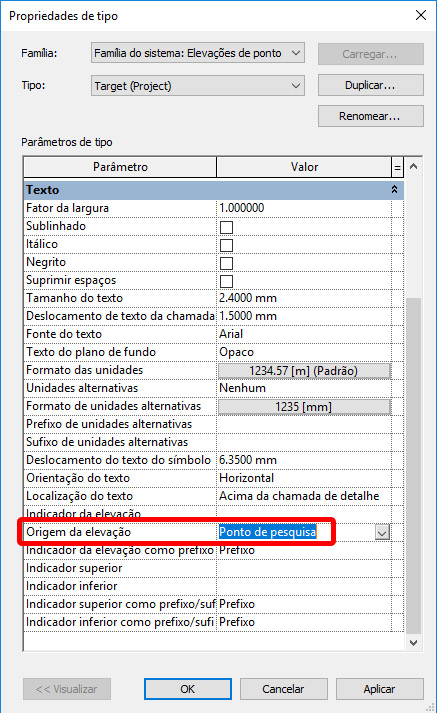
Pronto! Isso resolve para a Elevação do ponto.
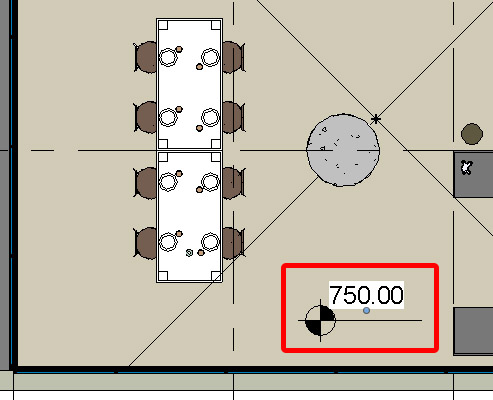
Agora vamos fazer o mesmo no Nível. Clique na ferramenta nível e em Editar Tipo.
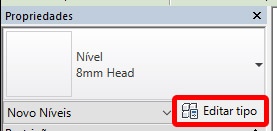
Em Restrições no campo Base da Elevação mude para Ponto base do projeto.
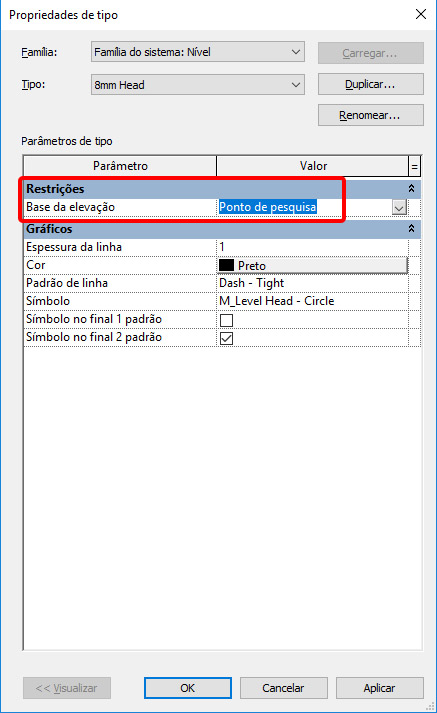
Pronto! O mais eficiente disso é que como se trata de uma família em todas as cotas de nível o valor é atualizado.
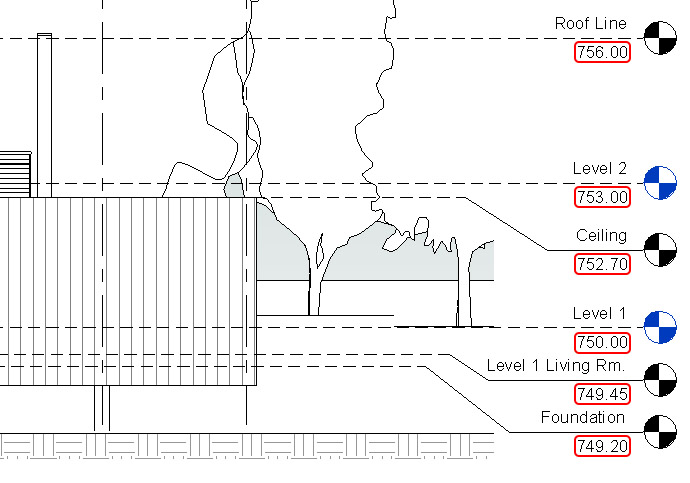
Pronto! Agora seu projeto pode ficar configurado corretamente sem sacrifício!
Gostaram? Curtam nossa página! Facebook!
Participem do nosso grupo! Grupo QualifiCAD!
Dúvidas? Comentem!







Deixe um comentário