
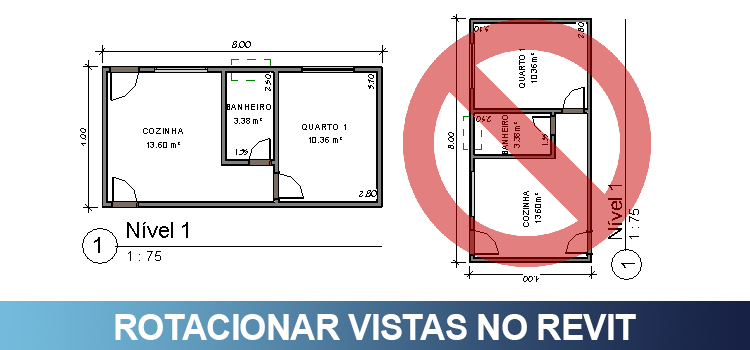
Rotacionar vistas no Revit é uma necessidade simples de qualquer projeto, porém nem todo profissional consegue fazer isso, então, chega de sofrer! Aprenda agora!
Os motivos são diversos, indo desde “não caber na folha” à informações que ficariam mais claras com uma vista girada.
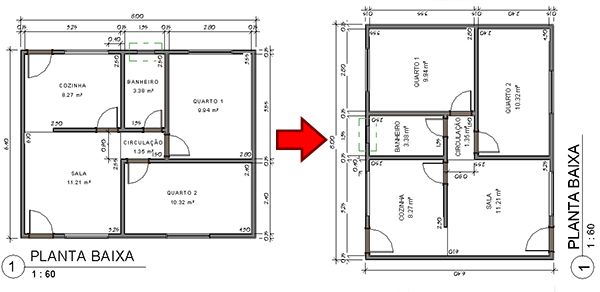
O processo mais comum, é a rotação da vista diretamente na folha, porém o resultado não é satisfatório, uma vez que a informação (principalmente textos e cotas) ficam giradas, podendo prejudicar o entendimento.
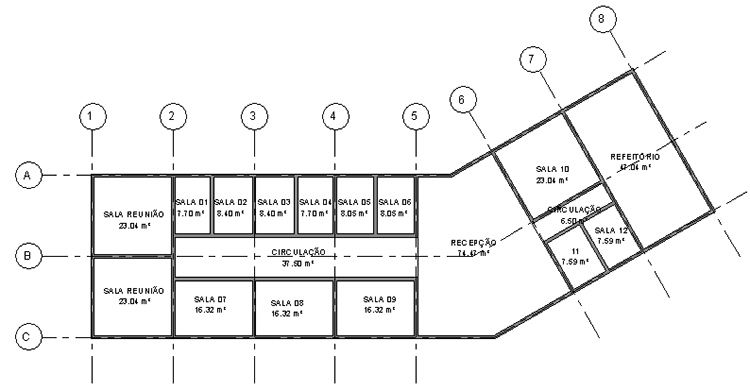
Como exemplo, vou usar a situação de uma planta com um trecho inclinado, onde em alguns momentos preciso mostrar um lado da planta alinhado e depois preciso mostrar o outro lado alinhado.
ROTACIONAR VISTA NO REVIT
Para criar uma vista rotacionada, é necessário que você selecione a região de recorte da vista, localizado na barra de controle de vista (menu inferior).
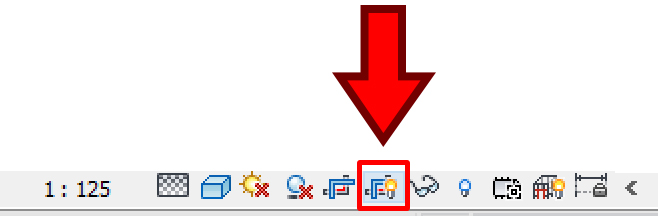
Não sabe trabalhar com a região recorte de vista? Fiz uma publicação explicando a ferramenta, para acessar, clique no link abaixo:
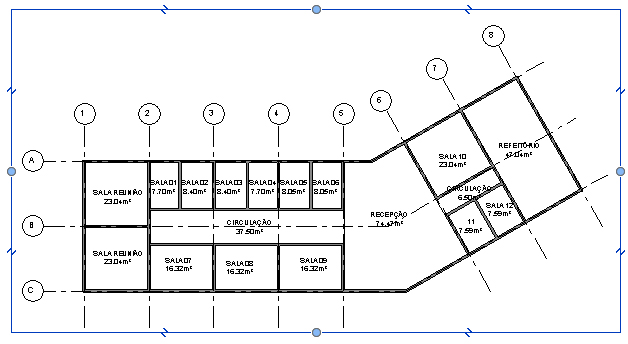
Ao ativar a região de recorte da vista, você irá visualizar um retângulo na sua área de trabalho. Essa região controla o que será (ou não) impresso.
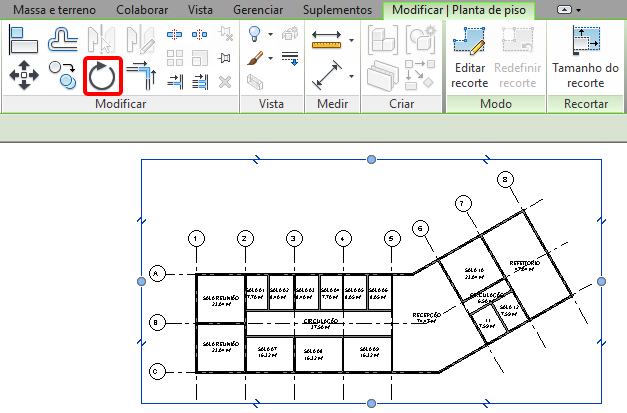
O truque aqui é rotacionar a região de recorte, porém precisamos tomar alguns cuidados ao rotacionar. Primeiro selecione a região de recorte da vista e depois clique na ferramenta rotacionar.
Para fazer a rotação, o cuidado a ser tomado é que o ângulo de rotação deve ser inserido no sentido “contrário”.
Como assim ao contrário?
Também achei confuso no início, mas logo você acostuma. A vista que estamos girando está alinhada em relação aos eixos X e Y. Desta forma, você precisa primeiro indicar o ângulo desejado e em seguida informar qual o eixo que será girado.
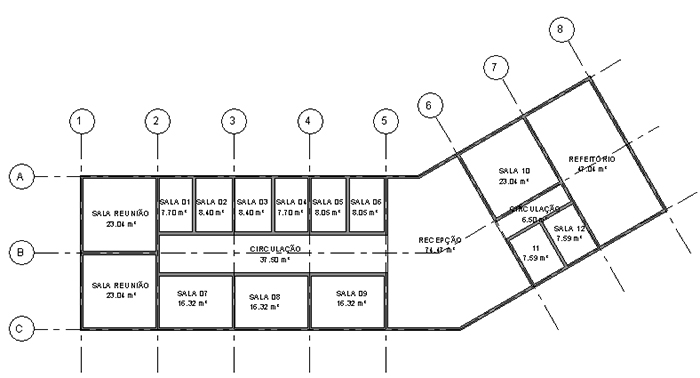
No exemplo eu quero que a parte do lado direito do meu projeto fique alinhada, então eu vou primeiro alinhar a rotação desejada (no meu caso o eixo X, por isso o primeiro clique será com a linha na horizontal) e em seguida movo a rotação até uma parede que tenha o ângulo desejado.
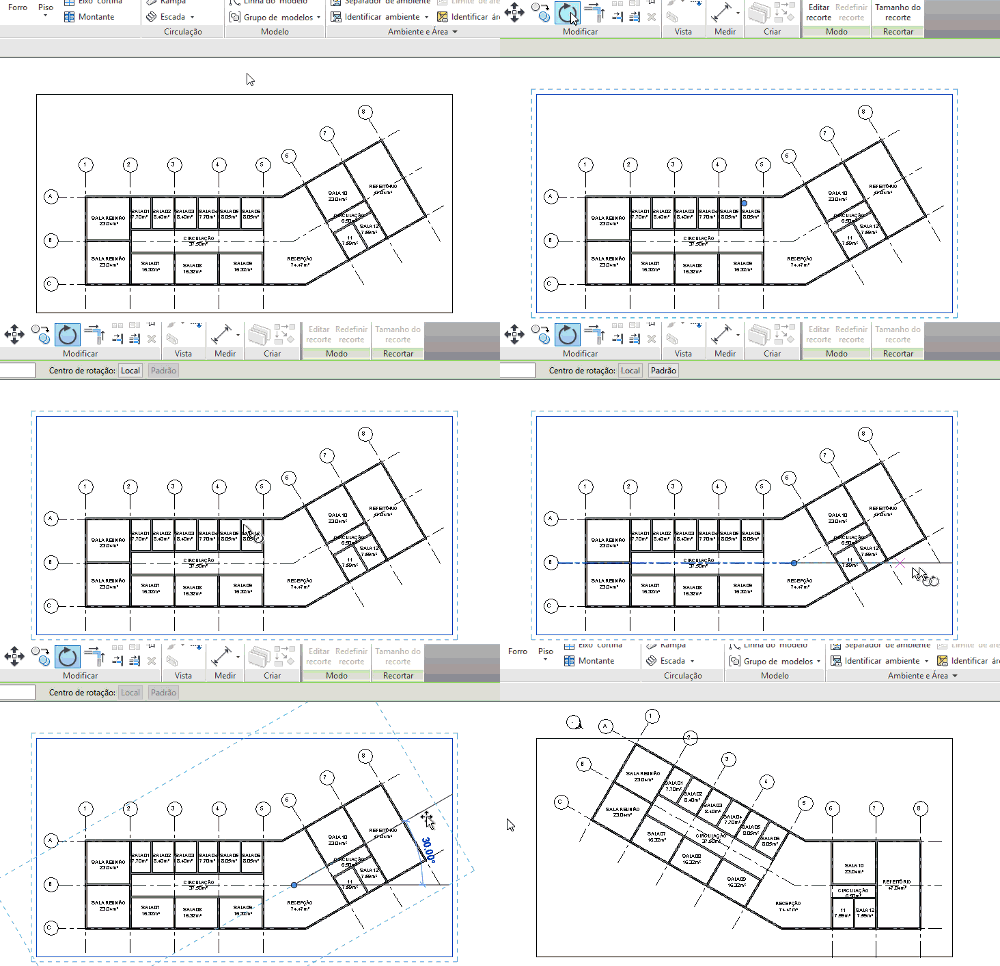
Observe que as informações do projeto ficam alinhadas em relação a nova rotação da vista.
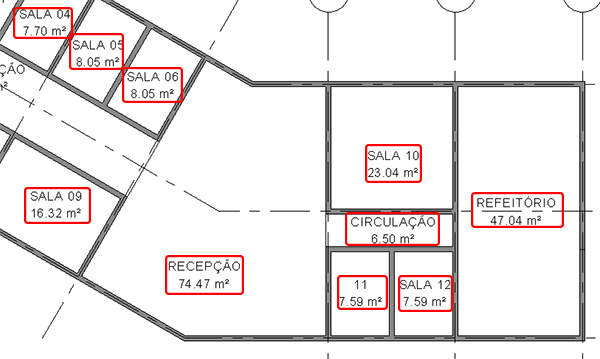
Legal, mas e quando eu tiver um projeto inclinado igual o seu? Vou ter que fazer isso o tempo todo?
Calma, temos uma alternativa para isso. Localize a vista no navegador de projeto (no meu caso é o Nível 01) e Duplique como dependente.
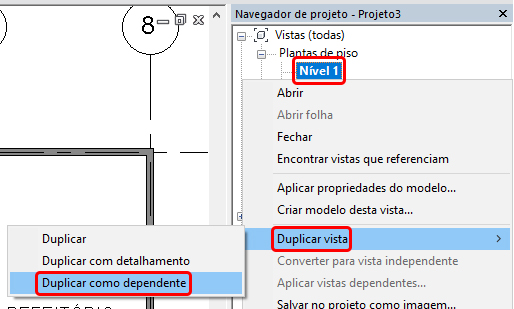
Não a diferença entre as opções de Duplicar vista? Fiz uma publicação que pode lhe ajudar, clique no link abaixo:
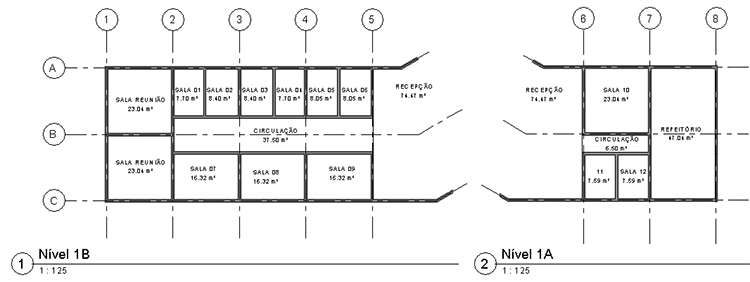
No meu caso vou renomear como Nível 01A e Nível 01B, onde cada um terá uma inclinação e ambos serão alterados simultaneamente.
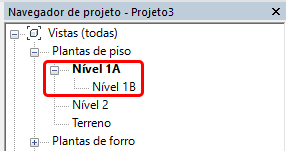
Assim você pode inserir na sua folha conforme desejar.
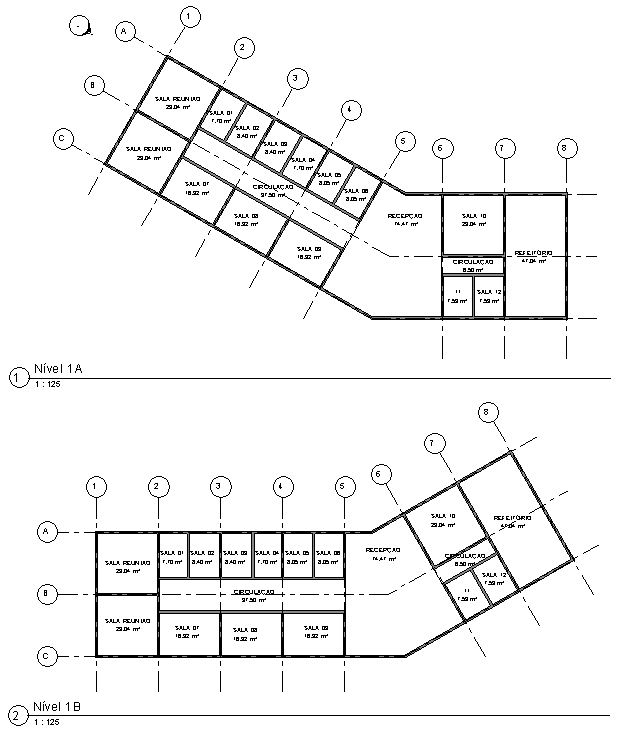
Caso ache melhor, configure a região de recorte para fazer uma vista “planificada”.
Gostaram? Curtam nossa página! Facebook! E não esqueça de fazer uma avaliação da página!
Participem do nosso grupo! Grupo QualifiCAD
Dúvidas? Comentem!







Deixe um comentário