
Limpar o seu arquivo do Sketchup é uma das funções mais importantes que todo profissional deve se atentar para impedir travamentos e o tenebroso BUG SPLAT! Aprenda agora!
cria o seu projeto, tomando cuidado com todos os elementos para que fique o mais leve possível, aí chega a etapa de colocar móveis, janelas, texturas e quando você menos espera seu arquivo já esta com mais de 100 mega. Como?? Que absurdo! Eu não fiz nada demais!
Vamos entender porque os arquivos ficam tão pesados e como fazer uma faxina completa.
Arquivos pesados
Imagine a seguinte situação: você precisa de um sofá para o seu projeto e resolve ir testando alguns modelos até achar o sofá perfeito. Baixa um modelo da 3DWarehouse, baixa mais outro e quando chega na oitava tentativa encontra o sofá perfeito! Pronto! Agora é só deletar os outros sete sofás que está tudo certo. Não exatamente.
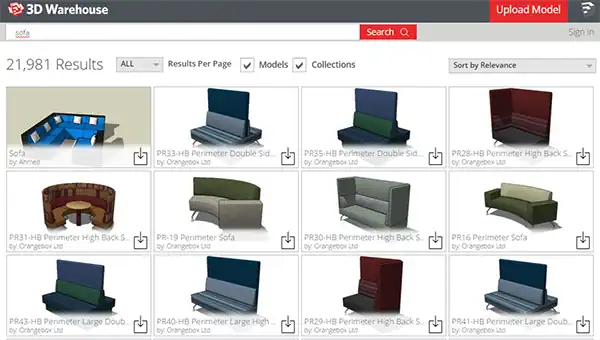
No Sketchup mesmo que você delete um objeto ele continua vinculado ao arquivo, ou seja, você está visualizando um sofá mas o Sketchup está contabilizando oito sofás! Agora imagine esta situação para todos os objetos do projeto! Seu arquivo pode estar com mais de 100 mega quando na verdade ele poderia ter bem menos que isso.

Para ter uma noção de que os objetos continuam fazendo parte do projeto observe o exemplo abaixo. Nesta cozinha temos dois componentes visíveis sendo uma cuba e uma torneira. Dentro do painel Bandeja Padrão na opção componentes é possível visualizar ambos listados. Se eu deletar os dois componentes eles não somem da lista, ou seja, continuam fazendo parte do arquivo.
Mas como que eu faço para apagar esse monte de objetos sendo que deletar não adianta?
É para isso que utilizamos o recurso de Eliminar não usados.
Eliminar não usados
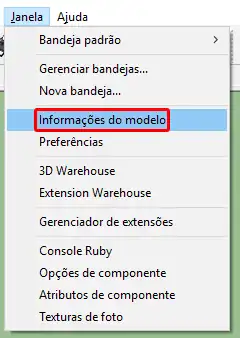
Para fazer uma faxina completa em seu arquivo devemos utilizar a ferramenta Eliminar não usados. Para acessá-la basta ir até o menu Janela e clicar na opção Informações do modelo.
Agora você está visualizando a janela Informações do modelo. Clique na opção Estatísticas.
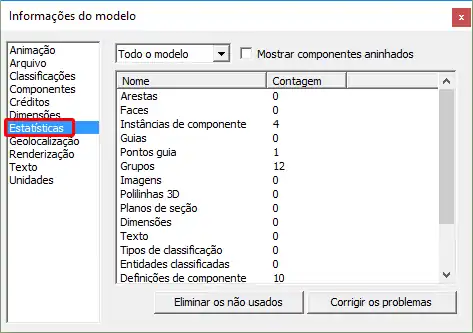
Dentro de Estatísticas é possível visualizar todas as entidades que estão presentes no modelo (inclusive os que você deletou). Você pode alterar o modo de exibição entre todo o modelo e somente componentes.
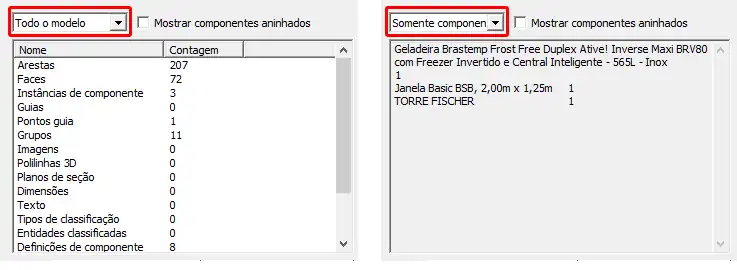
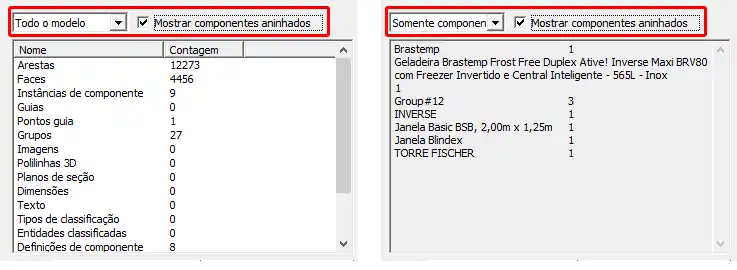
O campo mostrar componentes aninhados permite que você visualize os objetos e quantidades que estão dentro de grupos e componentes, que seria a quantidade total real de objetos dentro do seu arquivo.
Mas indo para o que nos interessa que é limpar o arquivo,você deve toma um cuidado antes, que é salvar o arquivo. Recomendo isso porque de acordo com a quantidade e tamanho do seu arquivo o Sketchup pode travar tentando fazer a limpeza. Depois de salvar basta clicar em Eliminar não usados.
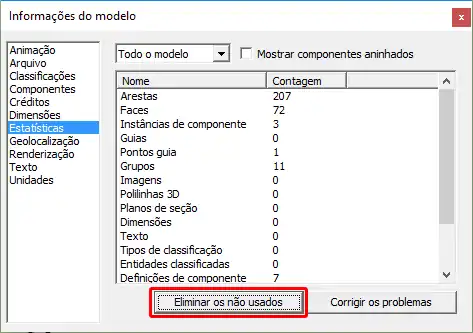
Se o seu arquivo já estiver razoavelmente leve pode ser quase instantâneo o processo, se estiver pesado é normal você receber o alerta O Sketchup não está respondendo, mas não se assuste, espere um pouco que ele voltará a responder. Se quiser ao finalizar você pode clicar em Corrigir os problemas, para solucionar algum eventual problema.
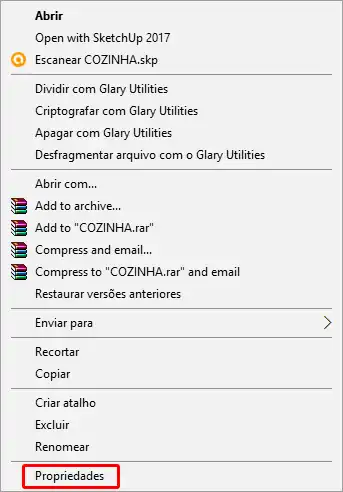
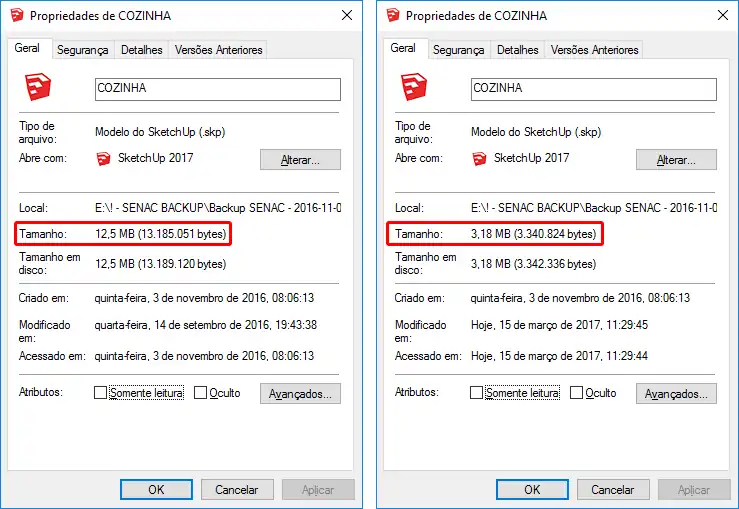
Pronto! Seu arquivo está limpo, se quiser conferir localize o arquivo na pasta em que você o salvou, clique com o botão direito em propriedades e observe o tamanho do arquivo.
Observe comparativo do antes e depois.
Este processo não deve ser executando quando o arquivo está pesado e sim com frequência, onde eu costumo fazer pelo menos uma vez por dia em projetos demorados.
Gostaram? Curtam nossa página! Facebook!
Participem do nosso grupo! Grupo QualifiCAD!
Dúvidas? Comentem







Deixe um comentário