
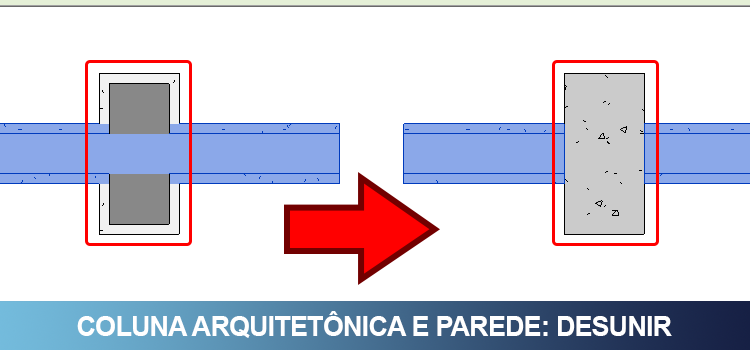
Coluna arquitetônica e parede. Desunir estes elementos é um processo bem simples mas que pode gerar algumas dúvidas, principalmente para profissionais que ainda estão se familiarizando com o Revit. Aprenda agora!
No Revit, quando trabalhamos com colunas arquitetônicas, ao encostar uma parede sobre a coluna, o acabamento da parede arquitetônica é incorporado a coluna, preservando suas dimensões, porém padronizando os materiais de ambos.
Porém, nem sempre isso é bem vindo, uma vez que de acordo com cada projeto temos necessidades diferentes. Em alguns casos seu projeto precisa que a coluna permaneça com os materiais que você configurou para a mesma.
Nestas situações, você pode desunir, as geometrias, porém isso pode gerar resultados não desejados, então vamos testar e avaliar as soluções que podem ser adotadas.
DESUNIR PAREDE E COLUNA ARQUITETÔNICA
Para desunir a coluna da parede, vá até a aba Modificar e no painel Geometria, encontre a opção Unir.
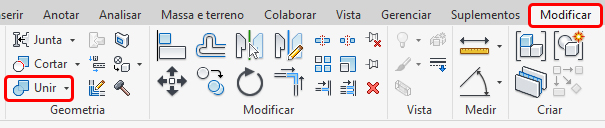
Ao lado da opção Unir, temos uma seta que ao clicar sobre ela, expande o menu exibindo outras opções.
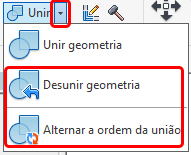
Vamos começar com a opção Desunir Geometria.
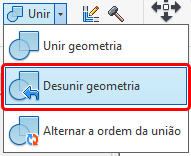
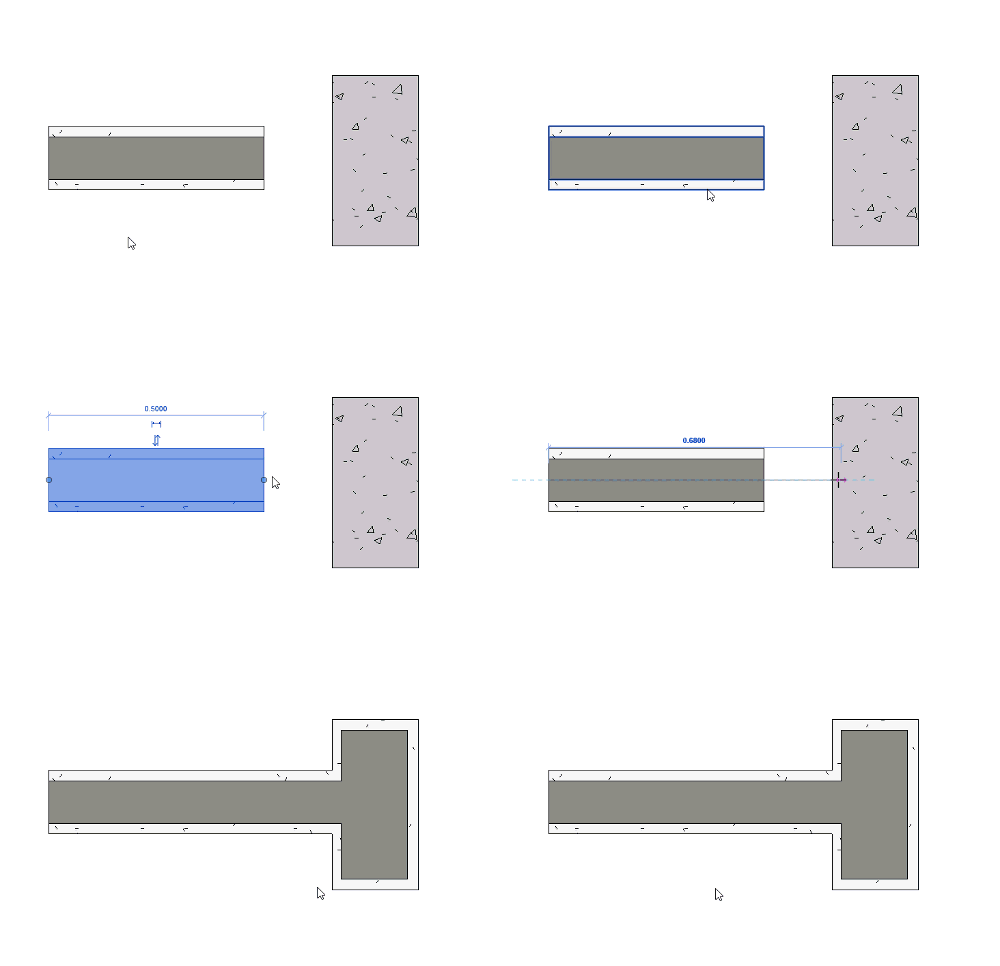
O processo é bem simples, basta clicar na coluna que imediatamente a mesma é separada da parede.
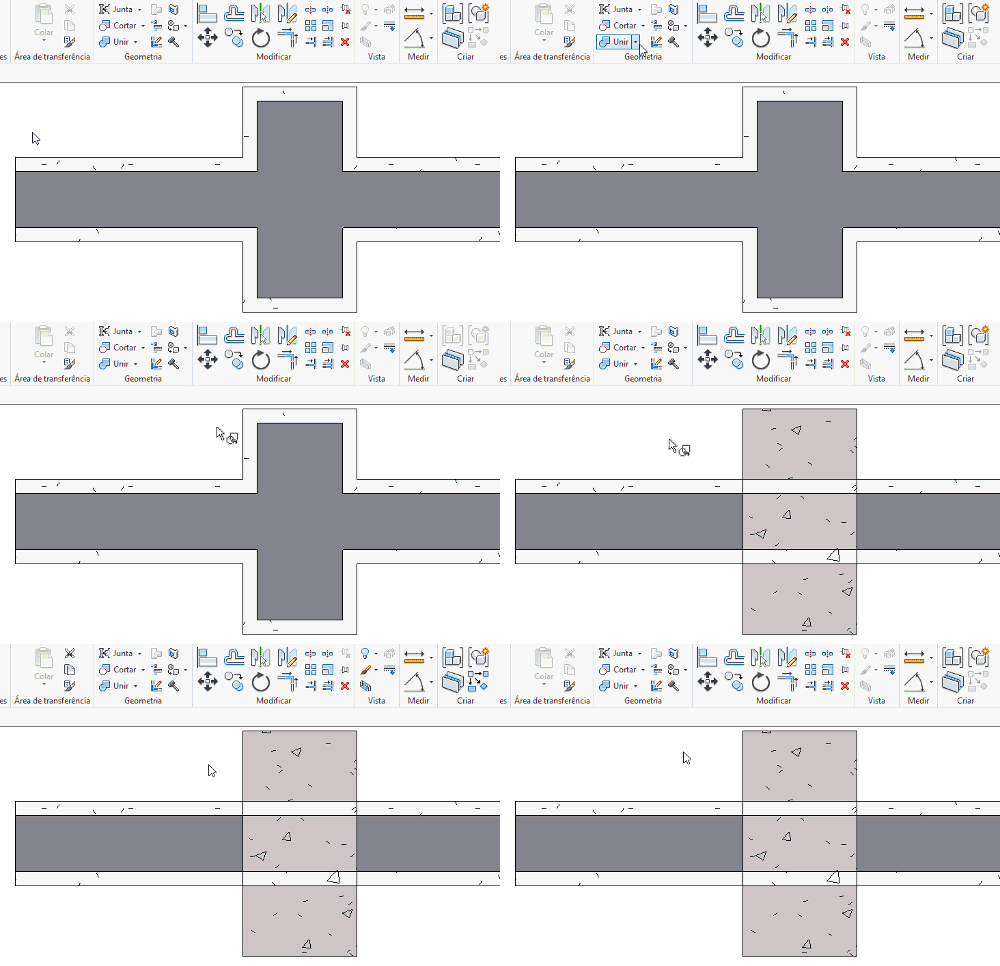
Mas vamos analisar o resultado. A coluna não foi exatamente “separada” da parede. Ela foi na verdade ignorada. A parede passa através da coluna, gerando uma sobreposição. Este não é o processo recomendado, uma vez que o material que está “atravessado” na coluna será contabilizado em uma extração de quantitativos.
Mas como eu resolvo isso então?
É aí que entra a opção Alternar ordem da união. Volte para a aba Modificar, painel Geometria e clique em Alternar ordem da união. Agora clique sobre a coluna e depois sobre a parede.
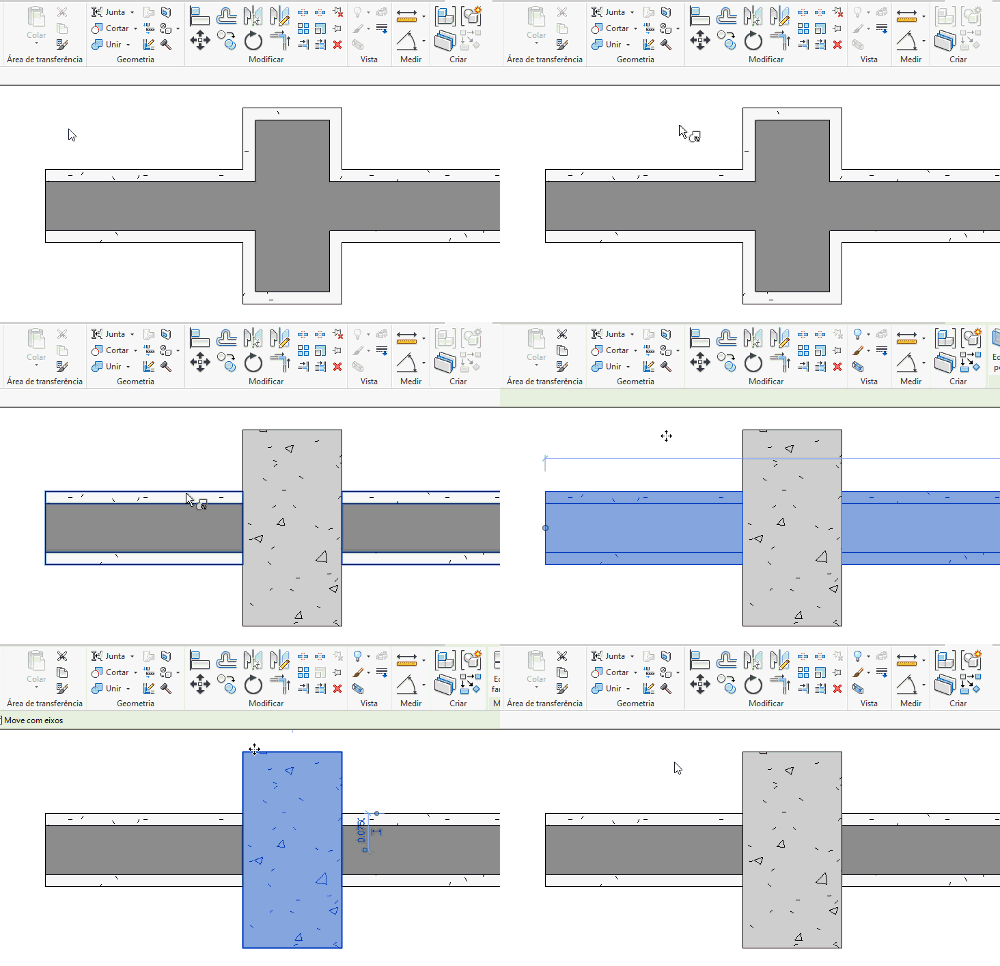
Observe que agora a coluna foi separada da parede e a parede fica interrompida no ponto onde a coluna está posicionada, que é o resultado correto.
Mas e o quantitativo de materiais? Ele entende isso?
Entende sim! Observe no exemplo como os valores são alterados assim que a parede e a coluna tem sua ordem de união alteradas.
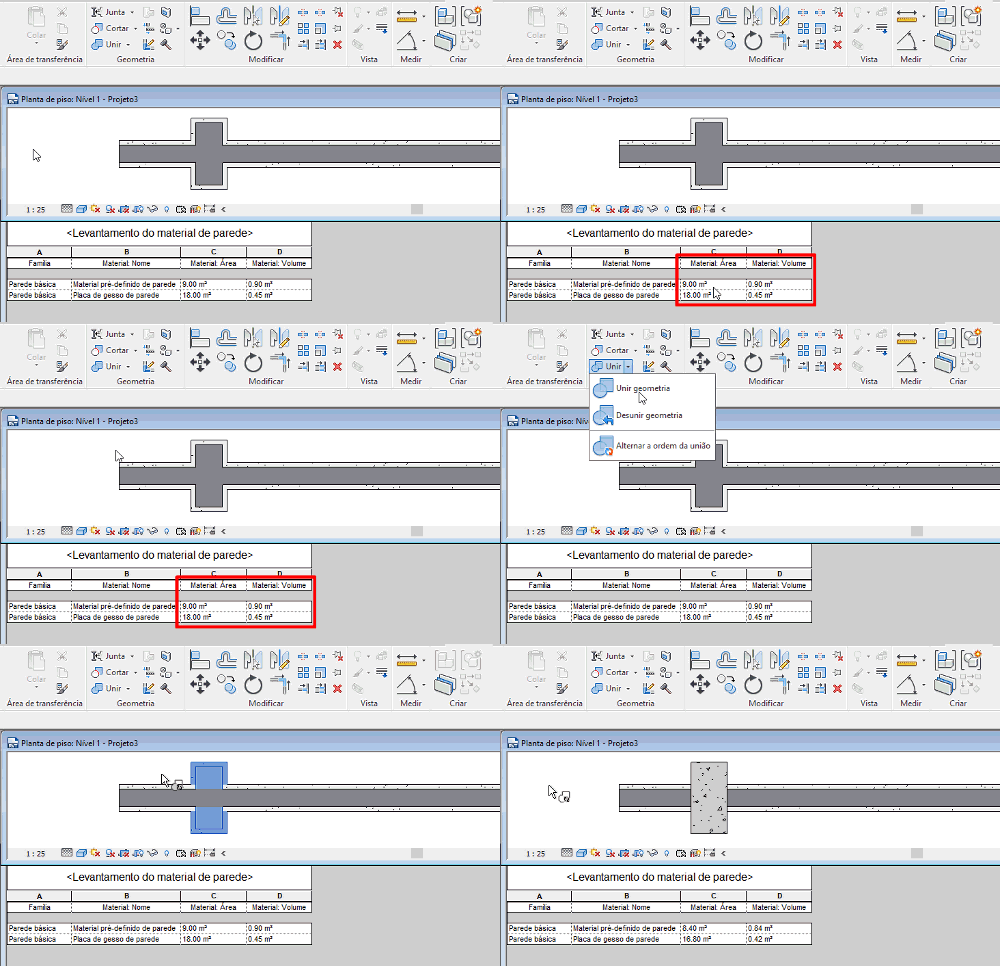
Desta forma conseguimos solucionar o problema das uniões entre paredes e colunas.
Mas e se eu quiser que as colunas não façam mais isso?
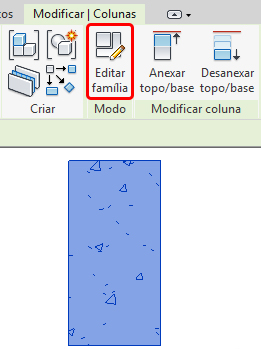
Neste caso é necessário editar a família. Selecione a coluna que deseja editar e clique em Editar família.
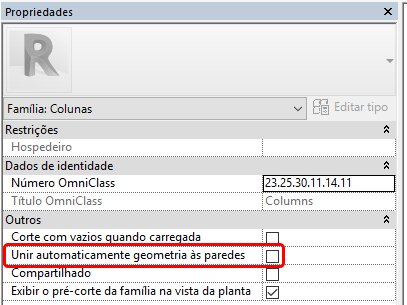
Com a família aberta, vá até o painel de Propriedades no campo Outros desmarque a opção Unir automaticamente geometria às paredes.
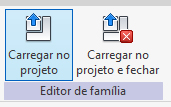
Ao finalizar salve o arquivo e clique para Carregar no projeto.
Pronto! Agora a coluna não será unida automaticamente a parede, poupando trabalho de ficar corrigindo as uniões.
Gostou? Assine nossa Newsletter e seja avisado por e-mail quando saírem novas publicações!
Curtam nossa página! Facebook! E não esqueça de fazer uma avaliação da página!
Participem do nosso grupo! Grupo QualifiCAD
Dúvidas? Comentem!







Deixe um comentário