
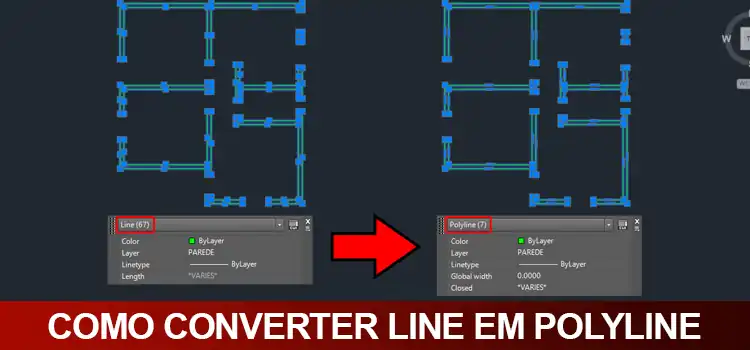
Converter lines em polylines é um dos recursos mais básicos do AutoCAD, mas muitos profissionais não dominam as ferramentas que possibilitam esta conversão. Aprenda agora!
Trabalhar com polylines trás inúmeros benefícios, entre os principais, reduz a quantidade de objetos no arquivo, facilitando a seleção, organização e a sobreposição de linhas, que tanto atrapalha na hora da impressão.
Vamos entender melhor o que é uma polyline.
LINE x POLYLINE
Você sabe qual a diferença entre uma line e uma polyline? Para entender melhor vamos a aba Home e no painel Draw localize ambas ferramentas.
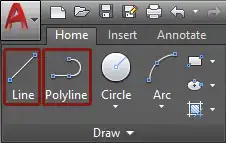
Com a ferramenta Line desenhe um trecho de uma escada sem finalizar a ferramenta. repita o processo com a ferramenta Polyline.
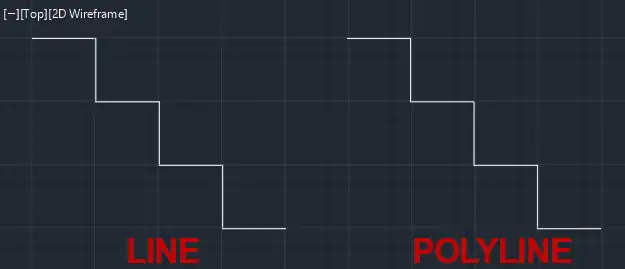
Agora, escolha uma linha qualquer da “escada” desenhada com a ferramenta Line e selecione. Pressione Esc e repita o processo para a “escada” desenhada com a ferramenta Polyline.

Reparou na diferença? Na escada desenhada com a ferramenta Line cada linha é entendida como um objeto, que neste caso da um total de 7 objetos, já na escada desenhada com a ferramenta Polyline a escada é entendida como um único objeto.
Ah mas eu já desenhei com a ferramenta Line e não to afim de redesenhar tudo!
Calma, basta você usar as ferramentas que o AutoCAD disponibiliza para converter a Line em Polyline. Porém temos uma regra muito importante para que o processo funcione. As extremidades das linhas devem se encontrar.
Vamos analisar 3 situações para convertermos um conjunto de Lines para gerar um quadrado em Polyline:
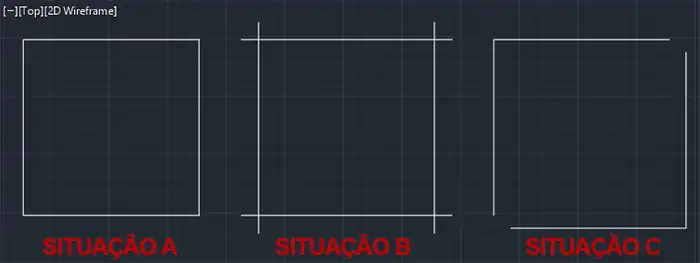
- Situação A: temos 4 linhas com as extremidades se encontrando.

- Situação B: temos 4 linhas com as extremidades interseccionadas.
- Situação C: temos 4 linhas, porém em dois pontos as extremidades não se encontram.
Somente na situação A teremos como resultado um quadrado, já que todas as extremidades se encontram. Nas demais situações não será possível obter o resultado desejado.
Agora que entendemos o processo de conversão, vamos as ferramentas disponíveis para esta conversão.
COMANDO JOIN
O comando Join está localizado na aba Home, Painel Modify, dentro do sub-menu (ou digitando J [Join] e pressionando Enter).
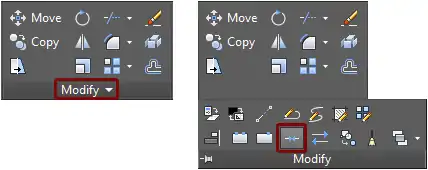
Para ativar basta clicar no botão Join, selecionar as linhas desejadas e pressionar Enter.

Se preferir, também é possível fazer uma seleção pegando todas as linhas de uma única vez.
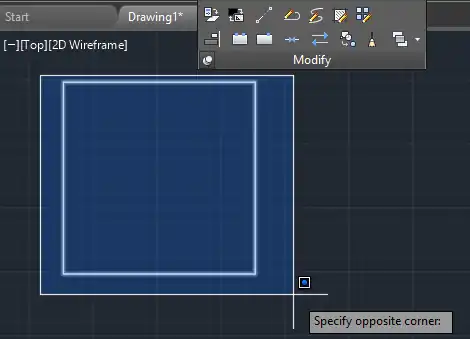
COMANDO EDIT POLYLINE (PEDIT)
O comando Edit Polyline está localizado na aba Home, Painel Modify, dentro do sub-menu (ou digitando Pedit e pressionando Enter).
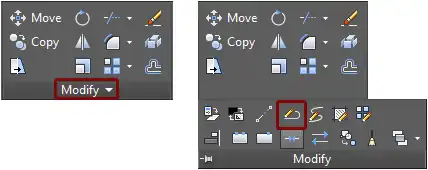
Este comando tem diversas funcionalidades destinadas a edição de Polylines, inclusive a conversão de Line em polyline, porém eu acho um processo mais lento que o comando Join, mas também é uma alternativa.

Para ativar, basta clicar no botão Edit Polyline e selecionar qualquer linha que irá aparecer a pergunta Do you want to turn in to one? (Você deseja transformar este objeto em um?) pressione Enter. Na sequência será exibido um meno flutuante onde você deve escolher a opção Join.
Agora basta selecionar as linhas desejadas.
COMANDO BOUNDARY
Esta é a opção mais diferente das anteriores porém permite a criação de uma polyline a partir de um conjunto de linhas de uma maneira muito rápida. Mas é necessário entender como a ferramenta funciona.
O comando Boundary é uma variação da ferramenta Hatch, onde a ferramenta detecta uma área fechada e ao invés de inserir um preenchimento é inserida uma Polyline no local.
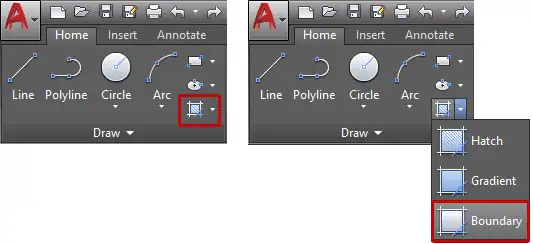
O comando Boundary está localizado na aba Home, Painel Draw, dentro do sub-menu da ferramenta Hatch (ou digitando BO [Boundary] e pressionando Enter).
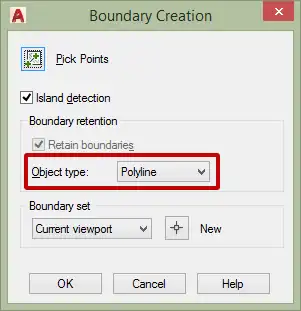
Ao ativar a ferramenta a janela Boundary Creation será exibida. Aqui não é necessário fazer alterações, já que a janela já esta configurada para a criação de uma Polyline. Basta clicar em Ok.
Como o comando é uma variação da ferramenta Hatch, basta clicar na área fechada e pressionar Enter. Porém aqui vai uma informação muito importante, a ferramenta Boundary não transforma um objeto em Polyline, ela cria uma nova Polyline dentro da área fechada, sendo necessário ou mover a nova Polyline para outro local ou excluir as linhas que serviram como base para a criação da Polyline.
Certo mas e se eu precisar fazer o processo inverso e converter uma Polyline em lines?
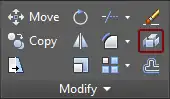
É tão simples quanto, basta utilizar o comando Explode que esta localizado na aba Home dentro da janela Modify. Clique na ferramenta (ou digite X e pressione Enter). Selecione a Polyline e pressione Enter.
Pronto! Polylines não serão mais uma dor de cabeça em seus projetos a partir de agora!
Gostaram? Curtam nossa página! Facebook!
Participem do nosso grupo! Grupo qualifiCAD!
Dúvidas? Comentem!







Deixe um comentário