
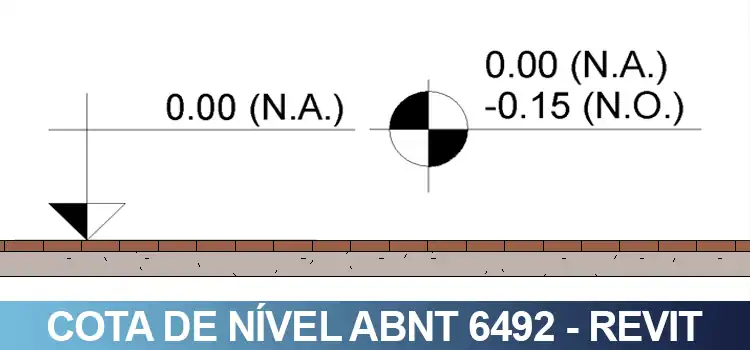
Criar cota de nível conforme a ABNT 6492 é um problema que muitos profissionais não sabem como resolver, mas vamos acabar com esse problema agora!
As cotas de nível são uma ferramenta importante para nos passar informações precisas não só do nível do piso mas também permite compreender a diferença de altura do piso antes e depois do revestimento de acabamento ser aplicado.
Quando observamos a norma NBR 6492 – Representação em Projetos de Arquitetura, no item A-10 Cotas de nível, as informações são bem diretas, onde devemos indicar os níveis de piso como sendo N.A. (Nível Acabado) e N.O. (Nível Osso).
A representação também muda de acordo com a vista, no qual temos um simbolo circular para vistas em planta e um simbolo triangular para vistas em corte ou elevação.
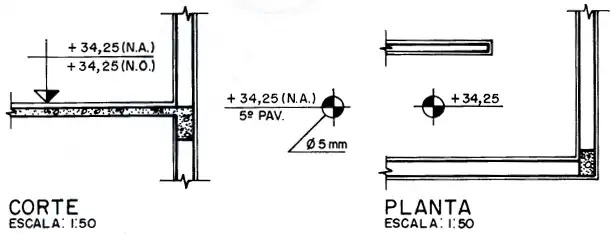
Mas o que são esses Níveis Osso e Acabado? vamos entender.
NÍVEL OSSO E NÍVEL ACABADO
Para a construção de um piso, não colocamos o material de acabamento (cerâmica, porcelanato, madeira, etc) diretamente sobre um piso bruto como um solo com terra. Antes disso preparamos o piso com algumas camadas sendo que o que chamamos de contra-piso corresponde ao Nível Osso (NO.), ou seja, temos um piso pronto para receber acabamento.
Já após a colocação do revestimento de acabamento sobre o piso a face externa do piso corresponde ao nível de Piso Acabado (P.A.).
E para que finalidade precisamos desta informação?
Em um projeto é comum que cada ambiente tenha um tipo específico de piso, seja em função da atividade do ambiente, estética, etc. Com isso temos pisos de espessuras variadas. Essas variações de espessuras podem gerar problemas de degraus indesejados se não planejarmos corretamente a altura do piso de Nível osso.
Por exemplo, na sala iremos aplicar um piso de carpete de madeira que tem 5mm de espessura e na cozinha integrada a sala iremos aplicar um porcelanato que tem 12mm + 3mm de argamassa, resultando em 15mm. Se for aplicado em um piso de Nível Osso igual para ambos os pisos teremos um degrau de 1cm da sala para a cozinha, gerando um acabamento feio (fora os tropeções!)
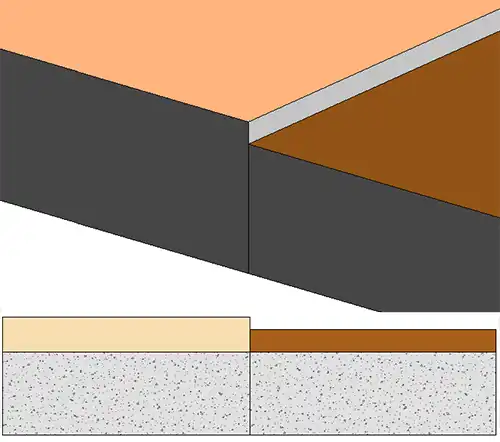
Para evitar esse tipo de situação o ideal é que cada ambiente tenha um Nível Osso adequado, impedindo este tipo de problema.
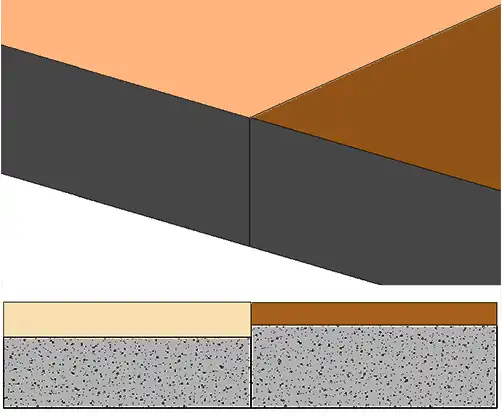
E para que isso seja realizado em obra é necessário que esteja devidamente indicado no projeto. Então vamos aprender a criar uma cota de nível como a NBR 6492 pede.
COTA DE NÍVEL ABNT NBR 6492 (PLANTA)
Importante mencionar aqui que como vamos utilizar a ferramenta Elevação de ponto a mesma se trata de uma família de sistema, onde temos que criar o símbolo de nível, inseri-lo no projeto atual e aí sim personalizar uma família existente.
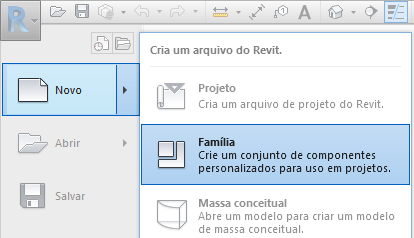
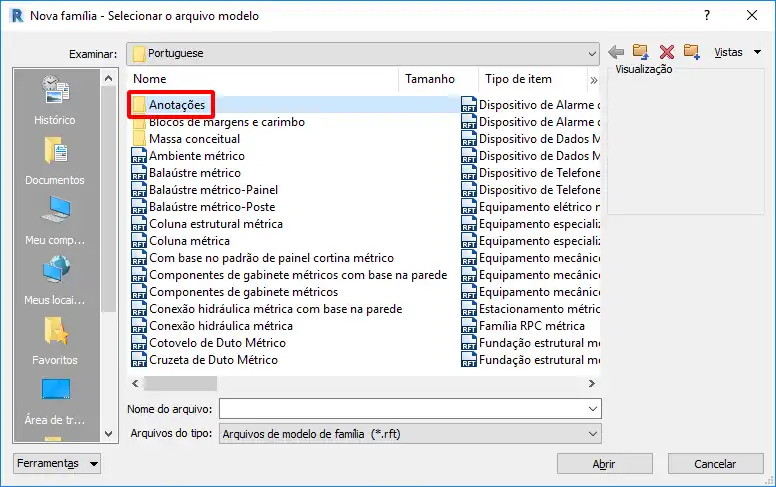
Para criar uma nova família de Cota de nível vá até o menu de aplicação (R azul) e novo escolha Novo e depois Família.
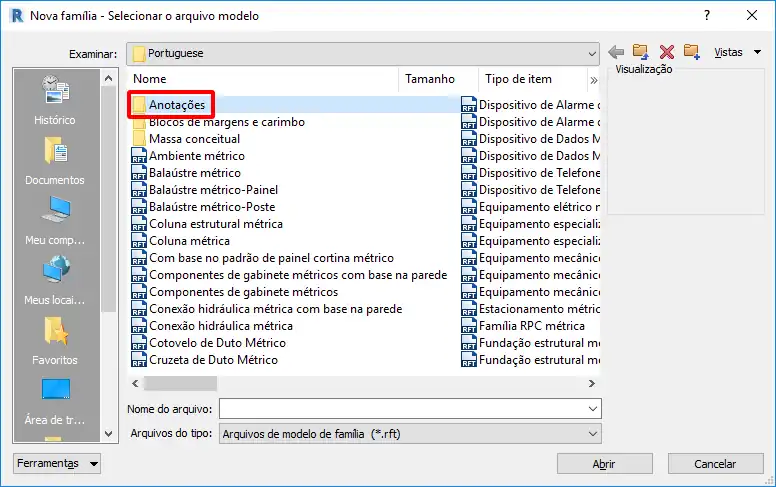
Você deve acessar a pasta Anotações.
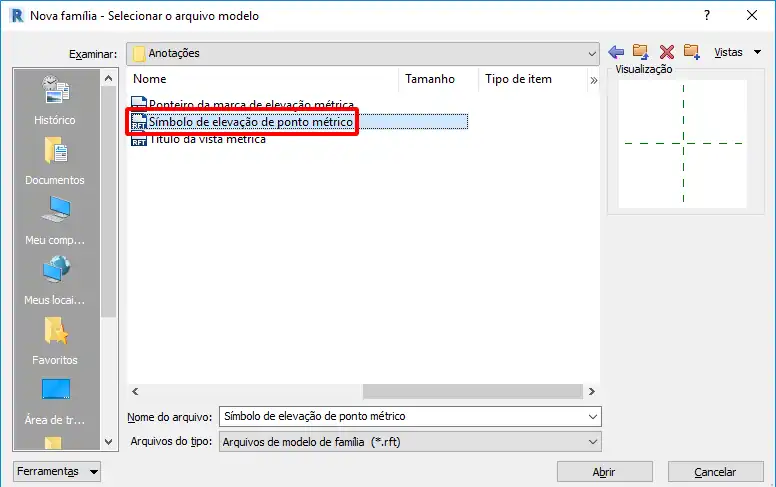
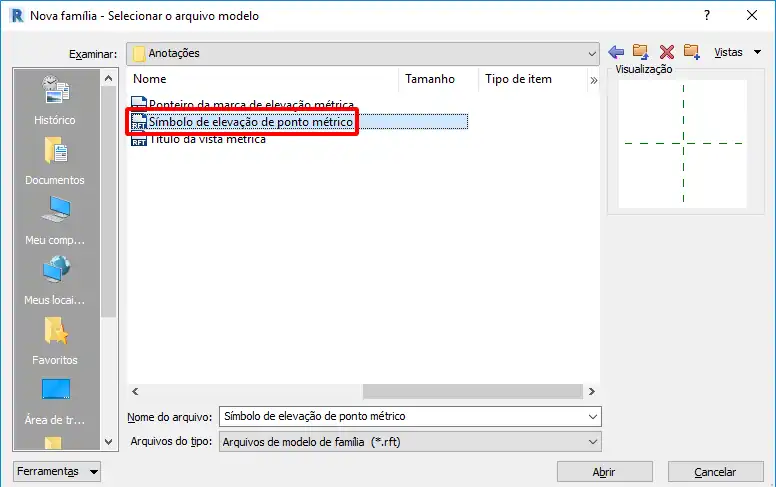
E dentro da pasta anotações selecione a família Símbolo de anotação de ponto métrico.
Para quem nunca trabalhou com famílias não se assuste, mas a interface é completamente diferente da interface de projeto.

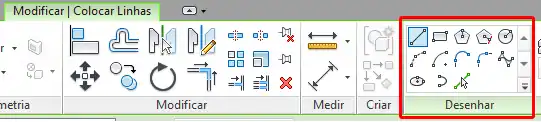
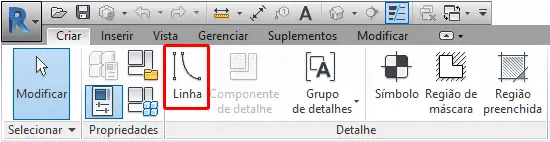
Nesta etapa precisamos efetivamente desenhar linha por linha a sua cota de nível, para isso acesse a Aba Criar e dentro do painel Detalhe clique em Linha.
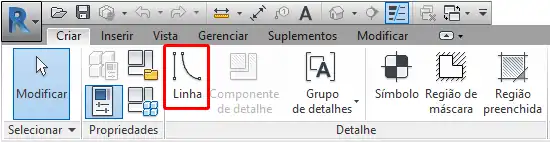
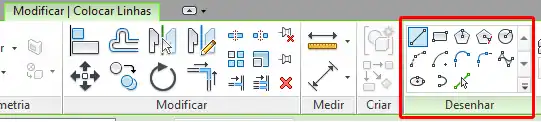
Agora você terá acesso as ferramentas de desenho para criar a cota de nível.
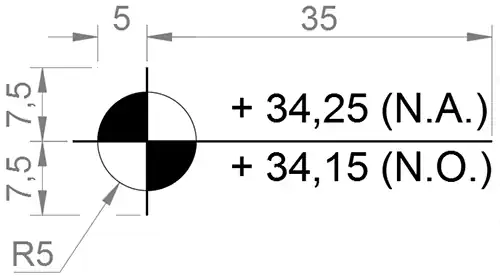
Primeiro precisamos das medidas que vamos adotar para a cota de nível. Apesar da ABNT NBR 6492 não deixar claro em todos os detalhes temos uma ideia pela proporção o tamanho total que precisamos.
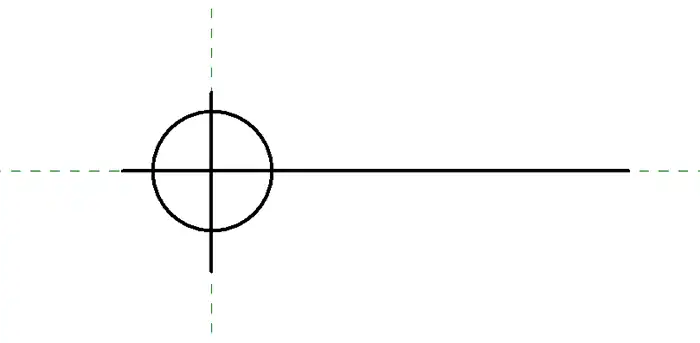
Vamos nos concentrar nas linhas. Posicione o desenho de maneira que fique alinhado à intersecção dos Planos de referência (Tracejados verdes).
Agora não menos importante são os preenchimentos, para isso vamos até a aba Criar e no painel Detalhe clique no botão Região preenchida.
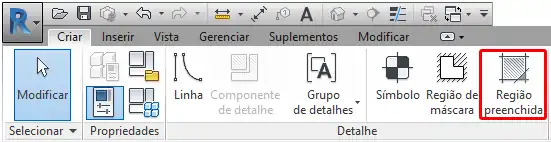
A ferramenta é bem simples, basta criar um perímetro fechado e ao finalizar clicar em confirmar no painel Modo.

Repita o processo para o outro preenchimento e com isso finalizamos a criação do nosso símbolo de cota de nível.
Como estamos trabalhando com uma família de Sistema, precisamos apenas criar o símbolo então podemos salvar a família, para isso vá até o Menu de aplicação (R azul), Salvar como e clique em Família.
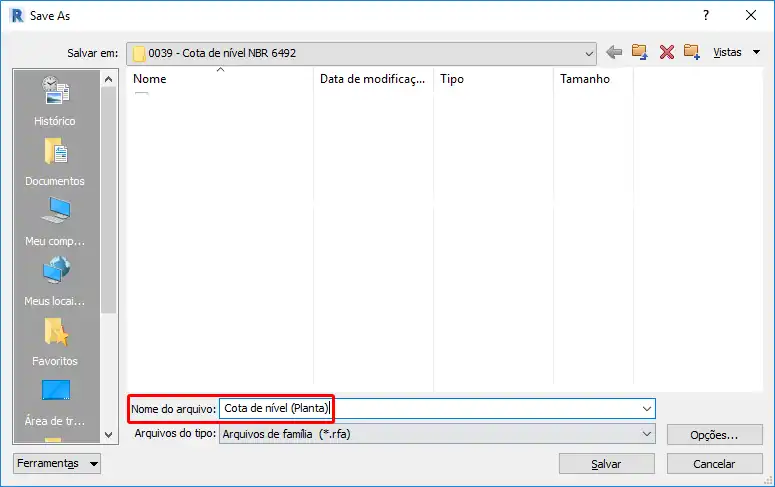
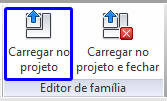
Após salvar o arquivo, precisamos enviar o novo símbolo para o nosso projeto, então clique no botão Carregar no projeto.
Clicando em elevação do ponto, será ativada a configuração padrão, então antes de inserir no projeto vá até as Propriedades e clique em Editar Tipo.
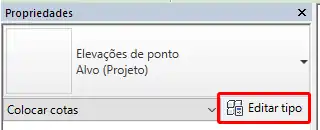
Em Propriedades de tipo a primeira coisa a ser feita é Duplicar o tipo de família para criarmos a nossa família de sistema personalizada. Clique em Duplicar.
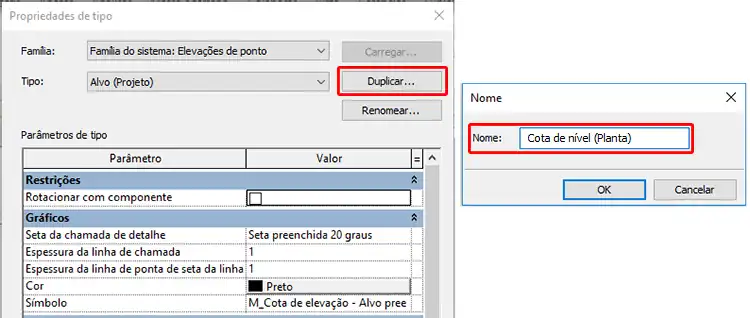
Após duplicar, precisamos fazer algumas configurações, sendo a principal trocar o símbolo padrão pelo símbolo que acabamos de criar. Vá até a Opção Gráficos e em Símbolo selecione o símbolo que acabamos de criar [Cota de Nível (Planta)].
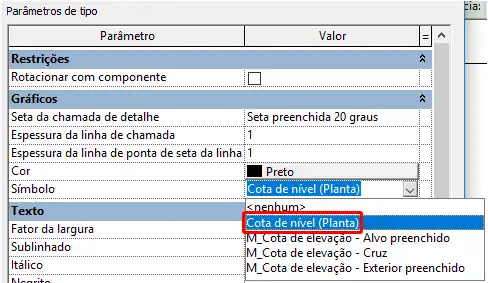
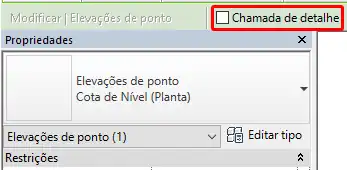
Clique em Ok para finalizar. Antes de finalizar as configurações vamos inserir no projeto uma cota de nível, porém para que não seja criada uma linha auxiliar desmarque a opção Chamada de detalhe.
Após inserir observe que temos uma série de ajustes a fazer.
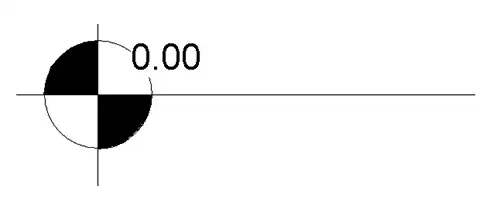
A primeira coisa é habilitar o segundo valor, que corresponderá ao nosso Nível Osso. Para isso selecione a cota de nível e na Barra de opções altere a opção Exibir elevações para Elevações superiores e inferiores.
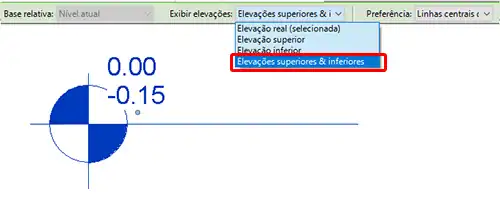
Observação Importante: O valor inferior corresponde a face inferior do piso na qual a cota de nível foi inserida e não ao limite de núcleo. Então para que você consiga utilizar corretamente a cota de nível é necessário que o piso contenha em suas camadas exclusivamente as camadas entre o Nível Osso e Nível Acabado.
Agora selecione a cota de nível e em Propriedades clique em Editar tipo.
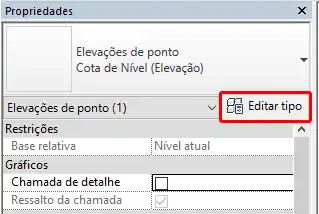
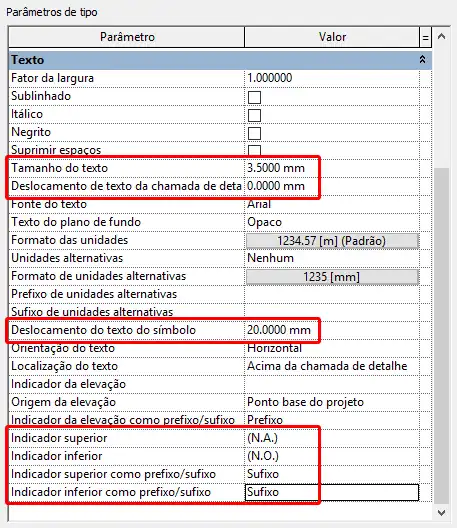
De volta ao painel Propriedades de tipo vamos editar alguns campos, todos relacionados ao texto:
- Tamanho do texto: 3.5mm (altera a altura do texto)
- Deslocamento de texto da chamada de detalhe: 0mm (altera a posição do texto na vertical)
- Deslocamento do texto do símbolo: 20mm (altera a posição do texto na horizontal)
- Indicador superior: (N.A.) (Abreviação de Nível Acabado)
- Indicador inferior: (N.O.) (Abreviação de Nível Osso)
- Indicador superior como prefixo/sufixo: Sufixo (posiciona o N.A. após o valor do nível)
- Indicador inferior como prefixo/sufixo: Sufixo (posiciona o N.O. após o valor do nível)
Isso deve ser suficiente para resolver o problema! confira sua cota de nível agora.
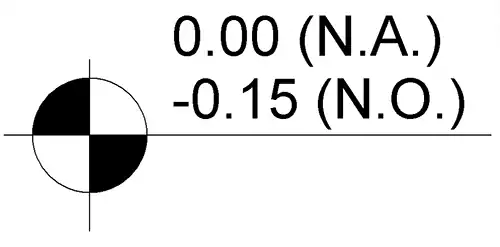
Mas e a cota de nível para elevação?
Aqui temos um pequeno problema. Na vista em corte não é possível habilitar a opção que exibe o nível osso. Mas como já teremos esta informação em planta podemos criar um nível de elevação somente com o nível acabado.
COTA DE NÍVEL ABNT NBR 6492 (ELEVAÇÃO)
Para criar uma nova família de Cota de nível vá até o menu de aplicação (R azul) e novo escolha Novo e depois Família.
Você deve acessar a pasta Anotações.
E dentro da pasta anotações selecione a família Símbolo de anotação de ponto métrico.
Nesta etapa precisamos efetivamente desenhar linha por linha a sua cota de nível, para isso acesse a Aba Criar e dentro do painel Detalhe clique em Linha.
Agora você terá acesso as ferramentas de desenho para criar a cota de nível.
Primeiro precisamos das medidas que vamos adotar para a cota de nível. Apesar da ABNT NBR 6492 não deixar claro em todos os detalhes temos uma ideia pela proporção o tamanho total que precisamos.
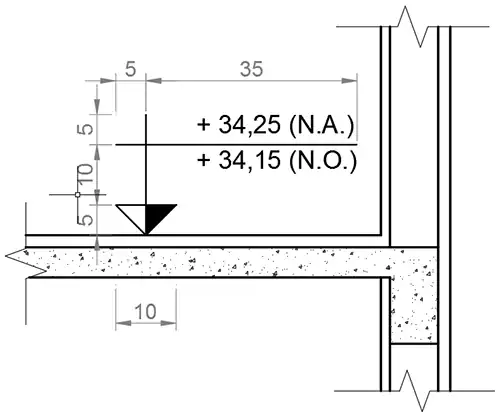
Vamos nos concentrar nas linhas. Posicione o desenho de maneira que fique alinhado à intersecção dos Planos de referência (Tracejados verdes).
Para criar o triângulo vamos usar como base um círculo com 5 de raio. Para isso crie uma linha a 2,5 de altura em relação ao plano de referência horizontal e à partir da intersecção crie o circulo. Em seguida crie as linhas inclinadas.

Agora é só apagar o círculo e criar as outras linhas.
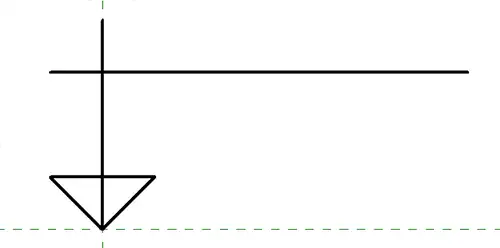
Um detalhe importante é que na base, temos um preenchimento de um dos “triângulos”. Para isso vamos até a aba Criar e no painel Detalhe clique no botão Região preenchida.
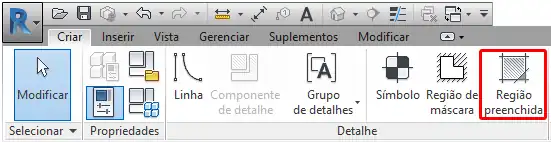
A ferramenta é bem simples, basta criar um perímetro fechado e ao finalizar clicar em confirmar no painel Modo.

Como estamos trabalhando com uma família de Sistema, precisamos apenas criar o símbolo então podemos salvar a família, para isso vá até o Menu de aplicação (R azul), Salvar como e clique em Família.
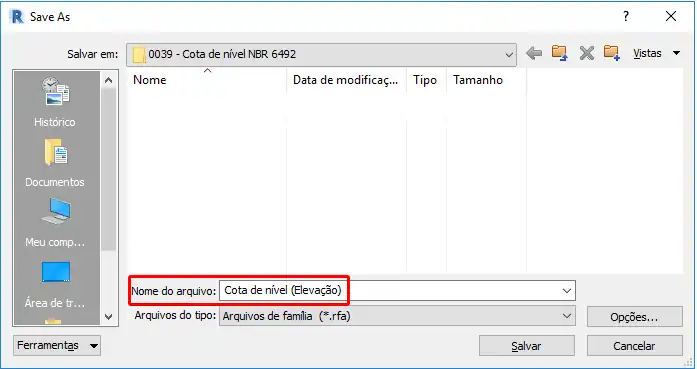
Após salvar o arquivo, precisamos enviar o novo símbolo para o nosso projeto, então clique no botão Carregar no projeto.

Voltando para o seu projeto, você deve ir até a aba Anotar e no painel Cota clicar em Elevação do ponto.
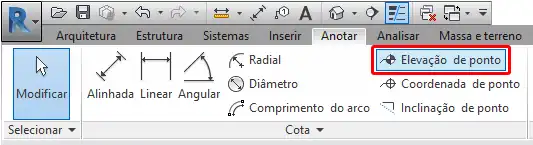
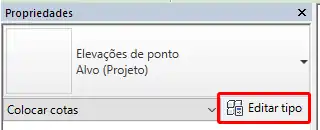
Clicando em elevação do ponto, será ativada a configuração padrão, então antes de inserir no projeto vá até as Propriedades e clique em Editar Tipo.
Em Propriedades de tipo a primeira coisa a ser feita é Duplicar o tipo de família para criarmos a nossa família de sistema personalizada. Clique em Duplicar.
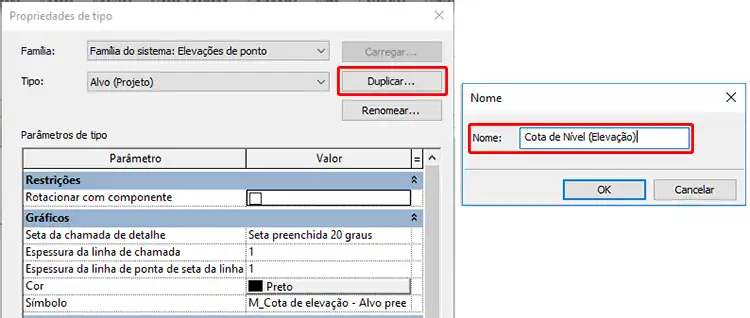
Após duplicar, precisamos fazer algumas configurações, sendo a principal trocar o símbolo padrão pelo símbolo que acabamos de criar. Vá até a Opção Gráficos e em Símbolo selecione o símbolo que acabamos de criar [Cota de Nível (Elevação)].
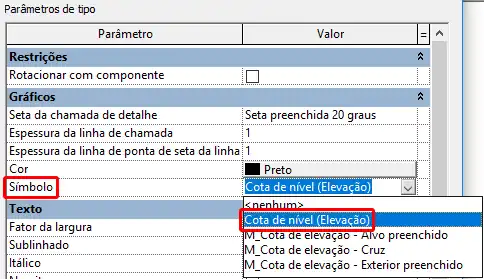
Para que você possa acompanhar a evolução da configuração da cota de nível, clique em Ok e insira o simbolo em uma vista de corte.
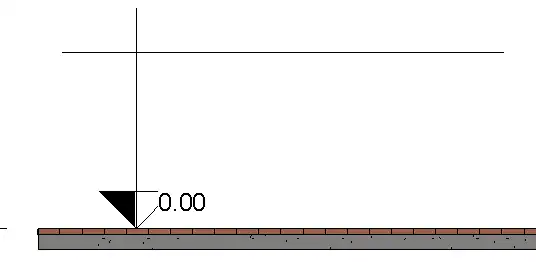
Observe que já podemos notar uma série de problemas, como a posição do texto e tamanho da fonte. Vamos corrigir, para isso selecione a cota de nível e em Propriedades clique em Editar Tipo.
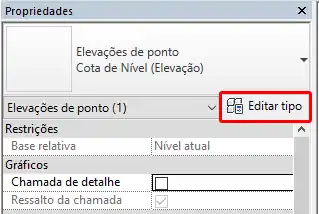
De volta ao painel Propriedades de tipo vamos editar alguns campos, todos relacionados ao texto:
- Tamanho do texto: 3.5mm (altera a altura do texto)
- Deslocamento de texto da chamada de detalhe: 15mm (altera a posição do texto na vertical)
- Deslocamento do texto do símbolo: 22mm (altera a posição do texto na horizontal)
- Indicador da elevação: (N.A.) (Abreviação de Nível Acabado)
- Indicador da elevação como prefixo/sufixo: Sufixo (posiciona o N.A. após o valor do nível)
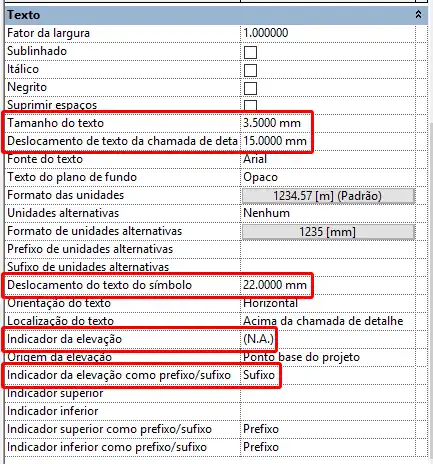
Com essas alterações temos nossa cota de nível pronta para usar!
Pronto, agora seu projeto pode ficar representado conforme a ABNT NBR 6492.
Gostaram? Curtam nossa página! Facebook!
Participem do nosso grupo! Grupo QualifiCAD!
Dúvidas? Comentem!







Deixe um comentário