
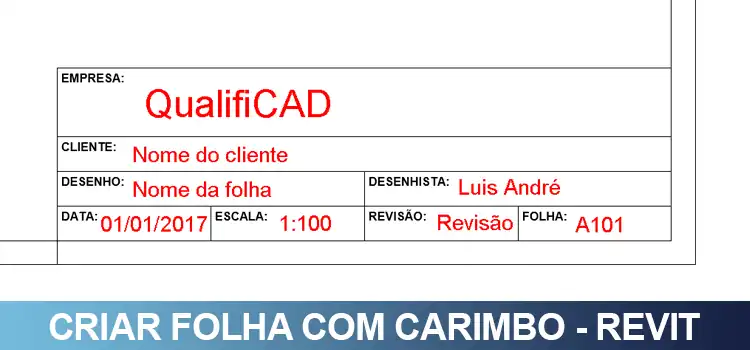
Criar uma folha com carimbo no Revit é uma necessidade para qualquer profissional, porém ainda é um desafio para muitos. Vamos resolver esse problema agora!
Trabalhar com folhas em formato ABNT e ainda por cima com um carimbo com todas as informações que você precisa é o básico para a apresentação de qualquer projeto, mas fazer isso dentro do Revit ainda tira o sono da maioria dos profissionais.
Para resolver este problema vou ensinar como criar uma família de folhas no padrão de tamanho ABNT e com um carimbo com as informações básicas que todo projeto deve ter.
CRIANDO UMA FAMÍLIA DE FOLHA
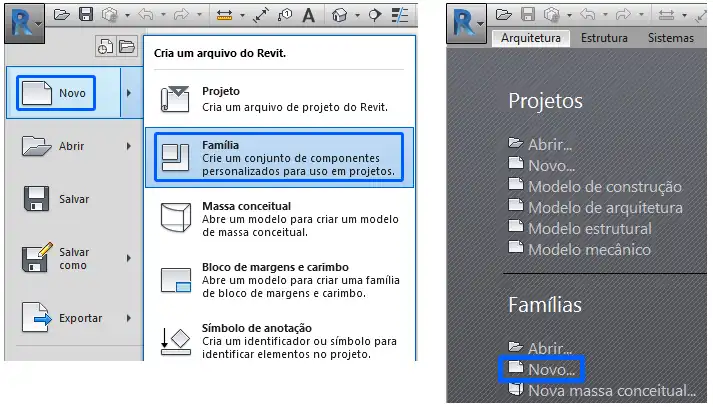
Para criar a sua folha basta ir ao botão de aplicação (“R” azul) clicar em Novo e selecionar Família. Ou na tela inicial do Revit selecionar no campo Famílias a opção Novo.
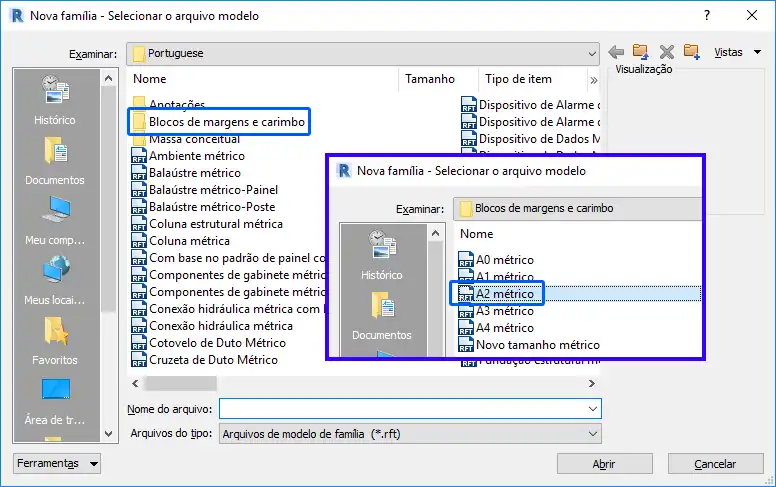
Agora você terá que tomar alguns cuidados ao selecionar o modelo. No navegador escolha a pasta Blocos de margem e carimbo e dentro da pasta selecione o formato de folha desejado. No exemplo vamos trabalhar com uma folha A2, mas você pode criar a folha que desejar.

Caso você nunca tenha criado uma família observe algumas coisas. Na área de trabalho há um retângulo com o tamanho correspondente a folha que você selecionou. Outro detalhe que temos é que esta nova família está em milímetros, onde eu recomendo que seja mantido assim. Não se preocupe, quando você inserir a folha no seu projeto não terá erro de unidade.
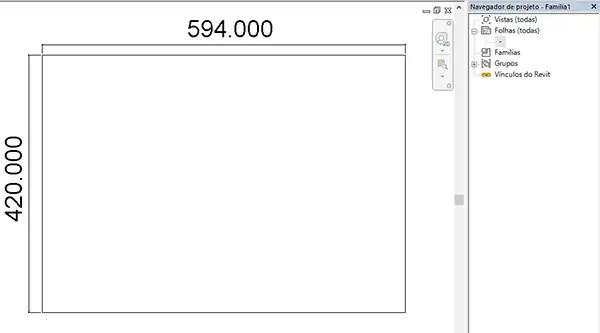
No navegador de projetos vemos que não temos muitas opções de visualização da família. E nem precisamos, é um objeto 2D, uma única vista resolve o problema.
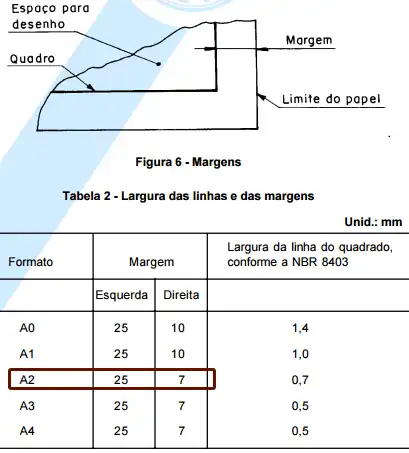
O que devemos fazer agora é detalhar a nossa folha, onde podemos começar pelas margens. Conforme a ABNT as margens de uma folha A2 devem ter à direita, à cima e abaixo 7mm e a esquerda 25mm.
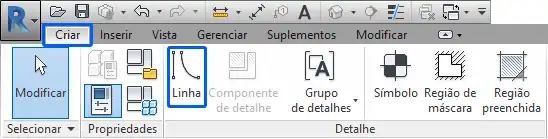
Para desenhá-las, na aba Criar, dentro do painel Detalhe você terá a ferramenta Linha, clique sobre ela.
Ao clicar sobre a ferramenta Linha você será direcionado a aba Modificar|Colocar Linhas onde terá acesso a todas as ferramentas de desenho.

Para a criação das margens podemos utilizar a ferramenta Deslocamento (igual o Offset do AutoCAD), onde ao clicar sobre a ferramenta no painel de opções você poderá configurar o valor de deslocamento da cópia, onde temos os valores de 7mm para as bordas direita, superior e inferior e para a esquerda o valor da margem é de 25mm.
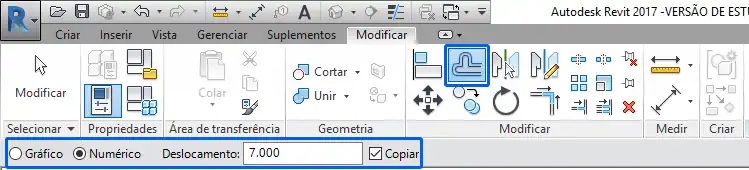
O processo agora é simples, insira o valor desejado em deslocamento e aproxime o mouse das linhas que deseja copiar.


Para arrumar os cantos você pode usar a ferramenta Aparar/Estender para o canto (similar ao Fillet no AutoCAD).
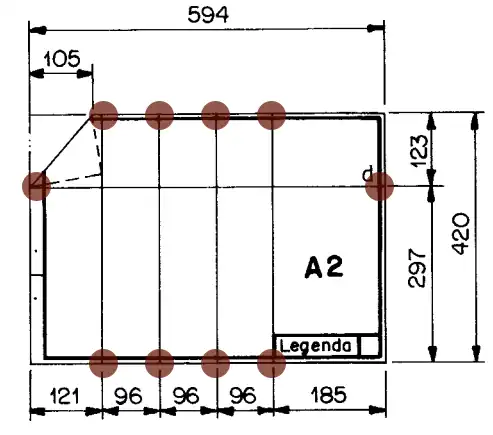
Para facilitar sua vida na hora de dobrar a folha é interessante traçar as marcações de dobra da folha, para isso, entre a borda da folha e a margem interna você pode deixar pequenos traços para facilitar a dobra da sua folha. no modelos A2 temos a distribuição conforme a norma ABNT 13.142.
Eu costumo criar uma linha em um local qualquer da borda, corrigir a distância e depois uso a ferramenta Deslocamento para fazer as demais linhas. Ao final uso a ferramenta Espelhar – desenhar eixo para copiar as linhas para a borda oposta.

Agora que temos nossa folha vamos ao carimbo!
CRIANDO O CARIMBO DA FOLHA
O carimbo (ou legenda conforme ABNT) deve ser posicionada no canto interior direito, de forma que quando a folha for dobrada, a legenda sempre fique visível.
Para a folha A2, podemos utilizar a largura máxima de 178mm (já descontados os 7mm da margem direita), de forma que o carimbo termine exatamente junto com a dobra da folha (essa medida pode variar em função do tamanho da folha que você escolher).
Outro ponto a se observar é que informações você irá colocar na folha e de que maneira irá organizar. A ABNT recomenda que o carimbo contenha:
- identificação da empresa e do profissional responsável pelo projeto;
- identificação do cliente, nome do projeto ou do empreendimento;
- título do desenho;
- indicação sequencial do projeto (números ou letras);
- escalas;
- data;
- autoria do desenho e do projeto;
- indicação de revisão.
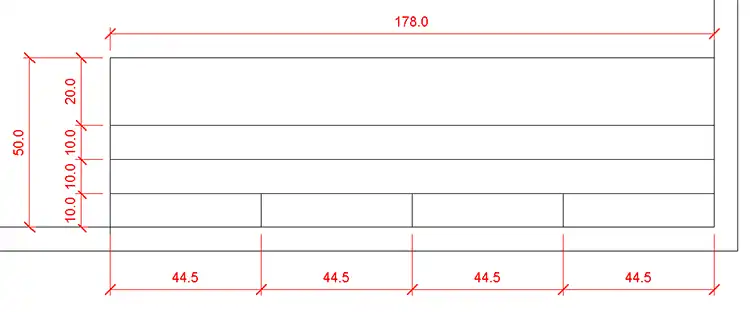
Vamos trabalhar com estes campos no exemplo da folha A2. A distribuição de onde cada item deve ser posicionado não tem uma regra, porém alguns campos estão sempre posicionados em locais estratégicos ou em destaque, para facilitar a leitura da folha. Abaixo uma sugestão para o tamanho do carimbo.
Quanto aos campos, temos que entender o conceito do tipo de texto que o Revit nos oferece, onde temos duas opções sendo: Legenda e Texto. Ambos estão localizados na aba Criar no painel Texto.
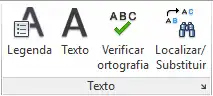
Em um carimbo temos duas situações para a aplicação do texto, sendo uma o texto fixo, que não vai mudar nunca, como o nome da empresa, os títulos dos campos, etc. A outra aplicação do texto é para o texto editável, onde para cada projeto ou mesmo cada folha teremos que alterar o texto como os campos de nome do cliente, data, etc.
Sendo assim para o texto fixo devemos utilizar a ferramenta Texto.
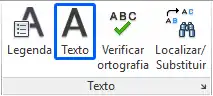
Vamos começar com eles, onde já que são fixos são os mais simples de se inserir. Abaixo segue uma sugestão de composição dos campos para a sua folha.

Ao clicar na ferramenta texto, observe que as famílias de texto disponíveis tem um tamanho relativamente grande, então para que os títulos fiquem com nomes pequenos será necessário criar um novo tipo de texto, para isso na aba Propriedades selecione uma família de texto qualquer, clique em editar tipo e depois em duplicar.
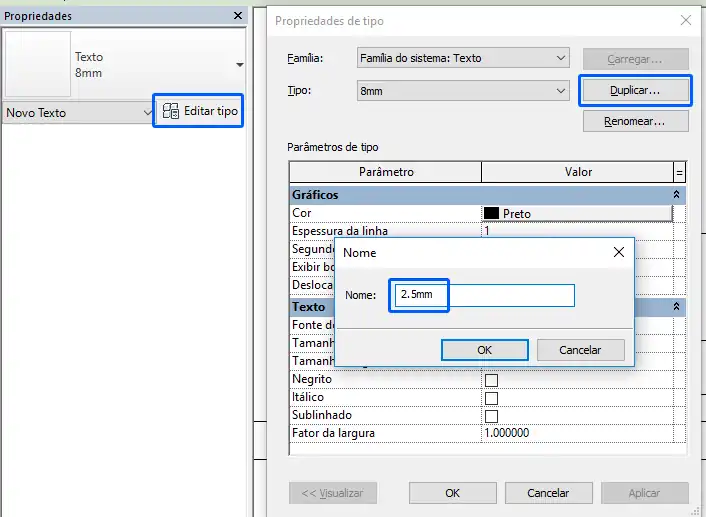
Para os títulos vou trabalhar com um texto de 2.5mm. Lembre-se que criar uma família com o Nome de 2.5mm não altera o tamanho do texto, sendo assim, após criar a família é necessário ir ao campo Tamanho do texto e corrigir o valor para o tamanho de texto correto.
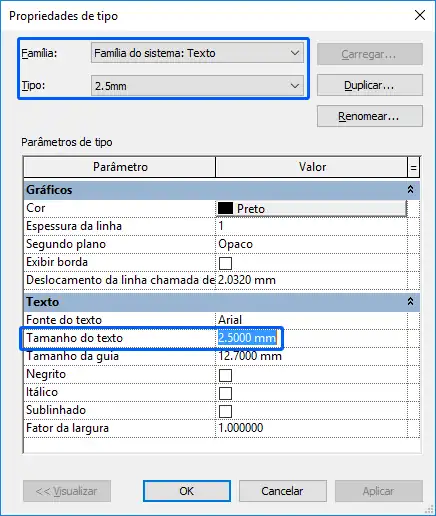
Agora basta criar os textos e ir posicionando nos locais corretos.
Agora vamos para o texto editável, na qual vamos utilizar a ferramenta Legenda, que está na aba Criar, painel Texto.
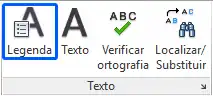
Aqui como vamos ter problemas com o tamanho das legendas recomendo que clique na ferramenta Legenda e crie os tamanhos de texto desejado, no Exemplo vou trabalhar com os tamanhos de 6mm para o nome da empresa e 4.5mm para os demais textos. O processo é o mesmo que foi utilizado para criar novos textos.
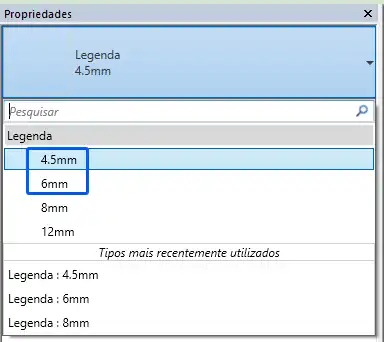
Em seguida, ao clicar na ferramenta Legenda e clicar em qualquer ponto da tela será exibida a janela Editar legenda.
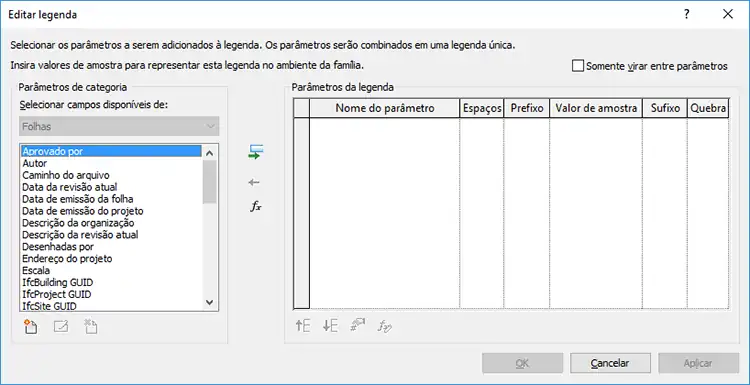
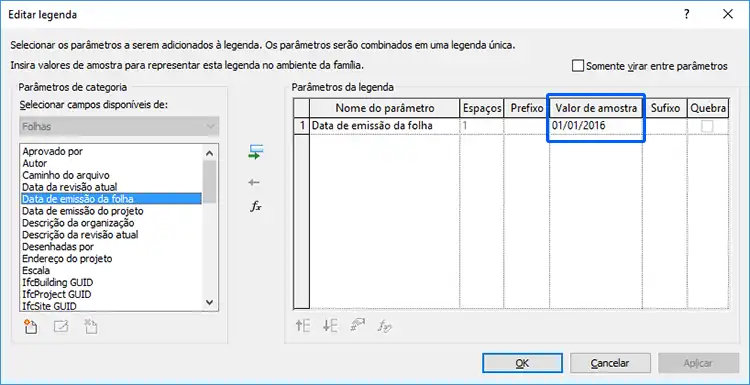
O texto Legenda é um texto que além de editável, pode ter uma relação com os elementos do seu projeto, sendo necessário escolher um dos parâmetros disponíveis ou criar o seu próprio parâmetro. Se necessário, você pode alterar o texto padrão no campo Valor de amostra.
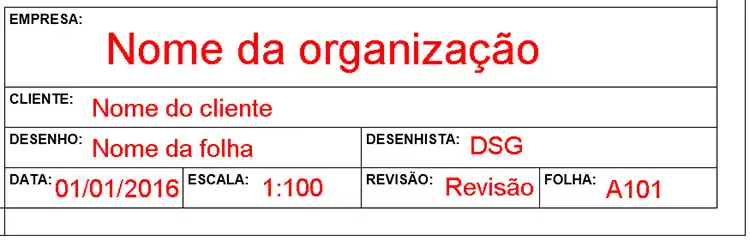
Abaixo um exemplo de como que ficou a legenda. O texto foi alterado para vermelho apenas para facilitar o entendimento.
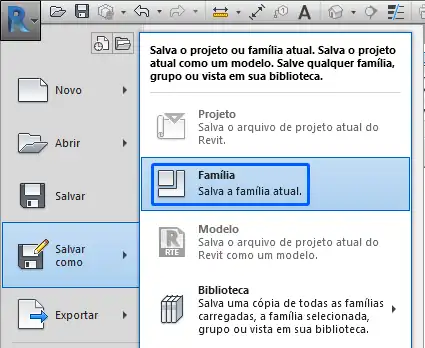
Pronto! Folha configurada! Não esqueça do mais importante, salvar sua folha. Procure dar um nome que facilite a identificação da mesma.
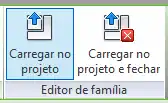
Após salvar basta carregar a folha para o seu projeto clicando em Carregar no projeto.
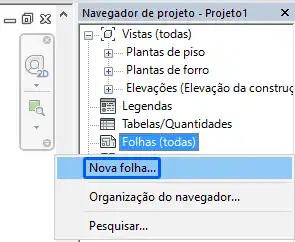
Já dentro do seu projeto, clique com o botão direito em Folhas e depois nova folha.
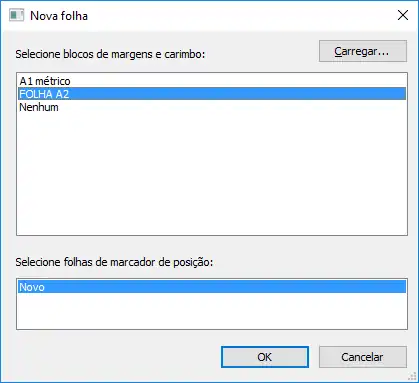
Observe que a folha que foi carregada já aparece como uma das opções.
Ao carregar a folha como alguns campos contém parâmetros, os mesmos só serão preenchidos quando os elementos vinculados forem inseridos, por exemplo o campo escala.

Agora você pode criar sua própria folha com todos os detalhes que você precisa!
Gostaram? Curtam nossa página! Facebook!
Participem do nosso grupo! Grupo QualifiCAD!
Dúvidas? Comentem!







Deixe um comentário