
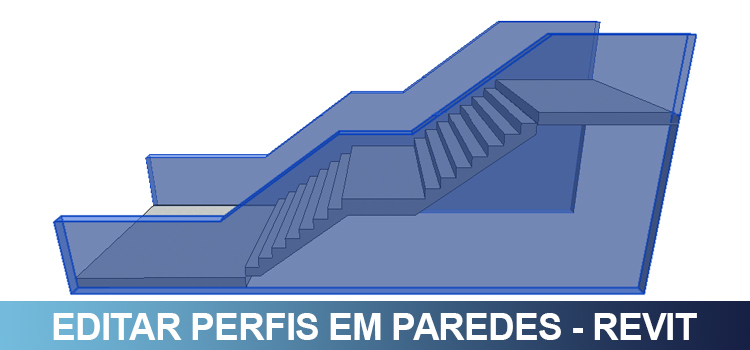
Editar perfis em paredes é um recurso muito simples que permite a personalização de paredes, gerando formatos diversificados e adequando as paredes as mais variadas necessidades do seu projeto. Aprenda agora.
Criar paredes “convencionais” no REVIT não é segredo para ninguém, porém quando precisamos de algum detalhe mais elaborado, começa a dor de cabeça. Para isso temos a opção chamada Editar Perfil (Edit Profile).
Porém, para obtermos um bom resultado é preciso alguns cuidados.
Entendendo a estrutura de uma parede
As personalizações podem ser efetuadas em qualquer tipo de paredes e são únicas, isto é, se aplicam apenas à parede na qual você editar, as demais paredes, mesmo pertencendo a mesma família, permanecerão sem edições. Isso é ótimo, já que na maioria dos casos precisamos de formatos “exóticos” apenas em algumas paredes.
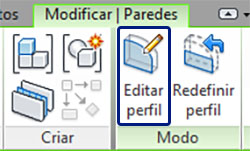
Para editar uma parede, basta selecioná-la e na aba Modificar|Paredes clicar em Editar Perfil (Edit Profile).
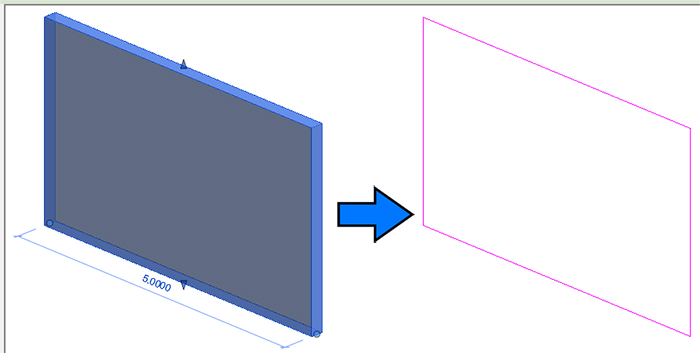
Após ativar a ferramenta, a parede selecionada terá sua forma de exibição alterada para linhas na cor magenta.
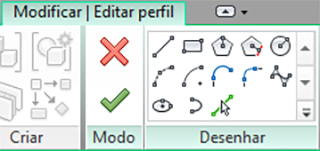
Observe que o menu modificar irá exibir outras ferramentas, que usaremos na personalização desta parede.
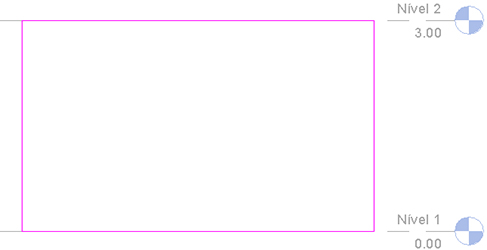
Sempre mude para uma elevação na qual possa visualizar a parede de frente, isso facilitará o correto funcionamento das ferramentas.
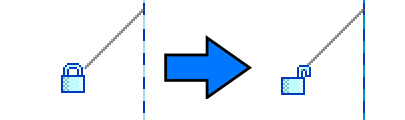
Para que seja possível remover ou editar qualquer linha, a primeira coisa a fazer é remover as suas restrições, para isso selecione a linha desejada e clique no seu cadeado.
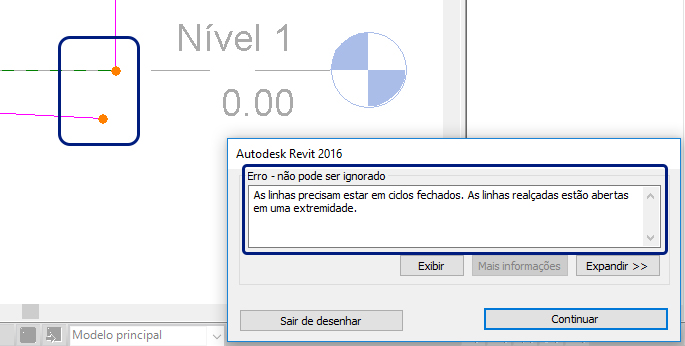
Durante a edição da parede você pode acrescentar ou remover linhas e formas de acordo com sua necessidade, porém, deverá ficar atento quanto ao perímetro da parede, pois o mesmo deverá sempre ser fechado ao final da edição. Caso você deixe aberto o REVIT irá ficar exibindo alertas e não deixará que você finalize a edição.
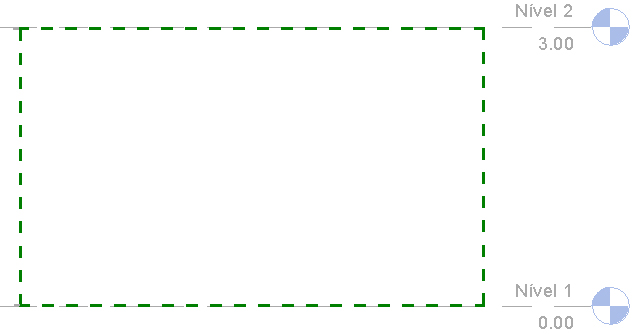
Ao iniciar a edição, a partir do momento em que começar a reposicionar ou remover as linhas originais irá perceber que por baixo das linhas da parede temos Planos de Referência (Ref Planes). Qualquer alteração dimensional posterior a edição irá obedecer a estes planos de referência e não as dimensões finais da personalização que você efetuar.
Entendidos os parâmetros básicos, vamos a edição da parede.
Personalizando a parede
Como situação de exemplo vamos utilizar um problema comum. Preciso criar uma parede lateral para uma escada, porém quero que o desenho acompanhe o formato da escada.
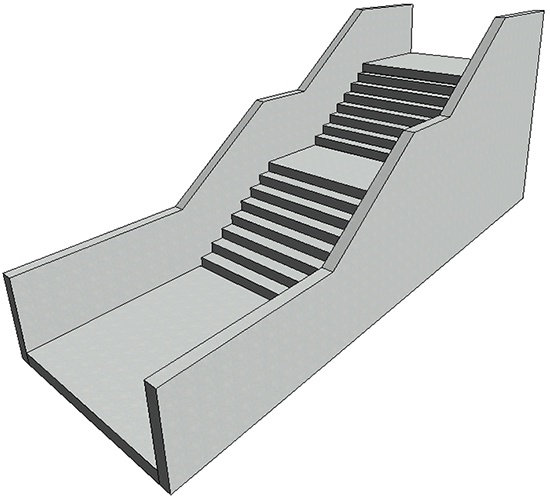
Para chegar a este resultado preciso personalizar o formato desta parede. Uma dica importante é remover a restrição superior das paredes na qual for editar o perfil, pois caso você precise alterar o nível na qual a parede esta associada, ela seja independente. Isso evita mensagens de erro e possíveis problemas.
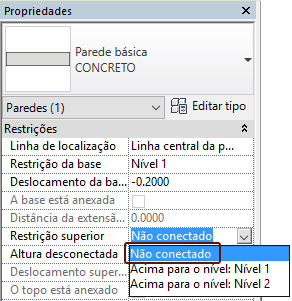
Para isso, altere para uma elevação na qual possa visualizar a parede de frente, facilitando assim o funcionamento das ferramentas.
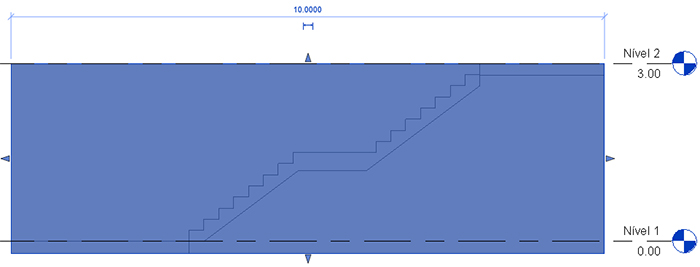
Selecione a parede desejada e clique em Editar perfil.
Antes de iniciar a edição, remova suas restrições selecionando as linhas e clicando nos cadeados.
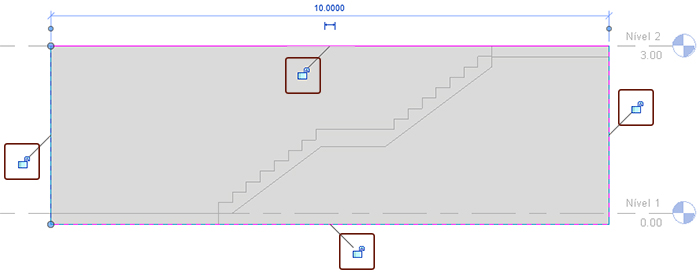
Após remover as restrições, você pode desenhar o novo perfil da parede através das ferramentas exibidas na aba Modificar|Editar Perfil.
Para este exemplo, a altura do “guarda-corpo” ficará com com 1,20 m. Observe que os planos de referência ainda estão no projeto, vinculados as suas respectivas cotas de níveis.
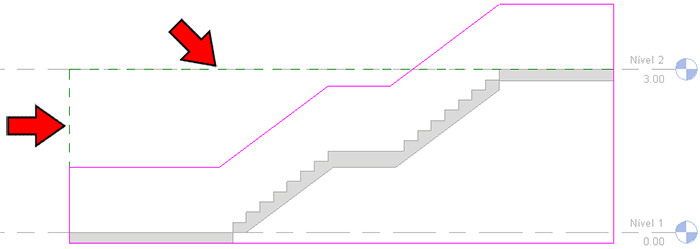
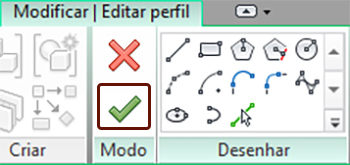
Ao finalizar a edição, certifique-se de seu desenho com o perímetro fechado e confirme a edição.
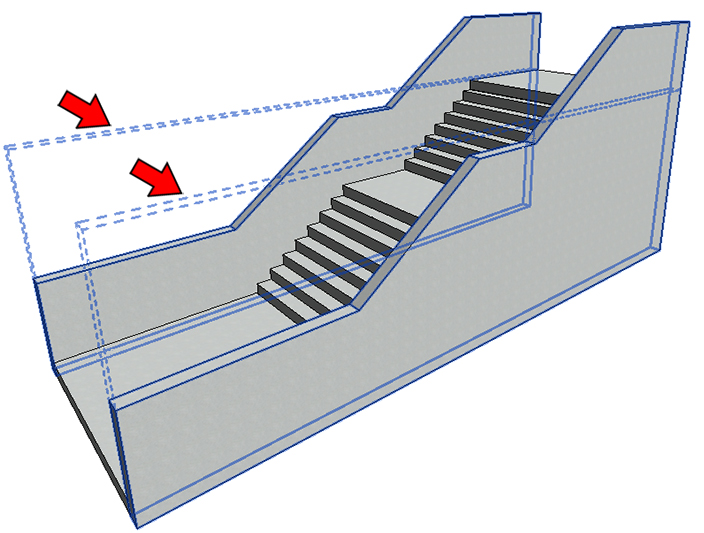
Pronto! Perfil editado e parede com o formato desejado. Observe que ao selecionar a parede aparece um tracejado indicando o formato original da parede.
Caso não tenha gostado do resultado, não precisa se preocupar em redesenhar a parede no formato original, basta clicar na opção Redefinir perfil.
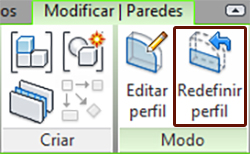
Com este recurso sua parede volta ao formato original e você não precisa ter medo de fazer qualquer edição, já que pode reverter as alterações facilmente.
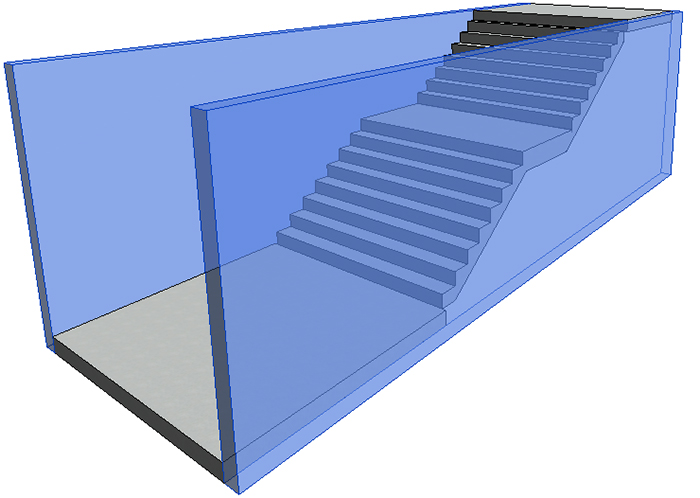
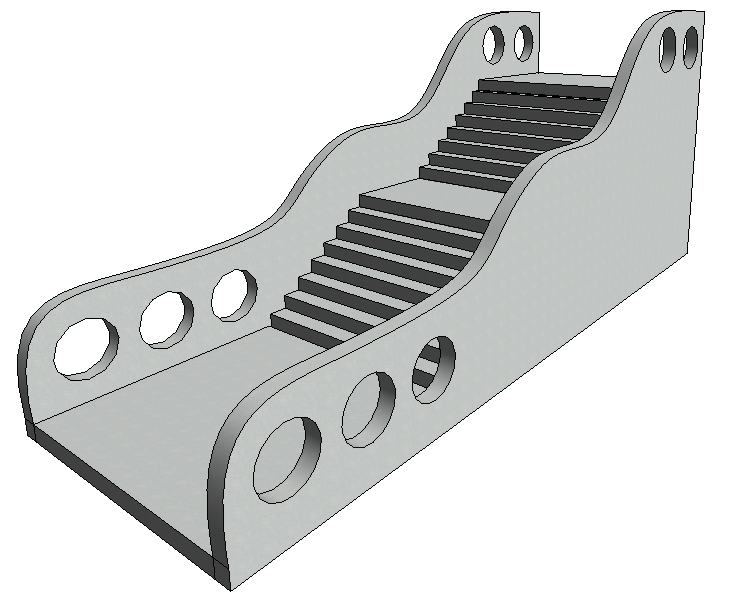
Além de formas irregulares é possível criar elementos vazados e outras formas, permitindo um alto grau de personalização e complexidade.
Gostaram? Curtam nossa página! Facebook!
Acompanhem nosso grupo! Grupo QualifiCAD!
Dúvidas? Comentem!







Deixe um comentário