
Inserir uma marca d’água no Sketchup é mais simples do que você imagina. Isso permite que você deixe “registrado” quem fez este projeto ou modelo. Aprenda agora!
Com certeza em algum momento você baixou um modelo no 3DWarehouse e viu que existia um logotipo fixo na tela. Isso ajuda a deixar bem claro quem que desenvolveu aquele modelo ou projeto.
Certo, mas como eu faço isso?
É o que vamos aprender agora.
CRIAR MARCA D’ÁGUA NO SKETCHUP
A primeira coisa que você precisa, obviamente, é o seu logotipo. Porém é preciso cuidado com o formato da imagem, já que não basta ter um logo bonito, é preciso que ele fique apresentável.
Para isso devemos nos atentar aos formatos de imagem e no processo de criação da imagem. Vou explicar as mais usadas o JPG e o PNG.
JPG – Joint Photographic Experts Group, que é a sigla do grupo responsável pelo formato, é o formato mais comum utilizado em imagens hoje em dia. Porém, não é possível trabalhar com fundos transparentes.
PNG – Portable Network Graphics, este formato suporta suporta canal alfa (transparência), tem uma maior gama de profundidade de cores, alta compressão (regulável), além de outras características.
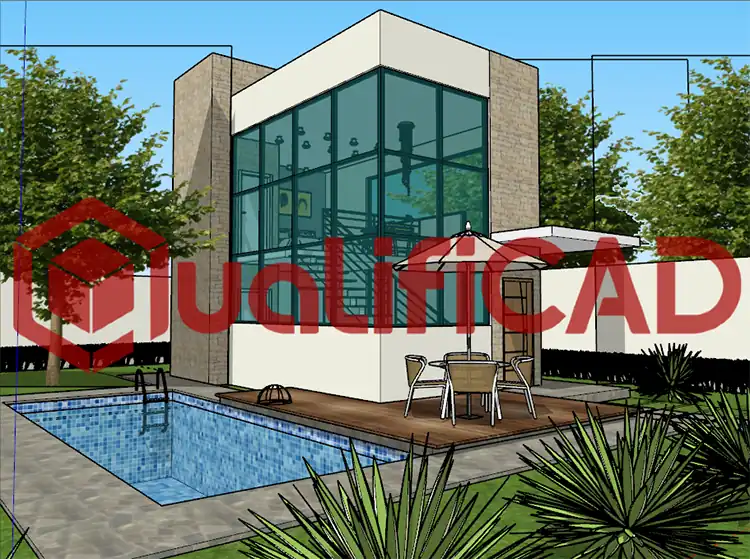
O mais recomendado é o formato PNG, porém a imagem deve ter o fundo recortado, para que o resultado fique mais interessante. Veja a diferença de uma imagem JPG e uma PNG aplicada como marca d’água.

Não que seja uma regra, mas um logo com fundo transparente fica com uma qualidade muito maior. Claro que isso depende do tipo de logotipo.
Certo mas como que eu faço para inserir o logotipo?
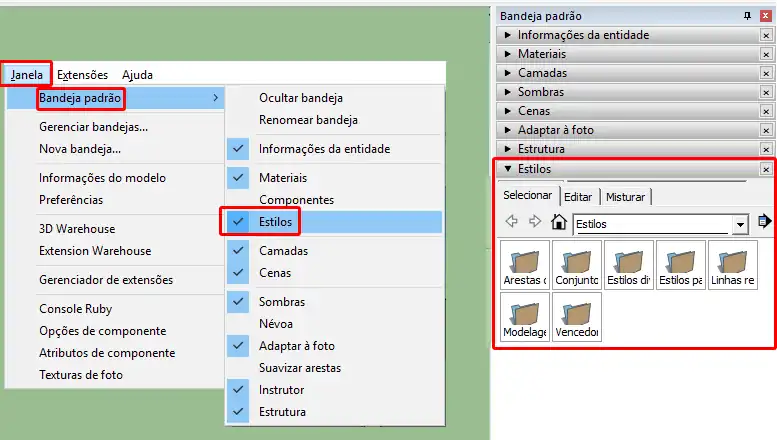
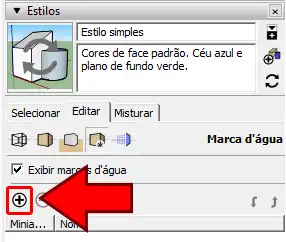
Vá até a bandeja padrão e localize a guia Estilos. se não estiver ativada, vá até o menu Janela, Bandeja Padrão e clique em Estilos.
Dentro do painel Estilos, você deve clicar na aba Editar e em seguida, clicar na opção Configurações de Marca d’água.
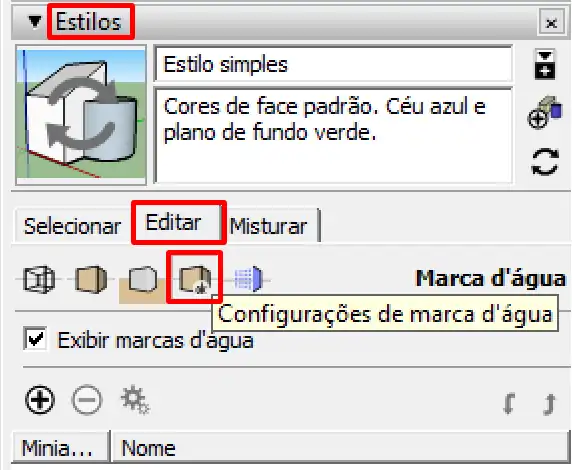
No campo inferior, é possível acrescentar uma ou mais imagens para usar como marca d’água. basta clicar no simbolo de [+].
Na janela Selecione a marca d’água, você deve escolher a imagem do seu logo.
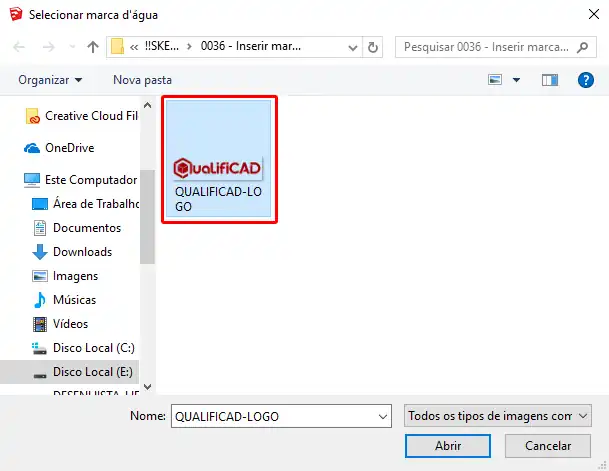
Ao clicar em abrir a imagem do seu logo é inserida e passa a ocupar toda a tela.
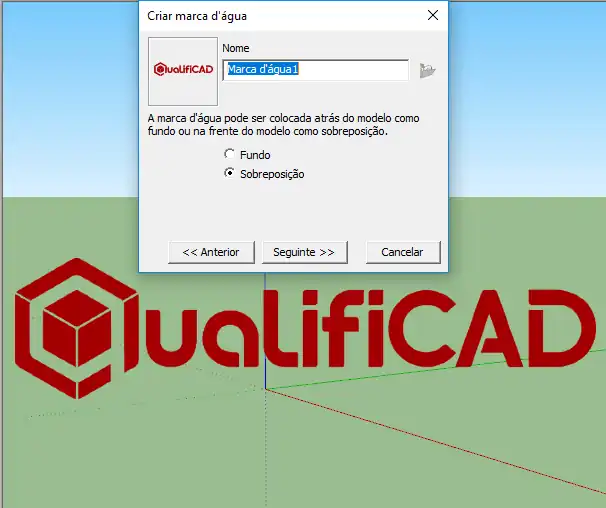
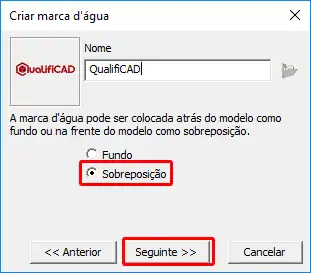
Não se preocupe, na janela Criar marca d’água, é possível fazer os ajustes necessários. A primeira coisa é escolher um nome para a marca d’água e se a imagem ficará no fundo ou sobreposta a cena.
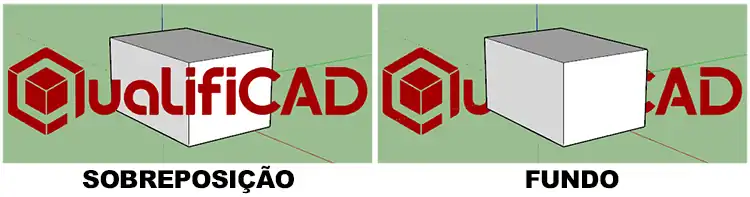
Escolha a opção que preferir e clique em seguinte.
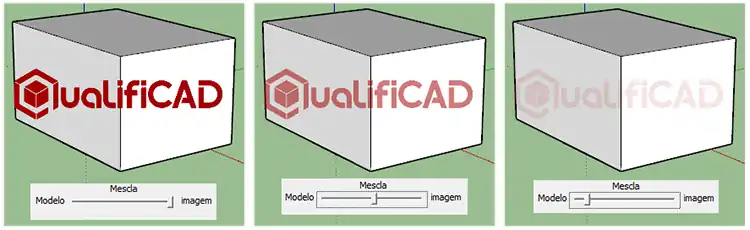
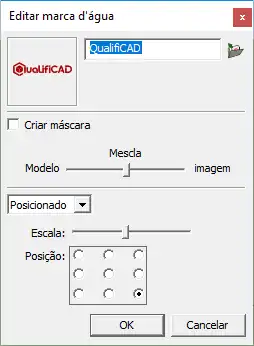
Na opção seguinte você tem duas possibilidades, onde no campo Mescla, você pode configurar um grau de transparência para o seu logo.
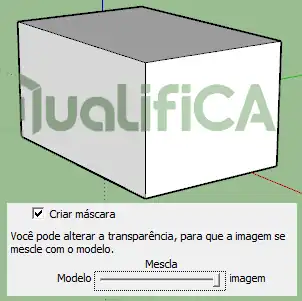
No campo Criar máscara, o processo é um pouco diferente. quando o mesmo está ativado a imagem passa a ser efetivamente uma marca d’água e só aparece quando um objeto está no fundo. Lembrando que o modo de mescla deve estar no máximo (imagem).
Configure da maneira que achar melhor e clique em seguir.
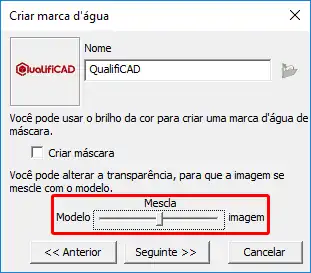
Agora no último campo, vamos escolher a maneira na qual a marca d’água será exibida. temos três opções:
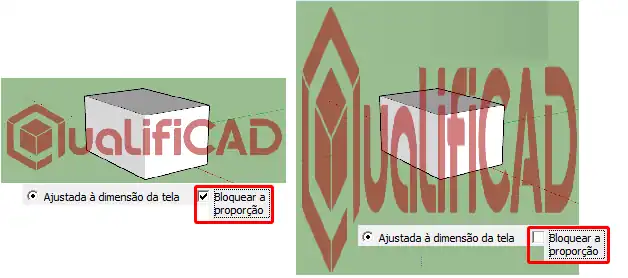
Ajustada à dimensão da tela – A imagem irá ocupar a tela inteira, respeitando a sua proporção caso o campo Bloquear proporção fique ativado. Não recomendo desmarcar esta opção, isso irá causar uma distorção no seu logo.
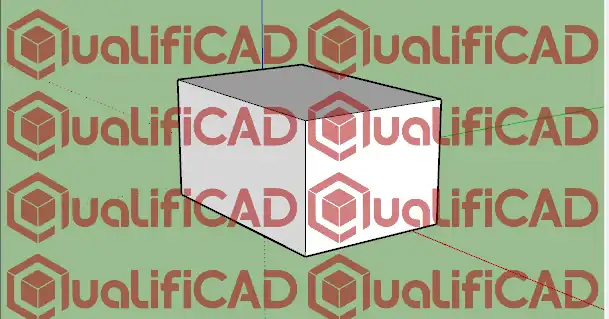
Em mosaico por toda a tela – Como o nome diz, ele preenche a tela inteira com o seu logo, sendo possível controlar o tamanho. Quanto menor, mais logos cabem.
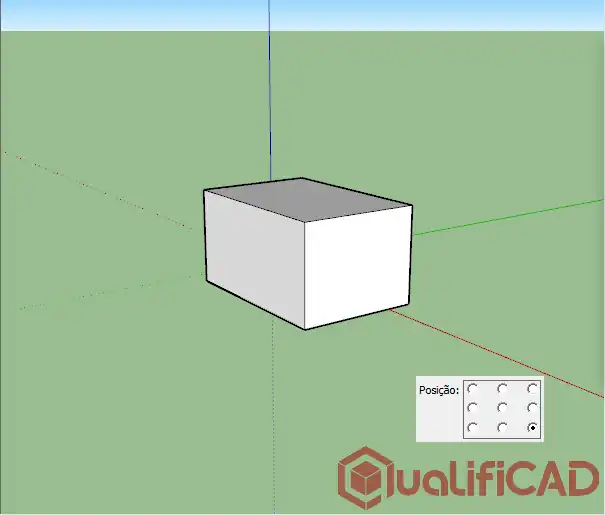
Posicionado a tela – É a opção que eu prefiro, já que você pode escolher um local específico para posicionar o seu logo, conforme o quadro de posição.
Após esta última configuração é só clicar em ok.
Pronto agora o logo faz parte da sua tela. Observe que no painel Estilos você tem uma miniatura disponível do seu logo, e se precisar, é possível desabilitar sem a necessidade de excluir o logo. Basta desmarcar a opção Exibir marca d’água.
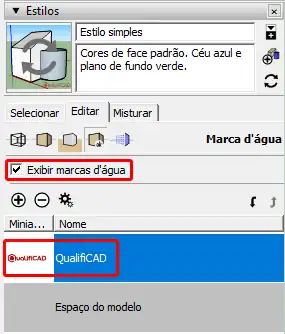
Não gostou da posição final, tamanho ou qualquer coisa do tipo? Se precisar fazer algum ajuste é só clicar duas vezes sobre o seu logo dentro do painel de estilos que você terá acesso a janela Editar marca d’água. Aí é só fazer o ajuste que desejar.
Pronto! Agora você pode colocar sua marca registrada, Corporighty, patente ou registro que quiser!
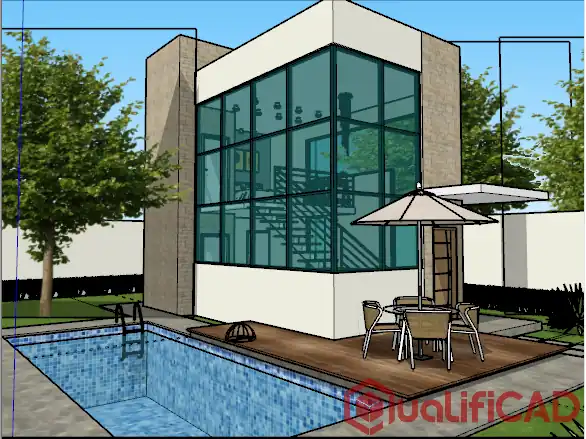
Lembre-se! O logo só aparece no arquivo, o Vray não consegue identificá-lo. Mesmo assim, não deixa de ser um excelente recurso!
Gostaram? Curtam nossa página! Facebook!
Participem do nosso grupo! Grupo QualifiCAD!
Dúvidas? Comentem!







Deixe um comentário