
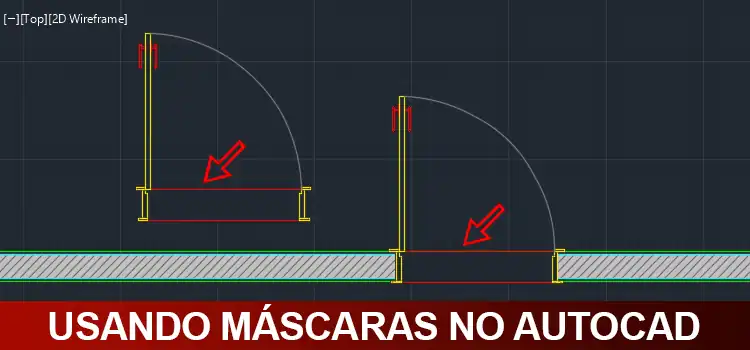
Usando máscaras no AutoCAD. Este é um recurso muito simples e que quase ninguém usa ou sabe os benefícios desta ferramenta. Aprenda como usar!
Para criarmos “máscaras” utilizamos a ferramenta Wipeout, mas antes é preciso entender do que esta ferramenta é capaz.
Crie máscaras com Wipeout
O wipeout cria uma área poligonal que mascara os objetos com a cor de fundo, com isso você pode ocultar determinados elementos do seu desenho.
Poxa, mas se for pra ficar “encobrindo” parte do meu desenho é melhor nem desenhar então! Calma, existem algumas situações na qual o wipeout é bem prático. Por exemplo, ao invés de criar o projeto de uma casa e deixar os vãos de portas e janelas abertos, você pode desenhar as paredes sem abertura alguma e utilizar o wipeout para gerar essas aberturas.
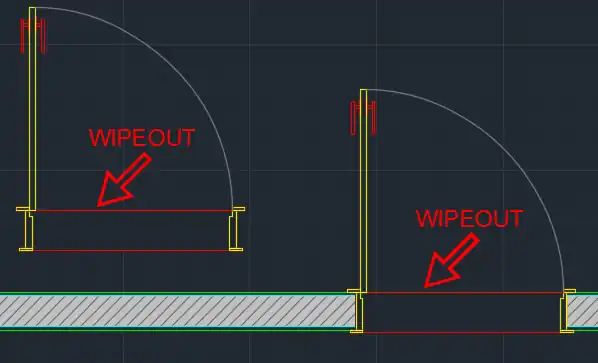
No exemplo, coloquei o wipeout como a soleira da porta.
Com isso temos várias vantagens como: não precisar desenhar as aberturas, poder reposicionar uma abertura sem ter que ficar corrigindo ou redesenhando parte da parede, remover a abertura por completo e não ter o trabalho de refazer a parede inteira. E olha que usei apenas uma parede como exemplo! Sua criatividade é o limite.
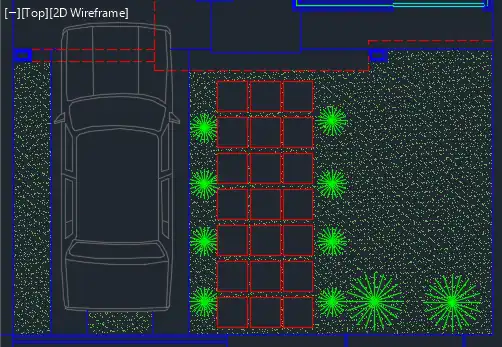
Mais um exemplo, uma área externa com um jardim. Ao invés de criar as placas de piso e colocar hachura representando a grama ao redor, crie wipeouts para as placas em cima da hachura da grama. Assim você poderá reposicionar as placas o quanto quiser sem a necessidade de ficar recriando a hachura da grama a todo momento!
ATIVANDO O COMANDO WIPEOUT
Ok, mas como eu uso essa ferramenta?
Para criar esse efeito de “máscara” devemos ir ao painel Draw e clicar na palavra Draw para acessar o sub-menu e clicar na opção Wipeout.
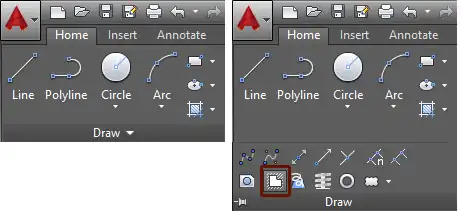
A ferramenta é parecida com a polyline, devemos ir clicando na área que desejamos que seja “encoberta”. A partir do terceiro clique já é possível visualizar a “mascara” começando a encobrir o desenho. Quando finalizar pressione Enter.

Provavelmente você irá perceber que o comando ortho (F8) não afeta essa ferramenta, já que a proposta dela é que você contorne algum objeto.
IMPORTANTE
A partir do momento em que você utiliza a ferramenta wipeout, para obter o resultado desejado é necessário que o objeto wipeout esteja por cima do objeto que você deseja encobrir.
Ah mas isso é óbvio!
Sim, é mesmo, mas vão acontecer situações em que o wipeout ficará por baixo e você precisará resolver o problema. Para isso você deve recorrer a outra ferramenta, o Draw Order.
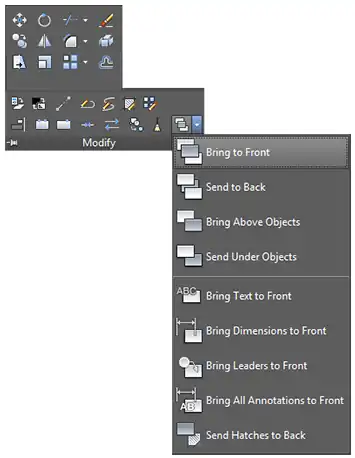
Para acessar clique na aba Home, painel Modify. Clique na palavra Modify para acessar o sub-menu e acesse ao Draw Order.
No botão draw order temos diversar opções, mas a mais recomendada é a opção Bring to Front (enviar para frente). Desta forma o wipeout fica em cima de todos os objetos, colocando fim ao problema.
DICA
Em alguns casos você precisa “encobrir” o objeto mas gostaria que a borda do wipeout também desaparecesse. Para isso utilize a variável WIPEOUTFRAME e altere o valor para 2 (dois) Isso faz com que ela continue no desenho, porém esta configurada para não aparecer na impressão. Da para alterar para 0 (zero), mas isso fará que a má scara fique totalmente imperceptível (inclusive para você), então pode acontecer de você “perder” sua wipeout.
Gostaram? Acompanhem nosso site e curtam nossa página! Facebook!
Dúvidas? Comentem!







Deixe um comentário