
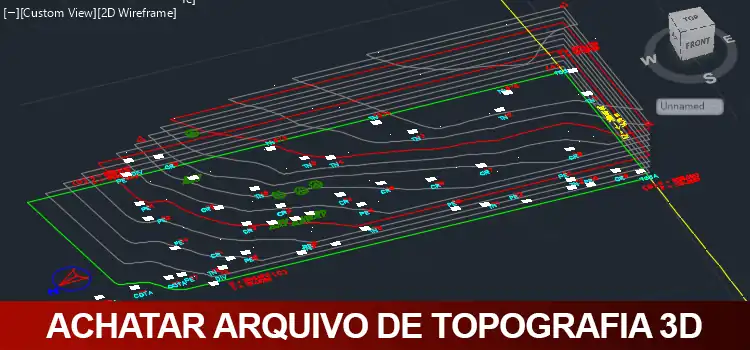
Achatar arquivos de topografia 3D são uma necessidade de muitos arquitetos e nem todos sabem que existe uma ferramenta bem prática para resolver este problema. Hoje trabalharemos com a ferramenta Flatten!
Arquivos de topografia geralmente são levantamentos planialtimétricos e altimétricos que fornecem informações de superfície como acidentes geográficos (naturais ou artificiais) do terreno em função de suas coordenadas X e Y.
O que atrapalha a elaboração do projeto 2D é justamente a informação de altimetria, ou seja, a coordenada Z. Podem ser pontos isolados do terreno (pontos cotados) ou de planos horizontais (cotas de nível).
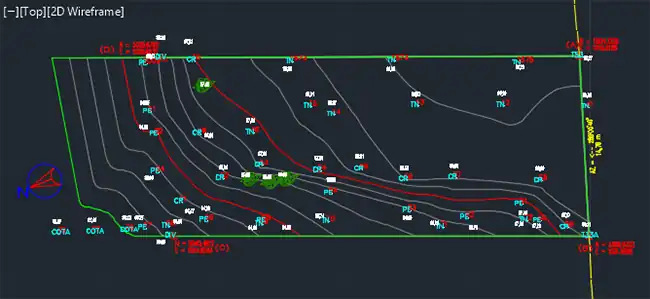
Quando abrimos um arquivo com um levantamento topográfico o mesmo geralmente esta na vista topo, logo o eixo Z não esta visível, fazendo com que não seja possível perceber que o arquivo tem “profundidade”.
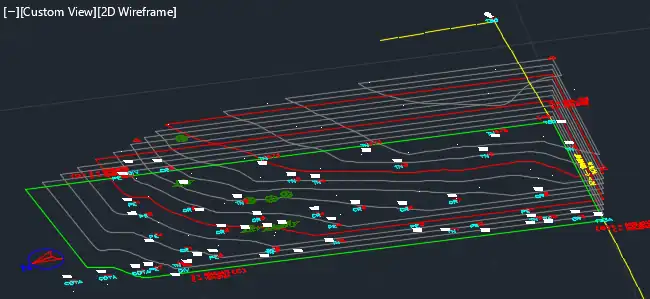
Se você trabalhar em 2D com um arquivo com essa configuração, terá sérios problemas! Mas fique tranquilo que é possível “achatar” este arquivo e deixar todos os objetos na coordenada zero do eixo Z. Para isso a primeira recomendação é salvar este arquivo com outro nome para preservar o arquivo original, pois caso precise de de alguma informação do arquivo original você não terá problemas.
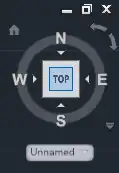
Após salvar o arquivo certifique-se que você esta na vista TOP, para isso basta visualizar o ViewCube.
O comando que vamos utilizar é o Flatten, porém o botão para ativar este comando esta na área de trabalho 3D Modeling. Para não termos todo o trabalho de alterar nossa área de trabalho, podemos recorrer ao atalho e simplesmente digitar Flatten e pressionar Enter.
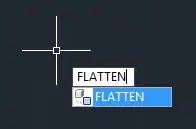
Após ativar o comando você deve selecionar toda a área que deseja “achatar” e na sequência pressionar Enter. Será exibida a mensagem Remove hidden lines? Conforme achatamos o desenho ocorrem de diversas linhas ficarem sobrepostas uma sobre as outras, então a ferramenta oferece a opção de apagar as linhas que ficarem por baixo.
Eu acho arriscado pois pode ocorrer de linhas importantes serem apagadas, então eu geralmente utilizo a opção No, então basta pressionar enter novamente.

Pronto! Seu projeto esta todo no mesmo plano e você já pode trabalhar tranquilamente.
Gostaram? Curtam nossa página! Facebook!
Dúvidas? Comentem!







Deixe um comentário