
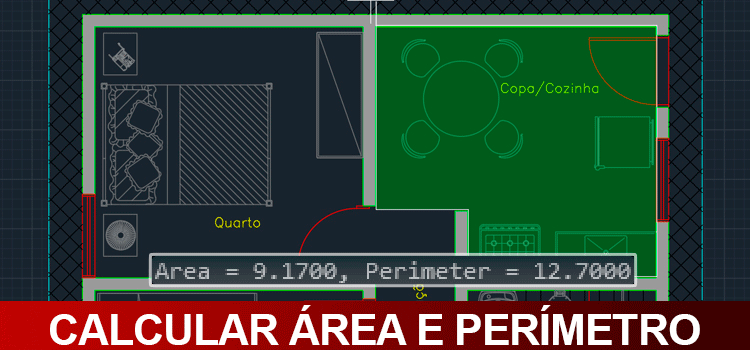
Calcular área no AutoCAD, tem como? Você precisa calcular a área de determinados objetos do seu desenho e faz isso manualmente? Hoje vamos ensinar como fazer isso no AutoCAD!
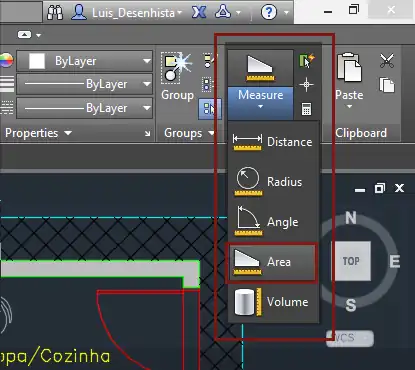
Toda vez que precisamos calcular uma determinada área em nosso desenho já sacamos uma calculadora, porém o AutoCAD possui uma ferramenta para isso. Para acessar a ferramenta na aba Home, no lado direito dentro do painel Utilities clicamos em measure e escolhemos a opção Area.

Temos algumas maneiras de utilizar a ferramenta. Para uma área como um quarto, podemos ir clicando em cada canto do quarto e conforme vamos clicando uma área em verde vai sendo criada (essa área em verde corresponde a área que será calculada) e ao finalizar basta pressionar Enter e o valor da área e do perímetro é exibido na tela ou na linha de comando.
Outra opção é que ao invés de clicarmos nos cantos que correspondem a área podemos clicar em uma determinada geometria e o AutoCAD informa a área do objeto selecionado. Ative o comando area e digite O (ou selecione Object). Clique sobre a geometria e imediatamente o AutoCAD exibe a área e o perímetro.

Isso é bem pratico principalmente quando precisamos saber a área de uma circunferência por exemplo.
Mas e se eu quiser calcular uma área e subtrair por outra área, tem como? Tem sim! Ative o comando area e selecione Add area. Selecione a area desejada e pressione Enter. Na sequência selecione Subtract area, selecione a área a ser subtraída e pressione Enter.

Pronto! Agora o AutoCAD exibe o valor da área já subtraído o valor da área menor como no exemplo!
Acredito que este recurso vai lhe poupar um bom tempo de trabalho, permitindo resultados rápidos para os mais variados projetos e situações.







Deixe um comentário