
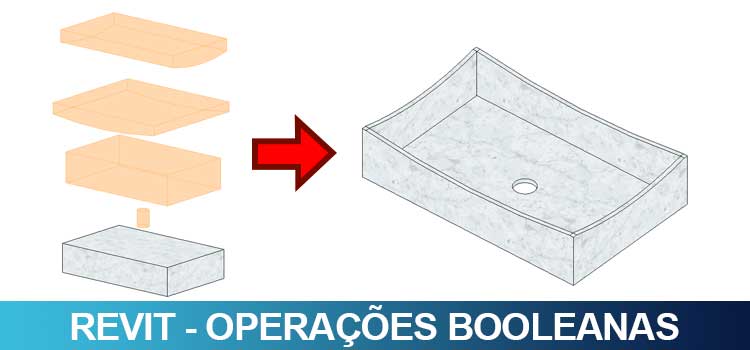
Criação de famílias usando operações booleanas permite que formas mais complexas possam ser criadas de maneira simples e controlada. Aprenda agora!
Um importante passo para qualquer profissional que deseja sair do básico no Revit é a criação das suas próprias famílias e um importante passo para isso é compreender como o Revit trabalha com suas formas geométricas.
Criação de famílias – Extrusão e vazio
Em geral, softwares de modelagem 3D costuma disponibilizar formas geométricas básicas que chamamos de primitivas, como por exemplo quando usamos o AutoCAD com o workspace 3D.
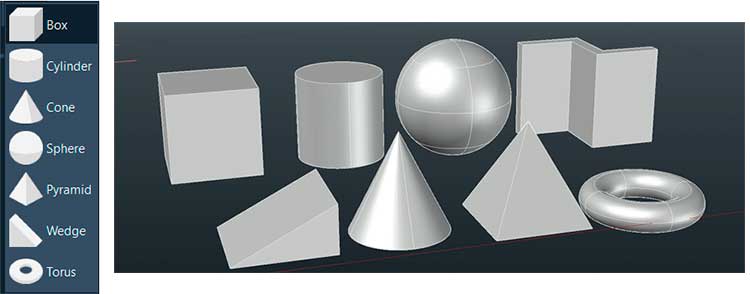
A partir desta formas primitivas podemos criar formas mais complexas, porém no Revit não temos essas formas prontas, então precisamos converter formas 2D em sólidos 3D.
Apesar de simples existem algumas regras importantes, onde a forma 2D precisa ter um perímetro perfeitamente fechado, ou o Revit vai emitir um alerta informando que não é possível gerar o sólido 3D.
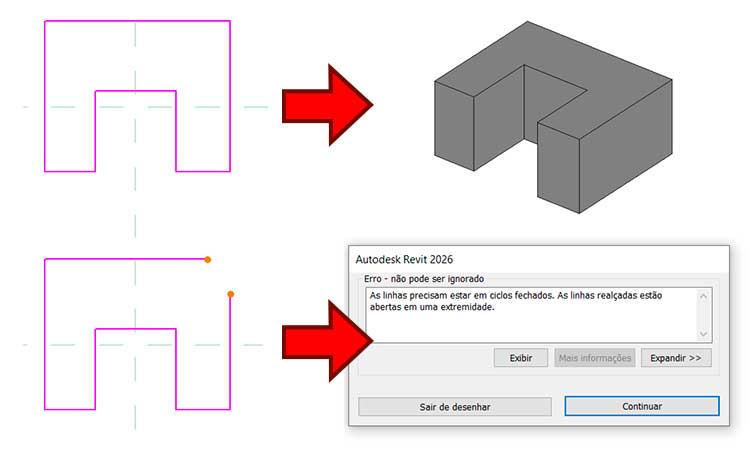
Esse perímetro fechado o Revit chama de “ilha”, sendo possível criar uma ilha dentro de outra ilha, de forma que o Revit vai compreender que isso é um “furo”.
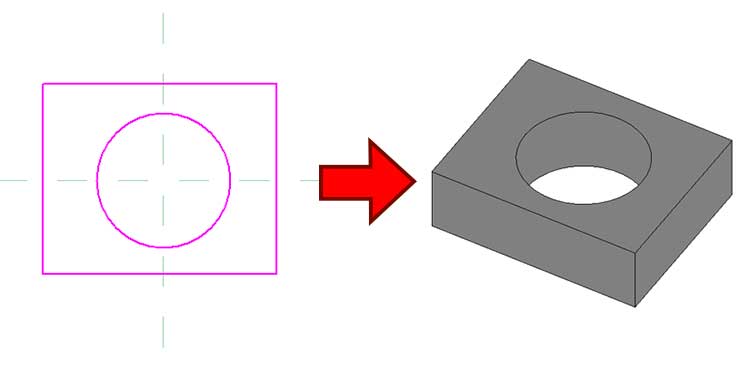
Para converter uma forma 2D em um sólido 3D usamos um processo chamado de extrusão, que nada mais é um processo onde um material é prensado através de uma abertura, assumindo o seu formato.
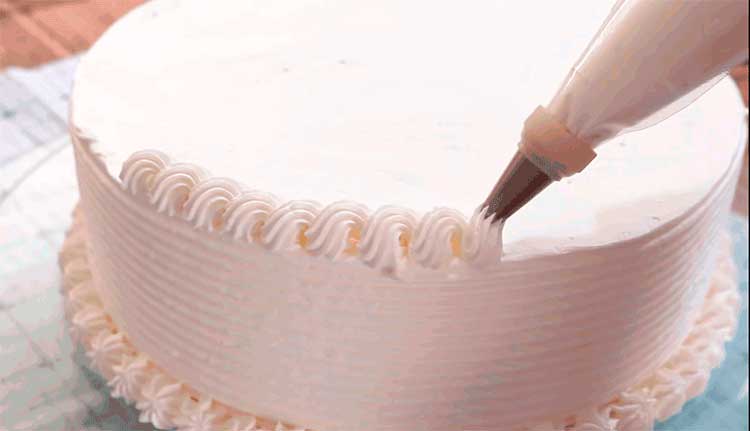
Pense em uma bisnaga de confeiteiro, onde o seu bico (perfil) define a forma da extrusão e o percurso que você faz com a bisnaga (caminho), define a forma da extrusão.
O processo de extrusão pode ser realizado de diferentes formas, onde cada ferramenta gera um diferente resultado.
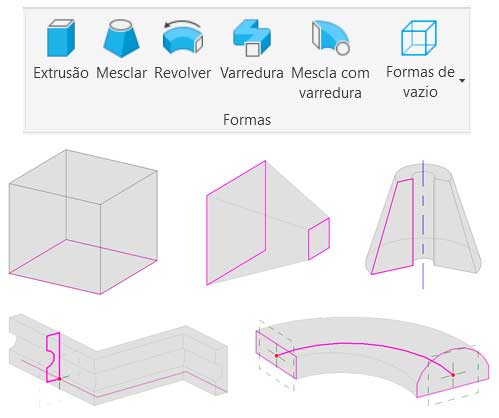
Se quiser saber mais sobre cada uma dessas opções fiz um artigo onde explico como cada uma delas funciona e vou deixar o link logo abaixo:
Mesmo com poucas ferramentas é possível criar os mais variados formatos de tridimensionais, resolvendo boa parte dos problemas de modelagem, mesmo assim temos um outro recurso que consegue ampliar ainda mais as possibilidades, o “vazio”.
Como assim “vazio”?
Ainda no painel Formas temos um último botão chamado “Formas de vazio” que oferece ferramentas idênticas as de extrusão porém cria formas “vazias”.
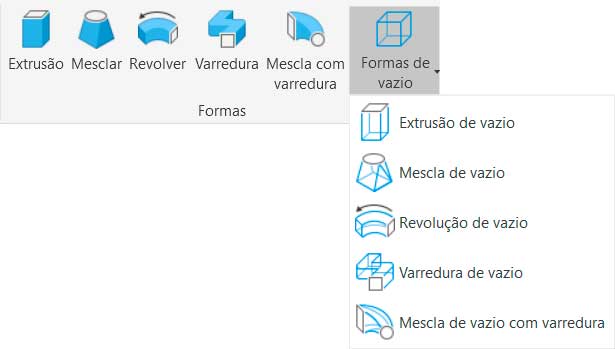
Quando você criar uma forma de vazio ela vai ser exibida na cor laranja, o que indica que o vazio não está interagindo com nenhum sólido 3D.
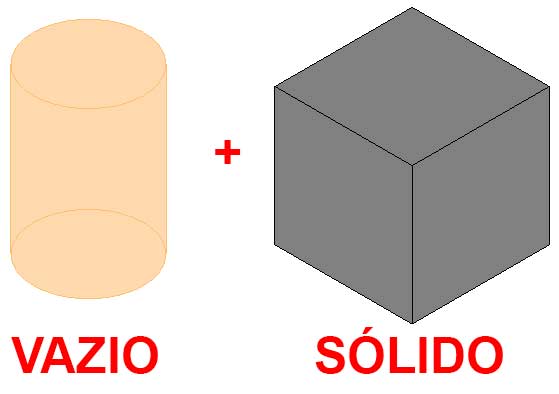
Quando o vazio interagir com uma forma sólida, o vazio remove o material que está intersecionado ao sólido.
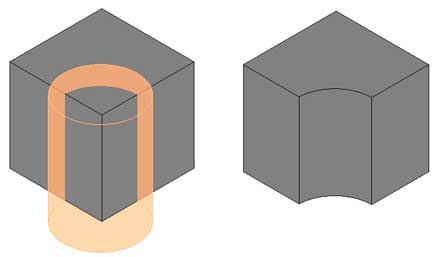
Este processo é chamado de operações booleana, onde a partir de duas geometrias podemos criar uma nova geometria.
Criação de famílias – Operações booleanas
Operações booleanas são processos baseados na álgebra booleana (verdadeiro/falso), que permitem criar formas complexas a partir de objetos simples usando União (combinação), Subtração (diferença) e Interseção (sobreposição).
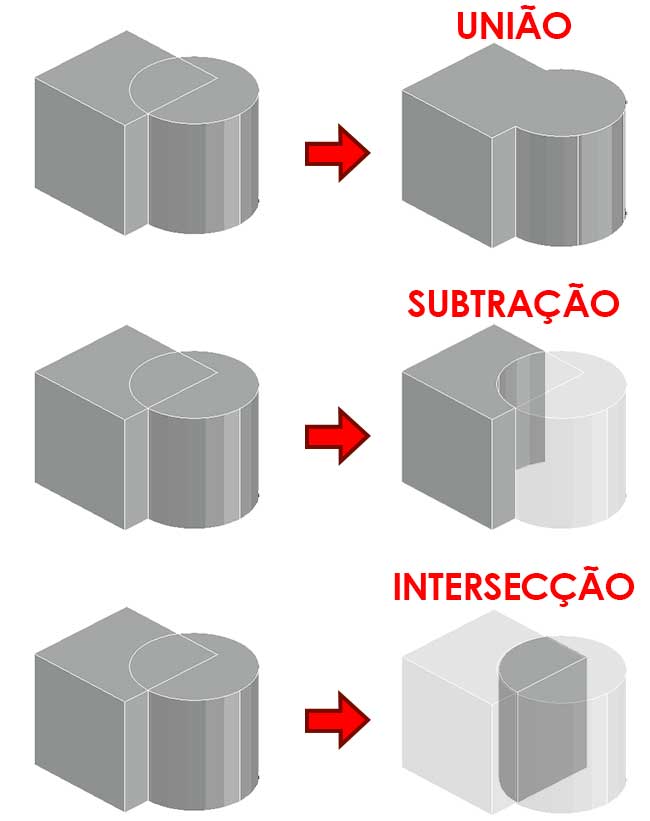
No Revit não temos a opção de intersecção, já a opção de subtração é onde o Vazio se aplica, ele assuma a função de subtrair “graficamente” parte da geometria.
Como assim “graficamente”?
Graficamente porque a geometria não deixa de existir e o vazio também não. Se o vazio ou a geometria forem movidos percebemos que o resultado que temos é uma interação gráfica (visual) mas ambos estão ali.
Perceba que para que o sólido e o vazio interajam eu usei a ferramenta Cortar, o que gerou o resultado gráfico “cortado”. Outro ponto interessante é que a partir do momento em que não existe uma intersecção entre as geometrias o vazio é exibido em laranja.
Esta combinação permite uma ampla gama de possibilidades, principalmente pelo fato de que tanto o sólido quanto o vazio podem ser parametrizados. Um bom exemplo é o artigo que publiquei ensinando a criar famílias que furam face.
FAMÍLIAS QUE FURAM FACE – REVIT
Com um simples vazio foi possível gerar a furação para a inserção de uma cuba em uma bancada sem a necessidade de se fazer um recorte complexo na bancada.
Criação de família – Cuba sobrepor
Para testar o recurso de operações booleanas vou criar uma família de uma cuba de sobrepor. Como a proposta aqui é apenas apresentar o recurso vou modelar a cuba de forma simplificada, obedecendo apenas medidas gerais.

Observe que apesar de ter uma forma geométrica relativamente simples, essas curvas complicam um pouco a modelagem. As medidas da cuba são 55cm de largura, 35cm de profundidade e 12cm de altura.
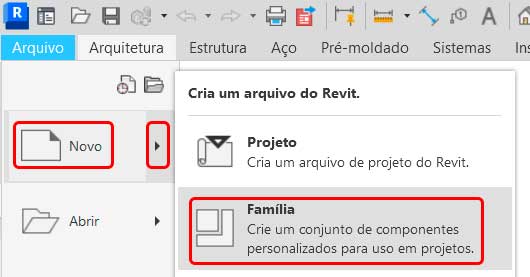
O primeiro passo é ir até a aba Arquivo e no campo Novo selecionar Família.
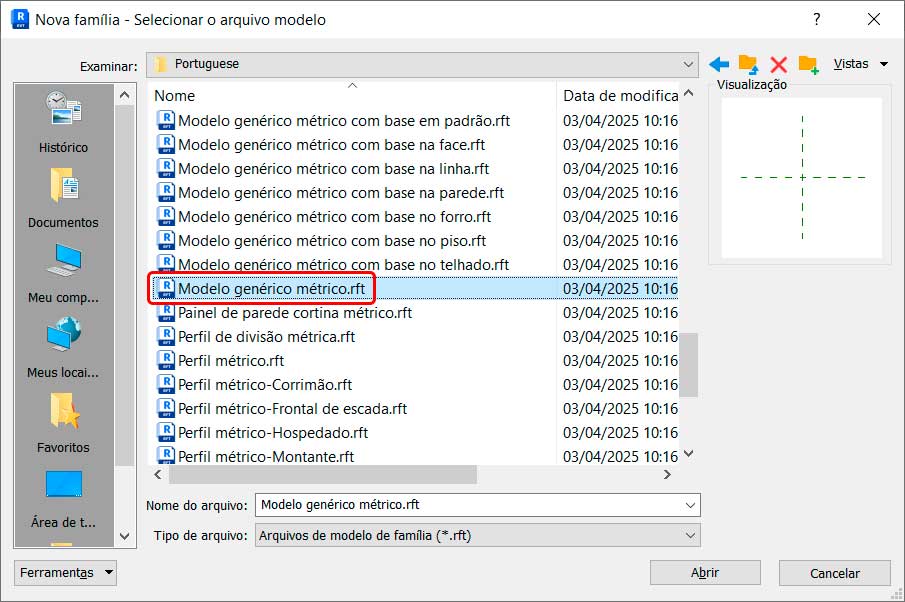
Na janela Nova família selecione a opção Modelo genérico métrico.
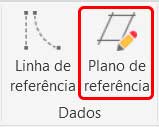
No novo arquivo temos apenas dois planos de referência. Vamos criar mais dois indo até a aba Criar e no painel Dados clique em Plano de referência.
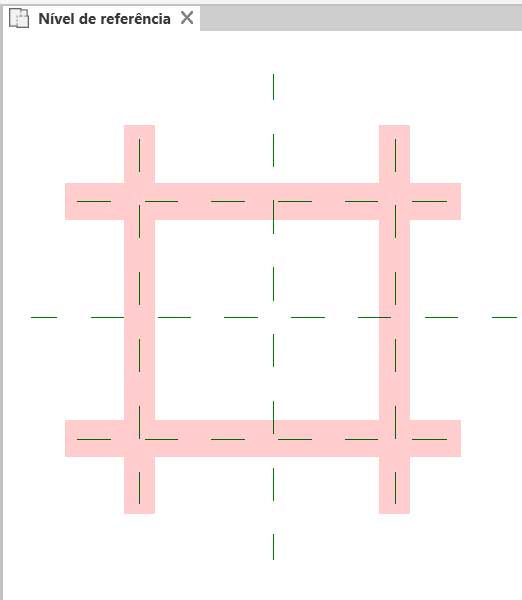
Desenhe quatro planos de referência, dois na horizontal e dois na vertical conforme imagem abaixo:
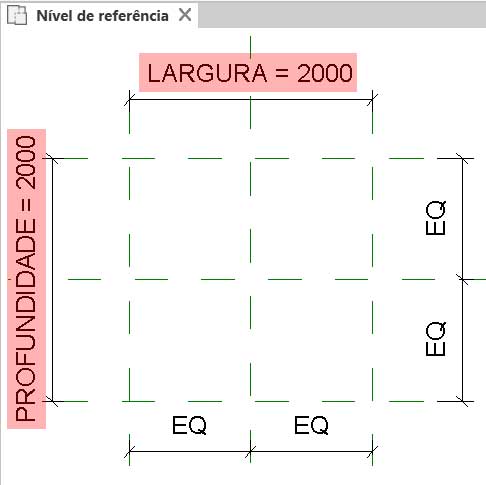
Vamos inserir cotas para a largura e profundidade total, além disso coloque cotas em série e ative o equidistância para centralizar corretamente a cuba.
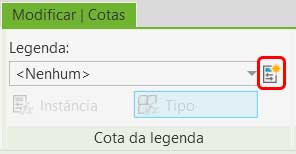
Agora vamos parametrizar as medidas de largura e profundidade. Selecione a cota de largura e na aba Modificar | Cotas vá até a aba Cota da legenda e clique em Criar parâmetro.
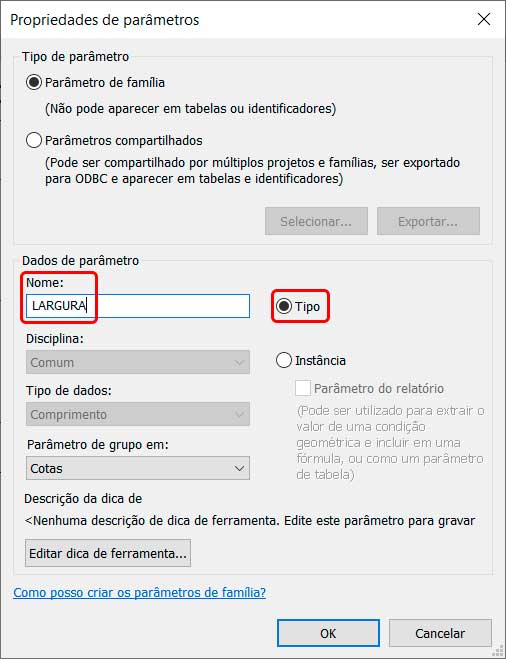
Na janela Propriedades de parâmetro coloque o nome LARGURA e marque como Tipo.
Agora a cota vai aparecer o nome LARGURA. Repita o processo com a outra cota colocando o nome PROFUNDIDADE e marcando a opção Tipo. Se tudo estiver correto, as cotas exibirão os textos LARGURA e PROFUNDIDADE.
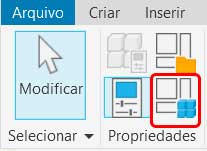
Parametrizadas as dimensões, vamos corrigir as dimensões. Vá até a aba Criar e no painel Propriedades clique em Tipos de família.
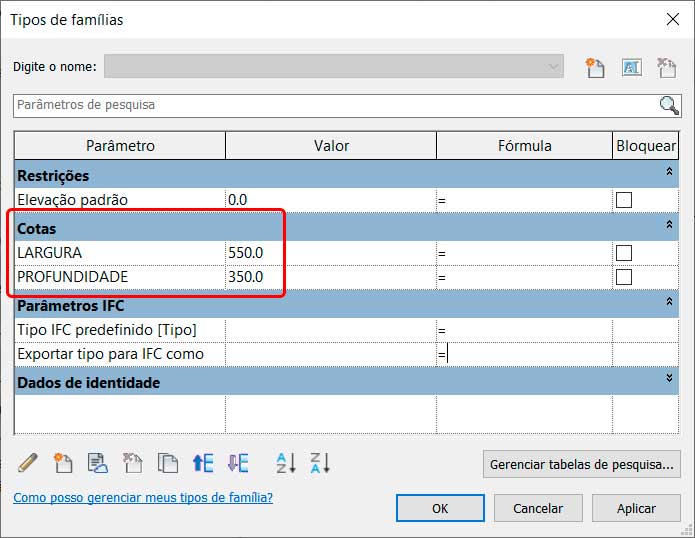
Na janela Tipos de famílias, no campo cotas temos as opções de LARGURA e PROFUNDIDADE. Corrija os valores para 550 (55cm) e 350 (35cm).
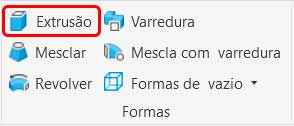
Agora podemos criar a base para a nossa cuba, para isso vá até a aba Criar e no painel Formas clique em Extrusão.
No painel Modificar | Criar Extrusão vamos usar a ferramenta retângulo para desenhar a base da cuba.
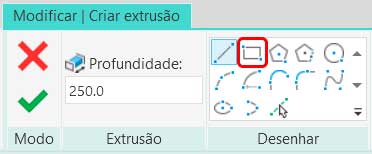
Ao desenhar o retângulo, não se esqueça de ativar todos os cadeados (são quatro)!
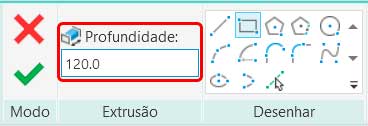
Por fim, volte para a aba Modificar | Criar extrusão e configure a profundidade 120 (12cm).
Para finalizar basta ir até a aba modo e clicar em Concluir.

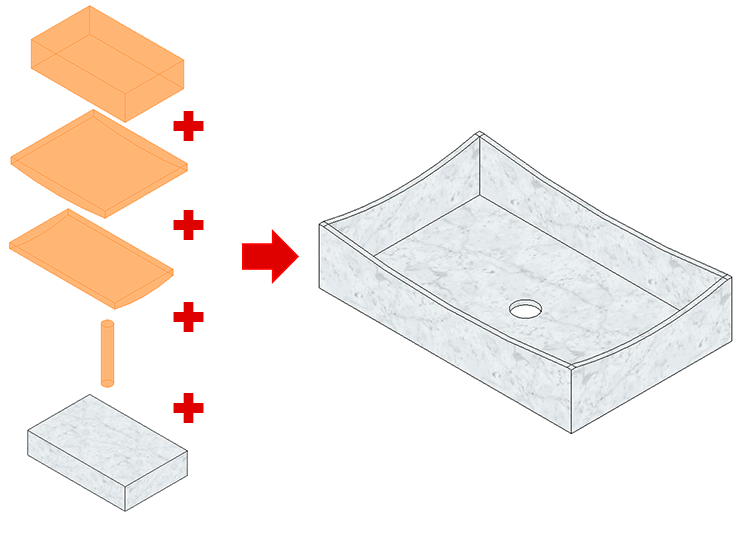
Se você for na vista 3D já temos o “bloco” da nossa cuba, agora vamos para a etapa de “esculpir” a cuba utilizando vazios.
Criação de família – vazios
Com o bloco criado temos que fazer o rebaixo interno da cuba, para isso precisamos definir a profundidade, para isso vá ao Navegador de projeto e selecione a vista Elevação Parte frontal.
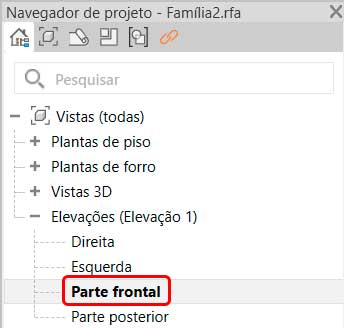
Aqui vou criar um plano de referência, posicionar a 10 (1cm) do Nível de referência da vista e colocar um cadeado para o plano não se mover.
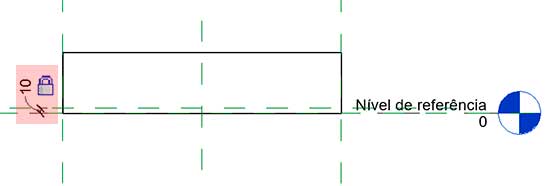
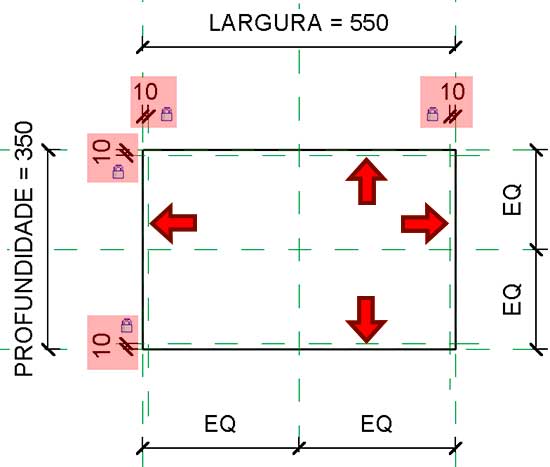
Agora volte para a vista Nível de referência e vamos criar quatro planos de referência na parte interna da cuba e também vamos deixar com 10 (1cm) e colocar cadeados.
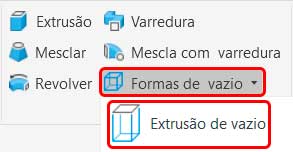
Agora vamos criar o primeiro vazio, para isso vá até a aba Criar e no painel Formas clique em Formas de vazio e selecione Extrusão de vazio.
O processo de uso de uma forma de vazio é exatamente o mesmo a única diferença é o resultado. Faça um retângulo dentro dos planos de trabalho que criamos e não se esqueça de colocar os cadeados!
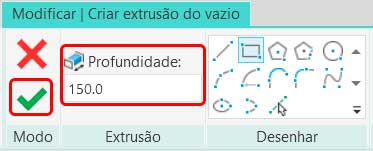
Para finalizar vá até a aba Modificar | Criar extrusão de vazio, coloque o valor de 150 (15cm) e clique em Concluir (o valor de 150 é para que o vazio fique visível pelo lado de fora da peça).
Volte para a vista frontal para ajustarmos a profundidade do vazio. Para isso vá até a vista Parte frontal e você pode simplesmente selecionar o vazio e usar a alça de edição e mover até o plano de referência que criamos. Não se esqueça de ativar o cadeado.
Agora vamos conferir o resultado na vista 3D.
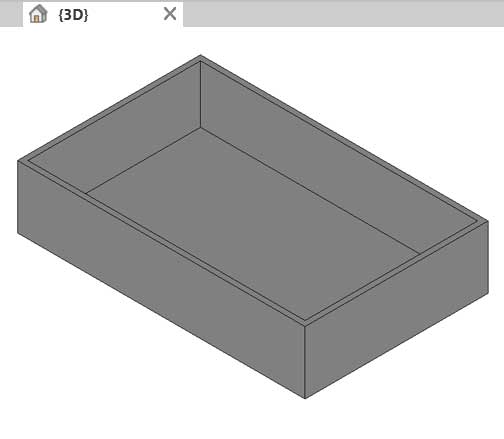
E se a minha peça não furou?
Simples, vá até a aba Modificar e no painel Geometria clique em Cortar. Clique no sólido e depois no vazio que o corte é imediatamente realizado.
Agora vamos fazer as curvaturas das bordas também com vazios. No Navegador de projeto altere para a vista Parte frontal.
Vá até a aba Criar e no painel Formas clique em Extrusão de vazio.
Aqui precisamos desenhar o formato curvo do recorte. Para facilitar desenhei um plano de referência com 20 (2cm). Desenhe a forma desejada e o volume acima pode ter qualquer valor de altura. O plano de referência e a cota podem ser deletados depois.

Não se preocupe com a medida de profundidade, vamos ajustar isso depois. Pode clicar em Concluir.
Volte para a vista de Nível de referência. Aqui precisamos selecionar o vazio de deixar ele saindo fora do sólido da cuba tanto na frente quanto no fundo.
Agora basta ir até a vista 3D conferir o resultado. Se necessário, use a ferramenta Cortar para ativar o corte com o vazio.
Agora basta repetir o processo para no outro sentido. Para isso vá até o Navegador de projeto e selecione a Parte esquerda.
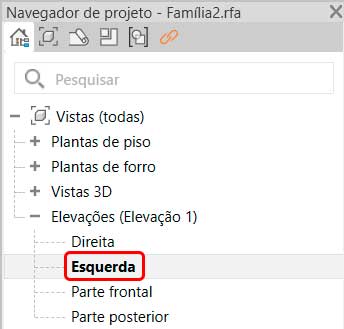
Vou usar o mesmo valor de 20 (2cm) e criar um plano de referência para me auxiliar. Ao final não esqueça de remover o plano de referência.
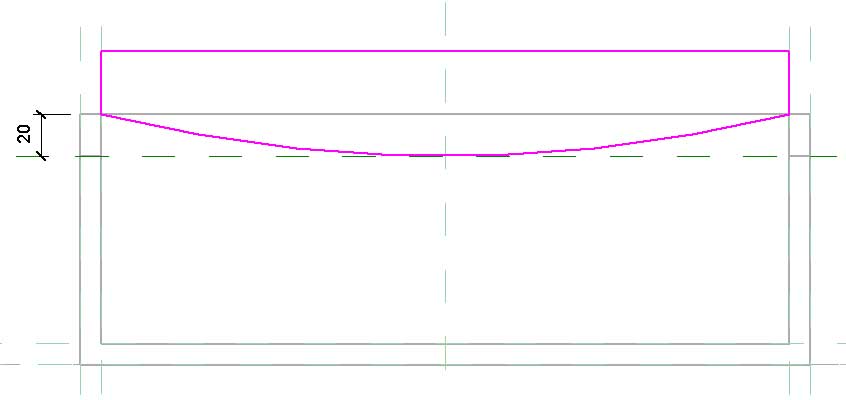
Finalize o processo, vá até a vista Plano de referência e posicione corretamente o Vazio. Caso necessário use a ferramenta de corte. Se tudo tiver corrido bem você já terá o formato desejado da cuba visível na vista 3D.
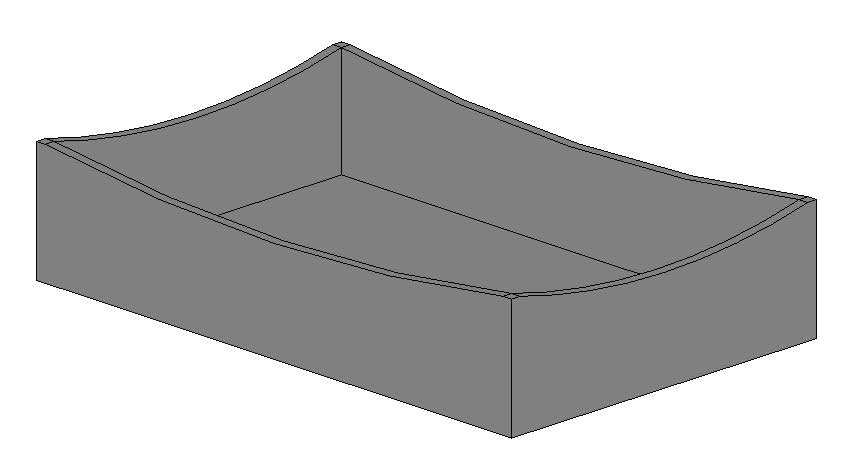
Você ainda pode fazer mais detalhes como o furo do ralo, aplicar materiais e outros elementos, mas perceba que o resultado já ficou bem aproximado ao da cuba da nossa referência.
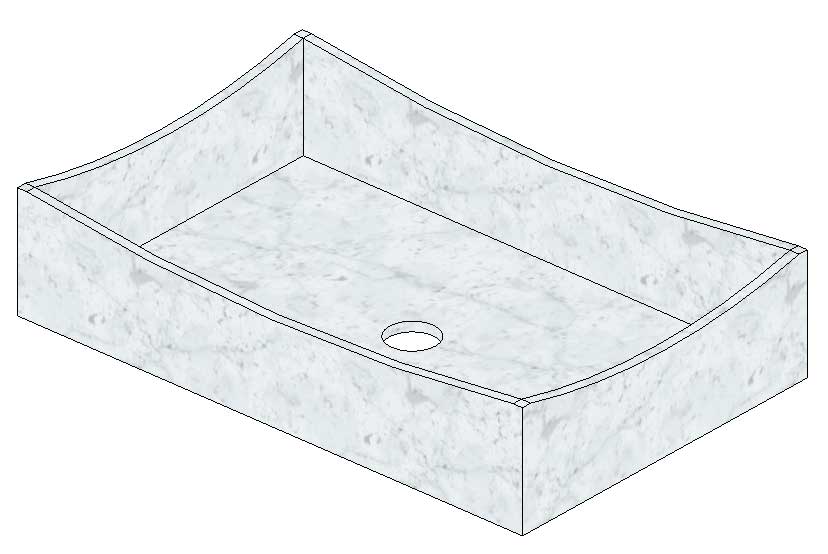
Perceba que compreender como operações booleanas funcionam dentro do Revit facilita em muitos aspectos o processo de criação de famílias com elementos complexos.
Conclusão
Utilizando operações booleanas é possível obter famílias com geometrias mais complexas dentro do Revit de forma simples e rápida.






Deixe um comentário