
Hachura cobrindo desenho

hachura cobrindo desenho 01B

Autor:

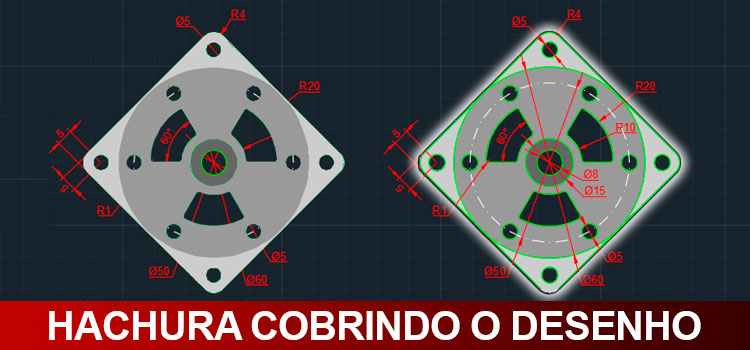
Hachura cobrindo desenho é algo que acontece com frequência e além de incomodar ainda temos o risco de cobrir uma cota ou outra informação importante. Vamos aprender a resolver isso de forma simples!

Geralmente, temos duas situações que fazem com que a sua hachura esteja cobrindo seu desenho. A primeira é você ter criado a hachura por cima do seu desenho e a segunda é apenas um problema temporário de visualização do seu projeto. Vamos resolver ambas.

Criar hachura por baixo do desenho

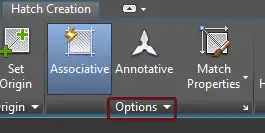
Quando foi criar a hachura no seu desenho, na aba Hatch, localize o painel Options e clique em Options para expandir o menu.
hachura-cobrindo-desenho

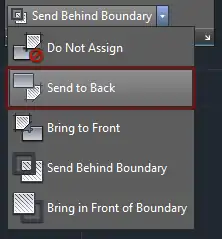
No painel inferior, localize a opção Send Behind Boundary, dentro deste menu configuramos a ordem na qual a hachura será criada.
hachura-cobrindo-desenho

A opção mais recomendada é a Send to Back, ou seja, criar todas as hachuras atrás dos objetos. Isso evita que a hachura seja criada por cima das linhas e demais objetos do projeto.

Mas agora eu já criei as hachuras sem configurar esta opção! Vou ter que recriar??

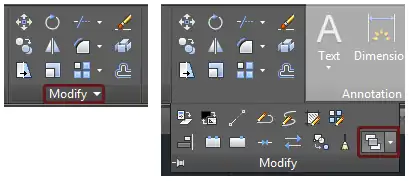
Calma, para isso temos uma solução bem mais simples. Na aba Home, localize o painel Modify e clique em Modify para expandir o menu. Agora localize o botão Draw Order.
hachura-cobrindo-desenho

Aqui podemos organizar a sequência dos objetos, posicionando objetos para frente ou para trás (o mais indicado no cado das hachuras).

Para solucionar o problema das hachuras, o mais indicado é que você escolha a última opção, Send Hatches to Back. Com esta opção, você não precisa selecionar as hachuras, o comando automaticamente identifica todas as hachuras do seu desenho e posiciona atrás de todos os objetos do seu projeto.
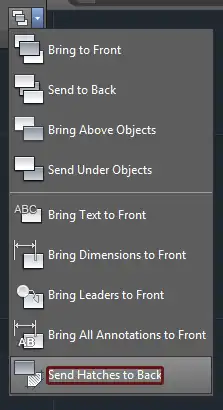
hachura-cobrindo-desenho

Para quem gosta de atalhos, basta digitar HB (HatchBack) na linha de comando e pressionar enter.

Toda vez que salvo o desenho as hachuras ficam por cima

Isso ocorre em alguns arquivos e trata-se apenas de um problema de visualização. Quando isso acontecer digite RE (Regen) e pressione Enter.

Pronto! Problema resolvido!

Gostaram? Curtam nossa página! Facebook!

Dúvidas? Comentem!

Comentários

22 respostas a “Hachura cobrindo desenho”

  1. Avatar de Wanderley
    Wanderley

    Oi Luis, eu sempre uso este comando e a vizualização fica perfeita no AutoCAD, porém quando exporto para o Word (“metarquivo avançado”) novamente as hachuras se sobrepõem ao desenho. Sabe o que devo fazer ?

    1. Avatar de Luis André

      Olá Wanderley,

      Acredito que você esta utilizando hachuras sólidas. Mude para uma hachura ANSI31 e deixe o valor de SCALE bem pequeno a ponto de ficar com o aspecto de uma hachura solida. Ela fica junta o suficiente para dar o aspecto sólido mas com espaço suficiente para mostrar as linhas de contorno.

      Se der certo, compartilhe com a gente!

      Um abraço!

      1. Avatar de wanderley nicacio
        wanderley nicacio

        Oi Luis,

        Deu certo, muito obrigado por sua ajuda.
        Aproveitando, vc teria alguma sugestão para exportar os arquivos do CAD para Word sem perder a qualidade, mantendo a escala. Atualmente uso a opção de “Metarquivo do windows”, copiando diretamente do ModelSpace.

        Grato pela ajuda

        1. Avatar de Luis André

          Olá Wanderley,

          Exportar para o word é um problema, já que ele não é exatamente um programa gráfico, apesar de permitir inserção de imagens. A questão é que o próprio word redimensiona as imagens que forem maiores que a largura total do layout da folha. Metarquivo funciona, mas e Bitmap, já testou?

          Um abraço!

  2. Avatar de Denilson Ribeiro
    Denilson Ribeiro

    Cara você salvou meu dia! Sempre tive esse problema! MUITO AGRADECIDOO!

  3. Avatar de Josias

    Muito obrigado! Ganharei muitas horas de agora em diante! Valeeeeu!

  4. Avatar de Lídia
    Lídia

    Como deixar a hachura por cima de tudo? Até do texto?

    1. Avatar de Luis André

      Olá Lídia,

      Você deve usar a ferramenta Draw order. Na aba Home, vá até o menu Modify, clique na palavra modify e no menu inferior é o último ícone. Selecione a opção send to front e aplique na hachura.

      Um abraço!

  5. Avatar de Carlos Orlando
    Carlos Orlando

    Fiz exatamente o que vc disse , mas não deu certo estou com problemas só na hora de colocar hachura no banheiro , nos outros cômodos já consegui .

    1. Avatar de Luis André

      Olá Carlos,

      Nos banheiros, eu costumo primeiro inserir toda parte de louças e mobiliário e depois inserir a hachura. Qual processo você está usando?

      Um abraço!

  6. Avatar de Juliana Tanabe
    Juliana Tanabe

    Muito obrigada. Ajudou muito!

  7. Avatar de Artur de Oliveira
    Artur de Oliveira

    Muito Obrigado!

  8. Avatar de VALESKA EPICHIN
    VALESKA EPICHIN

    Bom dia
    vc saberia me dizer qual o nome do comando que eu marco exatamento aonde eu quero que comece a paginaçao antes de chamar o hatch?
    Obrigada

    1. Avatar de Luis André

      Olá Valeska,

      É o Hatch origin.

      Um abraço!

  9. Avatar de Vicente gouveia
    Vicente gouveia

    Conteúdo excelente. PArabéns!

  10. Avatar de Ana clara sathler
    Ana clara sathler

    QUERIA MUITO AGRADECER, JÁ TAVA PUTA JÁ.. CHEGUEI A REFAZER TODO UM DETALHAMENTO DE COZINHA POR CAUSA DISSO, VALEUU KKKKKKKKKK

  11. Avatar de Júnior
    Júnior

    CAAAARA vocês salvaram meu dia kkkk. Vou salvar o site de vocês no favoritos porque ainda várias outras dúvidas sobre o AutioCAD. Vlw:D:D

  12. Avatar de Tania Moreno
    Tania Moreno

    Muito Obrigada! Passei a noite tentando e não conseguia. Foi rapidinho com a sua explicação.

  13. Avatar de Sabrina Loureiro
    Sabrina Loureiro

    sigo o passo a passo, mas na hora que eu coloco aparece, mas some assim que aperto o enter, só fica o vira tempo

    1. Avatar de Luis André

      Olá Sabrina,

      Não sei se entendi sua dúvida. Tente conferir se você esta no modo de exibição 2D, digite SHA e selecione 2dwireframe.

      Um abraço!

  14. Avatar de Patricia Cordeiro
    Patricia Cordeiro

    Muito obrigada! otimizou o meu tempo do TFG.

Deixe um comentário

O seu endereço de e-mail não será publicado. Campos obrigatórios são marcados com *

LUIS-ANDRÉ

Sou o Luis André, especialista em softwares de arquitetura.
Há mais de 10 anos ensino de forma gratuita através do QualifiCAD, um projeto independente com mais de 500 artigos, sem anúncios.

Facebook
Instagram
Whatsapp
Linkedin
Pinterest





