
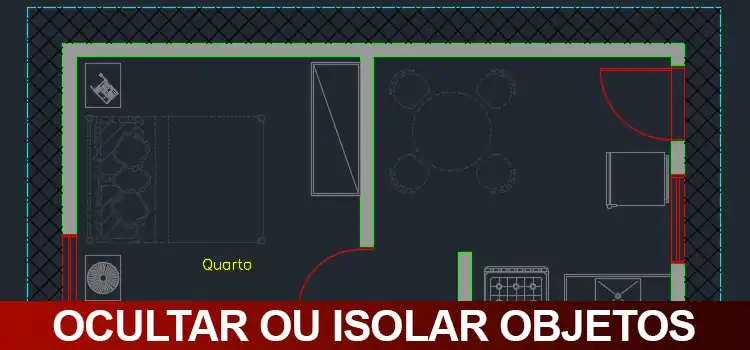
Ocultar ou isolar objetos no AutoCAD é uma alternativa rápida e prática quando estamos elaborando um desenho e precisamos que objetos “desapareçam” temporariamente. Aprenda a usar este recurso!
Nem sempre congelar ou desligar um Layer em um projeto é a melhor opção, principalmente quando queremos que apenas um determinado objeto desapareça e não sua camada inteira. Para isso temos o comando Isolate objects.
Este comando é muito utilizado quando estamos trabalhando em 3D mas podemos usá-lo no 2D também.
Podemos acessar esta ferramenta de duas maneiras: Através do seu ícone na Status Bar ou clicando com o botão direito e indo até a opção Isolate.
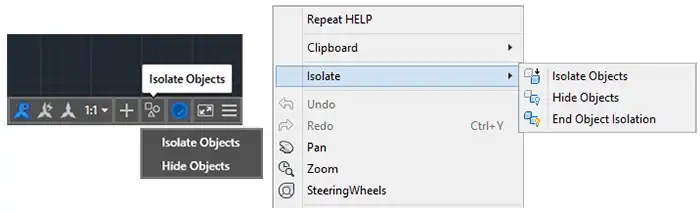
Isolate
Para isolar um ou mais objetos, clique com o botão direito em qualquer ponto da tela e escolha a opção Isolate > Isolate objetcs. Clique no objeto desejado e pressione Enter.

Este recurso é muito prático para situações onde queremos editar um detalhe do projeto e precisamos nos preocupar em não apagar nenhum item importante por acidente.
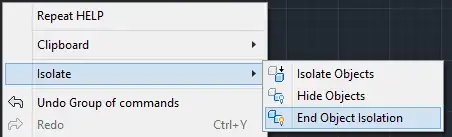
Para finalizar Isolate clique com o botão direito em qualquer ponto da tela, selecione Isolate > End object Isolation.
Hide Objects
Para ocultar um ou mais objetos, clique com o botão direito em qualquer ponto da tela e escolha a opção Isolate > Hide objetcs. Clique no objeto desejado e pressione Enter.

Este recurso é muito prático quando alguns objetos estão atrapalhando o nosso trabalho. Mas é importante não esquecer que você escondeu estes objetos ou poderá desenhá-los novamente por acidente! (Eu já fiz isso… rs!).
Para finalizar Isolate clique com o botão direito em qualquer ponto da tela, selecione Isolate > End object Isolation.
Gostaram? Divulguem nosso site e curtam nossa página! Facebook!
Dúvidas? Comentem!







Deixe um comentário