
Ocultar ou isolar objetos no AutoCAD

ocultar ou isolar 01A

Autor:

Ocultar ou isolar objetos no AutoCAD é uma alternativa rápida e prática quando estamos elaborando um desenho e precisamos que objetos “desapareçam” temporariamente. Aprenda a usar este recurso!

Nem sempre congelar ou desligar um Layer em um projeto é a melhor opção, principalmente quando queremos que apenas um determinado objeto desapareça e não sua camada inteira. Para isso temos o comando Isolate objects.

Este comando é muito utilizado quando estamos trabalhando em 3D mas podemos usá-lo no 2D também.

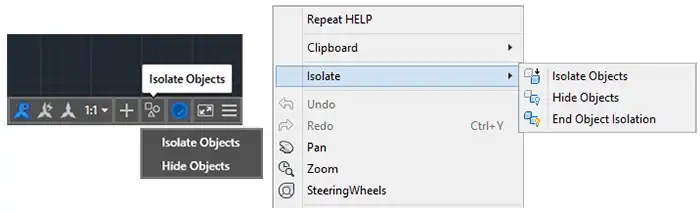
Podemos acessar esta ferramenta de duas maneiras: Através do seu ícone na Status Bar ou clicando com o botão direito e indo até a opção Isolate.
ocultar-ou-isolar

Isolate


Para isolar um ou mais objetos, clique com o botão direito em qualquer ponto da tela e escolha a opção Isolate > Isolate objetcs. Clique no objeto desejado e pressione Enter.
ocultar-ou-isolar

Este recurso é muito prático para situações onde queremos editar um detalhe do projeto e precisamos nos preocupar em não apagar nenhum item importante por acidente.

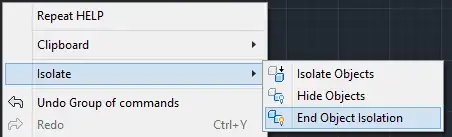
Para finalizar Isolate clique com o botão direito em qualquer ponto da tela, selecione Isolate > End object Isolation.
ocultar-ou-isolar

Hide Objects

Para ocultar um ou mais objetos, clique com o botão direito em qualquer ponto da tela e escolha a opção Isolate > Hide objetcs. Clique no objeto desejado e pressione Enter.

ocultar-ou-isolar

Este recurso é muito prático quando alguns objetos estão atrapalhando o nosso trabalho. Mas é importante não esquecer que você escondeu estes objetos ou poderá desenhá-los novamente por acidente! (Eu já fiz isso… rs!).

Para finalizar Isolate clique com o botão direito em qualquer ponto da tela, selecione Isolate > End object Isolation.

Gostaram? Divulguem nosso site e curtam nossa página! Facebook!

Dúvidas? Comentem!

Comentários

11 respostas a “Ocultar ou isolar objetos no AutoCAD”

  1. Avatar de Wagner
    Wagner

    Boa tarde André, gostaria de saber se pode me ajudar. Estou trabalhando com um arquivo que contém muitas viewports e preciso gerar PDF desses arquivos, o problema é que eles estão no mesmo layout e com isso não consigo usar o publish, mas uma vez usei um comando no qual para não pesar meu arquivo eu ocultava as viewports, mas na hora de plotar as mesmas saiam normalmente, não me lembro desse comando preciso gerar mais 1.000 PDF’s e essa ferramenta já me ajudou uma vez mas não lembro o nome do comando.

    Aguardo retorno

    1. Avatar de Luis André

      Olá Wagner,

      Não sei se entendi direito. Quantas folhas você tem em seu arquivo? Ou não tem nenhuma folha configurada, são várias viewports em uma mesma aba de Layout?

      Um abraço!

    2. Avatar de Rodrigo
      Rodrigo

      Wager, boa tarde.
      Eu utilizo o comando Batch Plot na aba Output.
      Mas antes precisa configuras todas as viewports com os parâmetros de impressão ou PDF. Quando fizer o Batch Plot irá gerar um único arquivo PDF com todas as viewports.

  2. Avatar de DAYANE
    DAYANE

    OLÁ,
    ESTOU COM UM PROBLEMA.
    QUANDO COPIO UM DESENHO DE UM ARQUIVO DWG PARA UM ARQUIVO NOVO ALGUMAS LAYERS NAO APARECEM..
    MEU DESENHO FICA DESFALCADO.
    TEM UM COMANDO QUE MOSTRA TODAS AS LAYERS, MAS NAO ME LEMBRO QUAL.
    SE PUDER ME AJUDAR.

    OBRIGADA!
    ATT,

    1. Avatar de Luis André

      Olá Dayane,

      Você está utilizando o comando Ctrl + A para selecionar os objetos? Tente primeiro transformar o que você quer copiar em bloco e depois copiar, talvez resolva.

      Se continuar tendo problemas entre em contato.

      Um abraço!

  3. Avatar de Pedro
    Pedro

    Olá, estou fazendo um projeto e preciso fazer uma planta baixa com sua instalação elétrica e eu estou com um pequeno probleminha quando vou na aba layout, pois eu preciso colocar um layout com a planta baixa (sem a instalação elétrica) e o outro layout com a instalação elétrica, mas quando eu oculto uma layer em um layout também oculta no outro (por exemplo, eu oculto a layer da inst. eletrica em um layout, mas quando eu for no outro layout eu teria que ativa-lo denovo, mas isso faria aparecer no layout anterior), , se poder me ajudar fico agradecido.

    1. Avatar de Luis André

      Olá Pedro,

      Isso é simples de resolver. Vá até a Viewport desejada e clique dentro dela para acessá-la. Ao acessar vá na aba Layers e observe que tem um ícone de uma caixinha com uma “solzinho”. Esse é o Freeze or Thaw in current Viewport. O que ele faz é congelar a camada desejada somente dentro desta viewport, fazendo com que ela continue ativa nas demais. Faça um teste, se tiver problemas entre em contato.

      Um abraço!

  4. Avatar de Gabriela
    Gabriela

    Estou amando todos os conteúdos do site. Gostaria de deixar uma sugestão, de mostrar como se aciona cada comando pela linha de comando. Por exemplo, eu posso acionar o comando hide digitando “HI” e desacionar digitando “UNHIDE”. Creio que muitos usuários do CAD acionam seus comandos via teclado, quando é um comando que usamos frequentemente até termos uma familiaridade.

    1. Avatar de Luis André

      Olá Gabriela,

      Estou planejando fazer isso sim, mas é que são tantos comandos que ficaria uma publicação muito grande então estou analisando em separar em publicações menores.

      Um abraço!

  5. Avatar de Marco Antonio Ritter
    Marco Antonio Ritter

    Olá, sou Engenheiro Eletircista. Gostaria de saber se tem como congelar a planta que utilizo para sobrepor com outro programa o elétrico. Quando selecionar os itens do projeto, somente os eletricos sejam selecionados. Se deletar toda a planta, a planta principal deve permanecer intacta. Ou seja, que possa trabalhar no projeto eletrico, sem me preocupar que partes do arquitetônico sumam também.

    1. Avatar de Luis André

      Olá Marco,

      Não sei se entendi direito, mas acho que a única opção seria bloquear os layers que você deseja que não sejam editados.

      Um abraço!

Deixe um comentário

O seu endereço de e-mail não será publicado. Campos obrigatórios são marcados com *

LUIS-ANDRÉ

Sou o Luis André, especialista em softwares de arquitetura.
Há mais de 10 anos ensino de forma gratuita através do QualifiCAD, um projeto independente com mais de 500 artigos, sem anúncios.

Facebook
Instagram
Whatsapp
Linkedin
Pinterest





