
O AutoCAD 2027 chegou, venha conferir as principais novidades e novos recursos disponíveis neste review completo!
AutoCAD 2027
Como faço todo ano, além do review completo preciso responder a clássica pergunta:
“Alguém ainda usa AutoCAD?”
O AutoCAD é um software de desenho técnico digital muito eficiente para o que se propõe e, mesmo que você ainda tenha dúvidas, é amplamente utilizado no mercado profissional.
“Ah, mas eu não vejo ele sendo exigido para vagas de tabalho.”
Na construção civil o AutoCAD corresponde a saber “ler e escrever”, muitos escritórios nem se dão ao trabalho de perguntar se você domina o AutoCAD, seria o mesmo que perguntar se você é alfabetizado.
Todo ano temos uma nova versão do AutoCAD, então se você não tiver acompanhado as novidades das últimas versões vou deixar abaixo o link dos últimos reviews que fiz.
AUTOCAD 2026! CONHEÇA AS NOVIDADES!
AUTOCAD 2025! CONHEÇA AS NOVIDADES!
AUTOCAD 2024! CONHEÇA AS NOVIDADES!
Bora conferir as novidades do AutoCAD 2027?
Instalação AutoCAD 2027
Uma novidade (nem tão novidade assim) é a possibilidade de escolher o modo de instalação entre instalação “direta” e instalação personalizada.
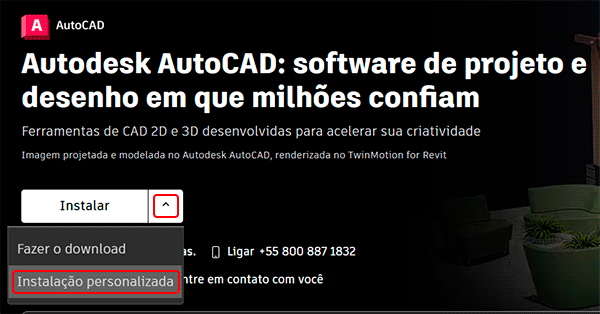
A diferença é que clicando em Instalar o AutoCAD é instalado todo na unidade padrão do windows (geralmente unidade C), já em personalizada além da possibilidade de escolher entre múltiplos softwares da Autodesk você pode “dividir” a instalação.
Como assim?
O AutoCAD, assim como qualquer software, ocupa uma quantidade de espaço no seu HD. Dentro da opção instalação personalizada você pode instalar o conteúdo de suporte (como arquivos de personalização, estilos de plotagem e modelos) em outra unidade.
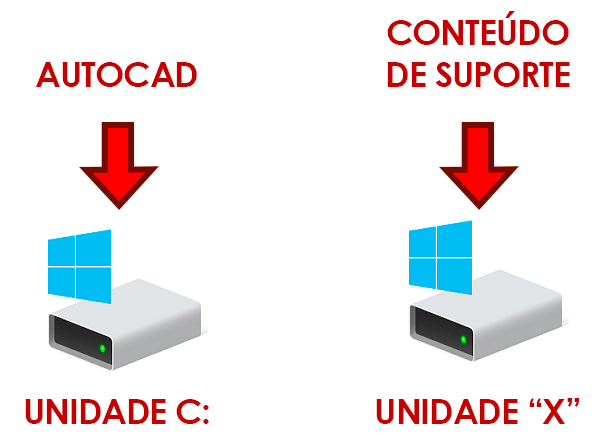
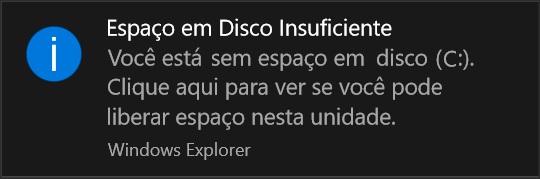
Com isso o espaço ocupado pelo AutoCAD na Unidade C: é reduzido, algo muito vantajoso para evitar alertas como pouco espaço em disco ou lentidão.
OPINIÃO – Um recurso muito bem vindo, que vai ajudar a resolver e até mesmo organizar as informações e solucionar problemas de armazenamento.
Geometry Cleanup (Limpeza de geometria)
A Geometry Cleanup (Limpeza de geometria) faz uma varredura no seu projeto em busca de erros geométricos comuns, destacando os erros e oferecendo algumas opções de solução para cada tipo de erro, garantindo a precisão e que nenhum erro passará despercebido.
Para acessar essa ferramenta vá até a aba Manage e no painel Cleanup clique no botão Geometry Cleanup.
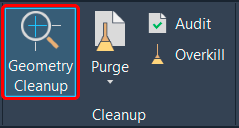
Clicando na no botão será exibida a janela Geometry Cleanup, que nos permite fazer uma varredura no projeto em busca de possíveis erros de geometria.
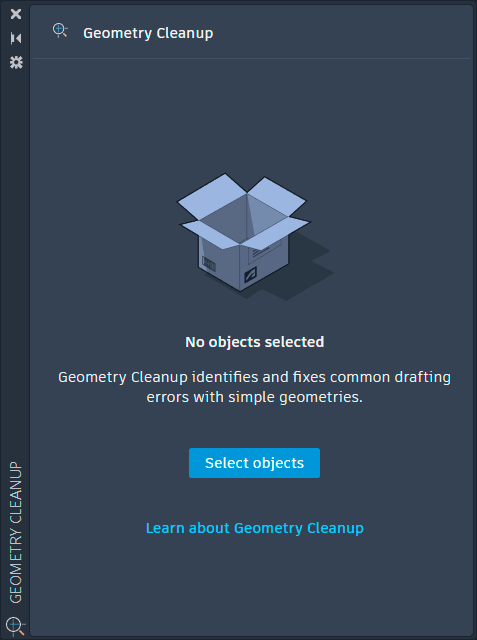
Mas quais são esses “erros de geometria”?
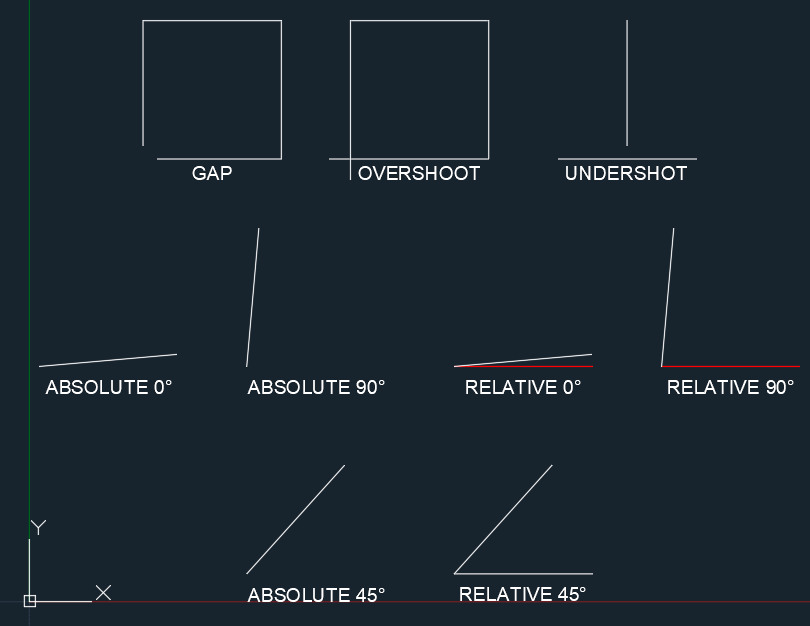
Para testar eu vou criar um algumas situações para ver como a ferramenta se comporta.

Para ativar a ferramenta clique em Select object. O interessante aqui é que não é necessário fazer a varredura no projeto inteiro, você pode selecionar uma área específica do projeto.
Após selecionar a área do desenho será exibida a janela Geometry Cleanup Settings. Aqui podemos definir os tipos de erros geométricos que devem ser identificados.
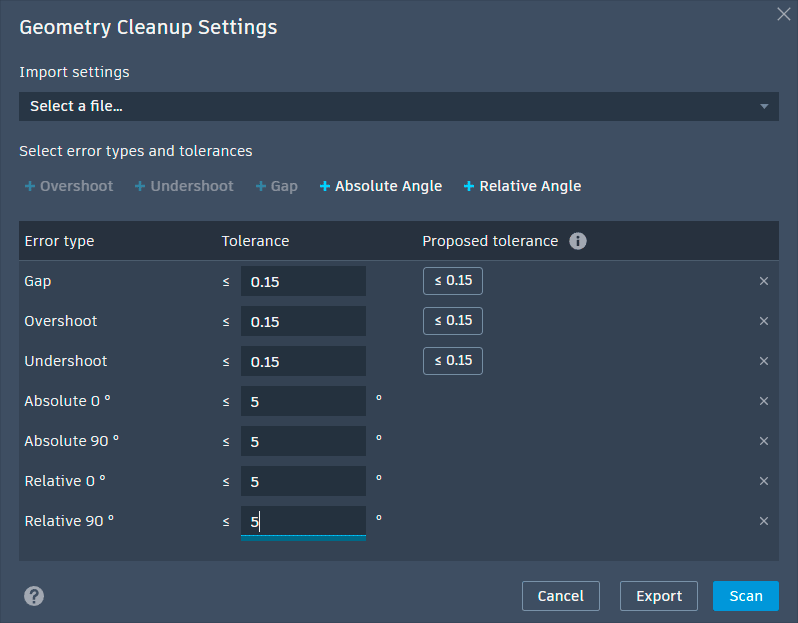
Observe que temos uma tabela onde são listados os tipos de erro, as tolerâncias para os erros e as tolerância sugeridas. Note que no canto direito da janela tem um “x”, que permite remover o tipo erro geométrico do filtro.
Na parte superior é possível adicionar outros dois tipos de erros, no caso o Absolute Angle e o Relative angle.
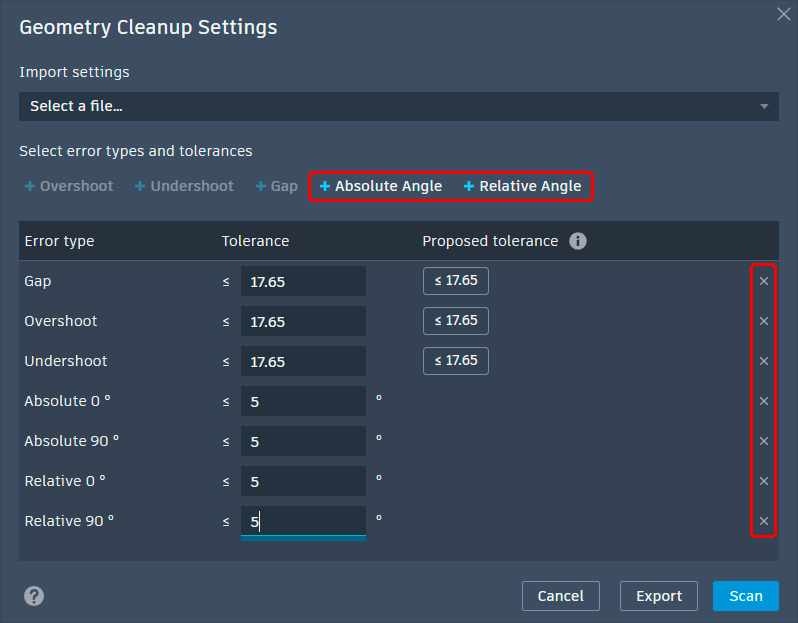
Outro detalhe importante é o sinal menor/igual que “≤“. Pois como o próprio nome diz, o valor considerado é menor ou igual, qualquer coisa diferente disso é ignorada.
Mas quais são esses tipos de erro?
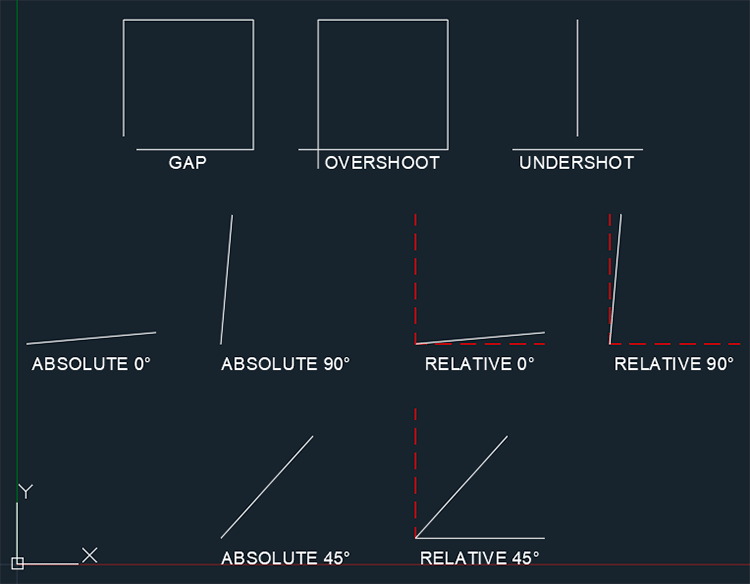
Vou listar o nomes com uma breve explicação de cara erro geométrico e depois vou demonstrar cada um dos erros.
- Gap (Folga): detecta linhas que não se encostam.
- Overshoot (Prolongação): detecta o transpasse de linhas.
- Undershoot (Sem prolongação): detecta linha que não encosta em outra geometria.
- Absolute 0° (Absoluto 0°): detecta linhas fora do eixo X (WCS*).
- Absolute 90° (Absoluto 90°): detecta linhas fora do eixo Y (WCS*).
- Relative 0° (Relativo 0°): detecta linhas relativas fora do 0° (UCS*).
- Relative 90° (Relativo 90°): detecta linhas relativas fora do 90° (WCS*).
- Absolute angle (Ângulo absoluto): permite escolher um ângulo absoluto personalizado (WCS*).
- Relative angle (Ângulo relativo): permite escolher um ângulo relativo personalizado (UCS*).
WCS – (World Coordinate System) Sistema de coordenadas Mundial corresponde ao plano cartesiano do AutoCAD que define a origem (0,0,0) e as direções padrão do desenho. Também é conhecido como o sistema de coordenadas absoluta.
UCS – (User Coordinate System) Sistema de coordenadas do usuário é um sistema flexível, que possibilita rotacionar, mover e redefinir os eixos conforme a necessidade do seu projeto.
Explicando assim por escrito pode ser que fique muito vago para a maioria, então vamos ver na prática. Fiz um desenho simulando cada um dos erros geométricos disponíveis.
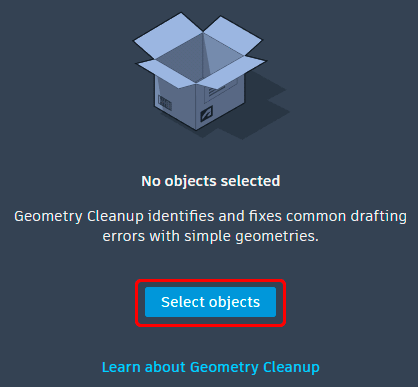
O primeiro passo é ir até janela Geometry Cleanup e clicar em Select objects.
Na primeira vez que você utilizar a ferramenta será exibida a janela Geometry Cleanup Settings. Aqui vou ajustar os valores de Gap, Overshoot e Undershoot Para 0.15 (no exemplo deixei os erros geométricos com 0.10. Já os ângulos vou deixar com 10° (no exemplo os erros tem 5°).
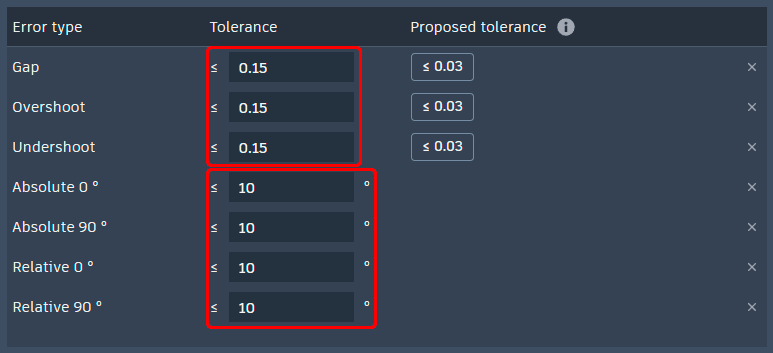
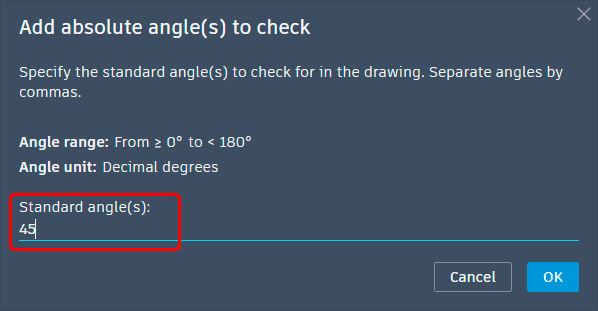
Em seguida, na parte superior vou clicar em + Absolute angle e + Relative angle, para incluir o ângulo personalizado de 45° para ambos. Ao clicar sobre eles é exibida uma janela perguntando qual o ângulo personalizado deseja utilizar.
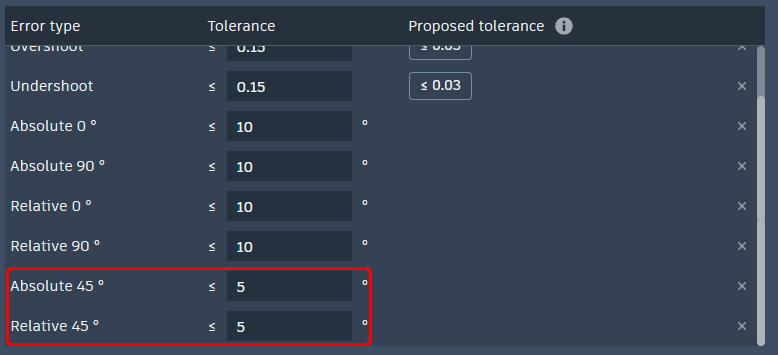
Os valores personalizados serão adicionados ao final da lista.
ara concluir clique em Scan, assim a varredura será inicializada. Ao finalizar a janela Geometry Cleanup exibe um alerta informando que a varredura foi concluída e exibe os resultados.
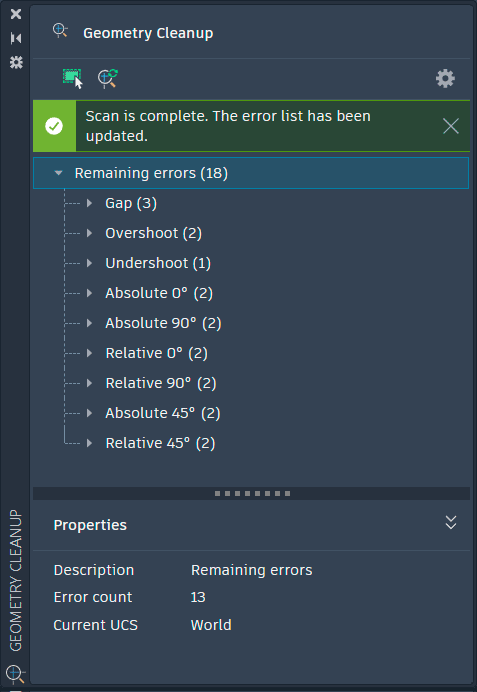
Observe que eu consegui simular pelo menos um erro de cada opção. Vou manter a opção Remaining errors (erros restantes) ativada, para que os erros sejam exibidos com uma linha laranja tracejada.
Um outro detalhe importante é que a área de trabalho está com uma “caixa” azul no seu contorno, indicando que estamos no modo de “limpeza de geometria”.
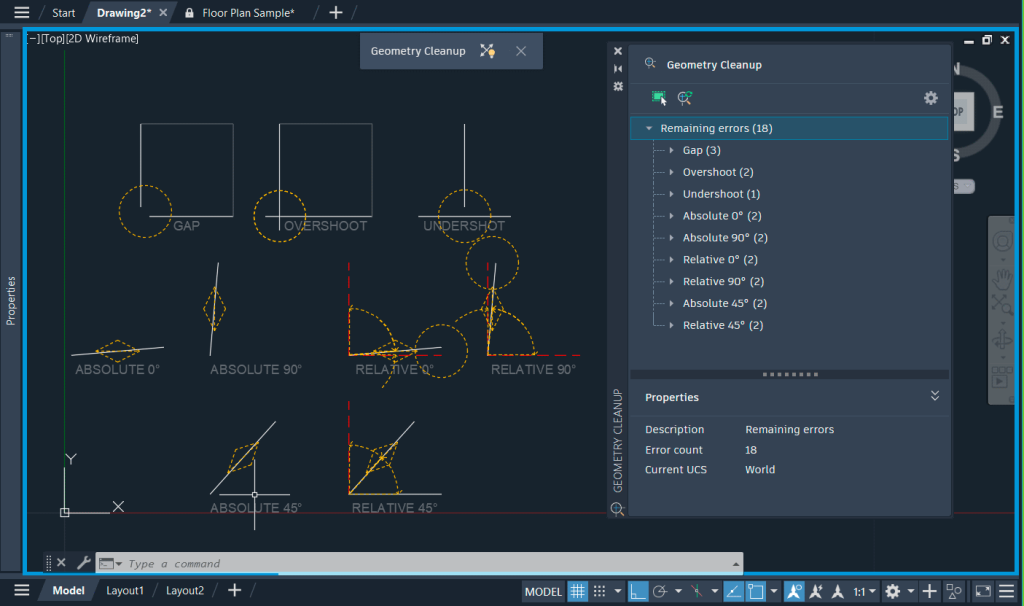
Agora vamos aos erros. Observe que na janela Geometry Cleanup temos os erros com sua respectiva quantidade e uma seta, que permite expandir para selecionar o erro desejado.
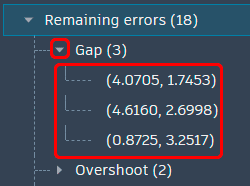

Os erros são exibidos com suas coordenadas absolutas, mas não se preocupe, basta clicar sobre o erro que o AutoCAD dá zoom no erro.
Agora a parte mais legal. Ao selecionar um dos erros rastreados observe que passamos a ter uma linha magenta tracejada e um “X” em cada extremidade da linha. Ao passar o cursor do mouse sobre a linha serão exibidas opções para corrigir o erro.

Recomendo que utilize o zoom para uma melhor visualização das linhas mas as soluções são de simples compreensão, ainda mais que o AutoCAD exibe uma prévia e só após clicar é que o erro é solucionado.
Vamos analisar cada um dos erros. Vou começar pelos mais simples: Gap (Folga), Overshoot (Prolongação) e Undershoot (Sem prolongação).
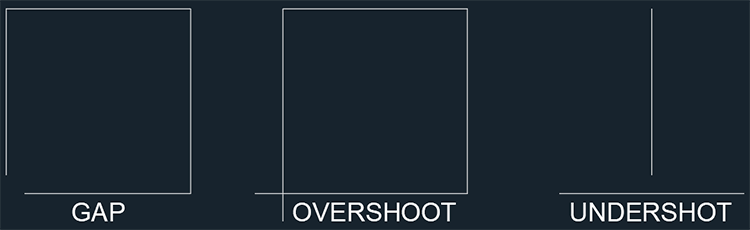
- Gap (Folga) – corrige erros de encontro de linhas.
- Overshoot (Prolongação) – corrige erros de transpasse de linhas.
- Undershoot (Sem prolongação) – corrige erros de encontro de uma linha com outra.
Agora vamos as que eu imagino que vão gerar mais confusão, ângulos relativos e absolutos. Observe que deixei o ícone do WCS bem perto para entendermos melhor os erros apresentados.
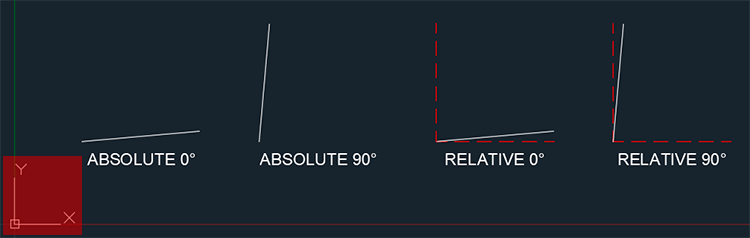

Os erros Absolute (Absolutos) são erros de inclinação (ângulos) diferentes da coordenada absoluta X e Y) do AutoCAD. Vamos entender os dois:
- Absolute 0° – indica que a linha está com uma inclinação diferente do eixo X. Esse erro não depende de linhas próximas.
- Absolute 90° – indica que a linha está com uma inclinação diferente do eixo Y. Esse erro não depende de linhas próximas.
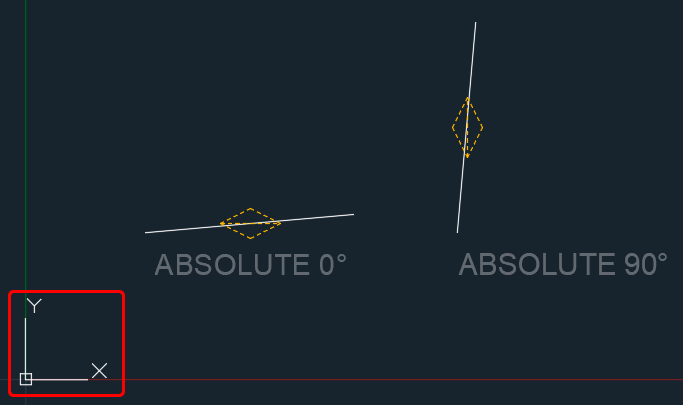
O problema é que qualquer tipo de linha será identificada, ou seja, a linha pode estar sozinha ou conectada a outras geometrias.
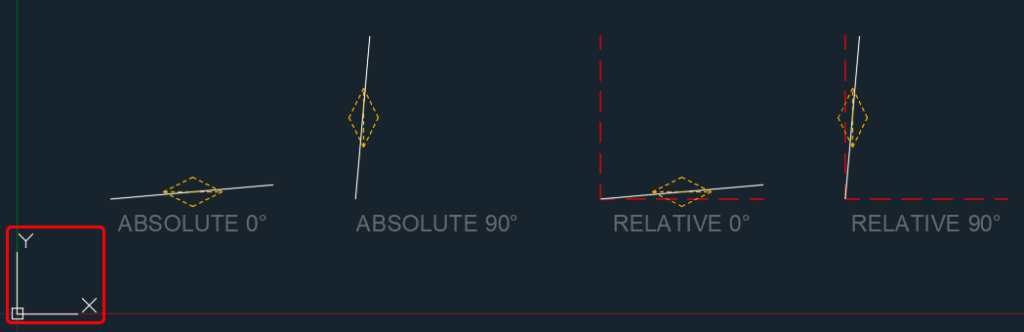
O interessante é que os ajustes valem para lines ou polylines. Ao passar o mouse sobre o ícone temos acesso as opções de correção.
Agora vamos aos erros Relative (Relativos) que são erros de inclinação (ângulos) diferentes entre linhas conectadas. Vamos entender os dois:
- Relative 0° – indica que a linha está com uma inclinação diferente de 0° em relação a uma linha próxima.
- Relative 90° – indica que a linha está com uma inclinação diferente de 90° em relação a uma linha próxima.
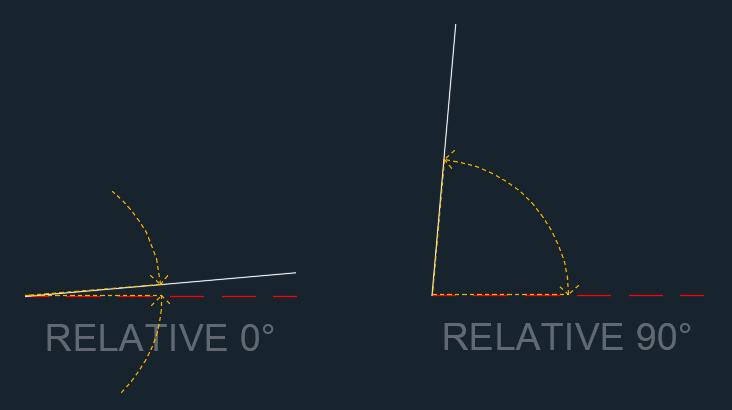
Conforme explicado acima esses valores não tem relação com a coordenada absoluta do AutoCAD (X e Y), tanto é que mesmo que eu deixe as linhas giradas, os erros continuam sendo detectados.
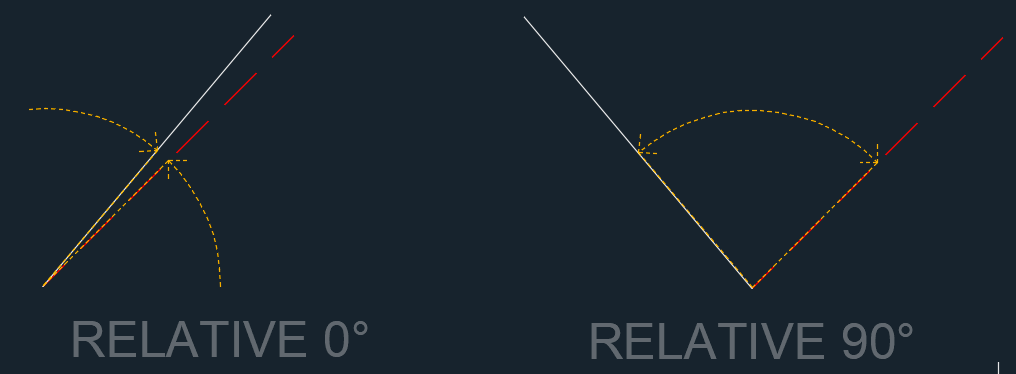
No caso de ângulos a correção é realizada posicionando o cursor do mouse sobre a seta para que as opções de ajuste sejam exibidas.

E por fim temos os ângulos personalizados, no exemplo usei Absolute 45° e Relative 45°.
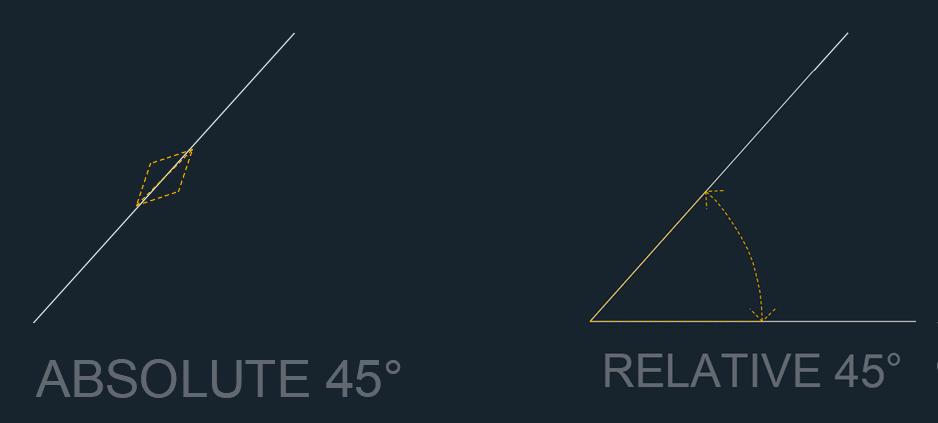
Se quiser fazer uma nova varredura temos dois botões na parte superior, o Select Object e o Rescan.
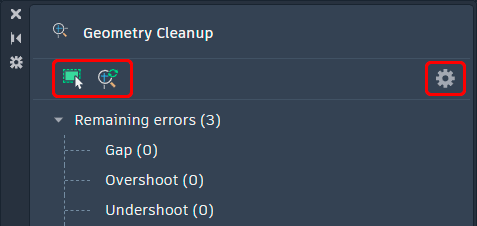
Com o Select object você pode selecionar uma nova área do projeto para analise. Já com o Rescan você pode apenas repetir o scan realizado anteriormente. Também é possível clicar na engrenagem e reconfigurar as regras de filtro na janela Geometry Cleanup Settings.
OPINIÃO – De longe esta é a melhor novidade desta versão. Esses erros são bem difíceis de serem identificados e fazer um sistema de rastreamento desses garanta uma alta precisão do projeto.
Autodesk Assistant
Lançado na versão 2025 o Autodesk Assistant sofreu melhorias significativas, oferecendo resultados bem mais interessantes e integrados ao AutoCAD. O que antes era um “Help 2.0” começa a assumir traços de uma ferramenta de IA nos moldes que nós imaginamos.
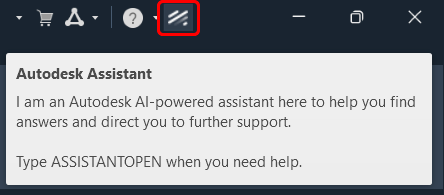
Caso a janela não tenha sido exibida logo ao abrir o AutoCAD vá até a parte superior direita da tela e clique em Autodesk Assistant.
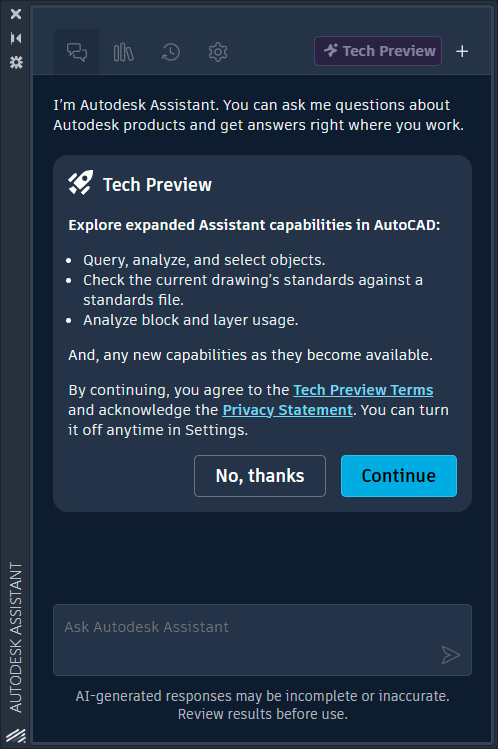
Ao ativar o Autodesk Assistant sua janela é exibida com um alerta sobre as capacidades expandidas do assistente. Pode clicar em Continue.
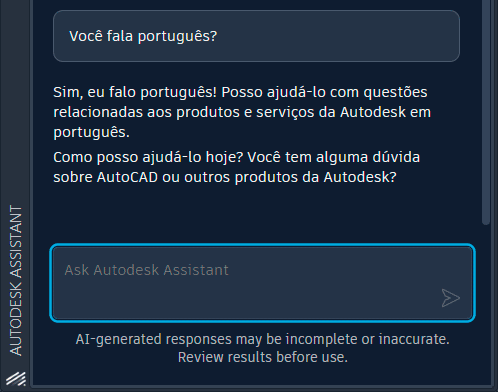
Eu utilizo a versão inglês do AutoCAD, mas para a minha surpresa olha a resposta que eu obtive.
Começando por uma pergunta simples solicitei que todos os objetos na cor amarela fossem selecionados. O que eu achei mais interessante é que o Assistant foi explicando a estratégia adotada para realizar a seleção.
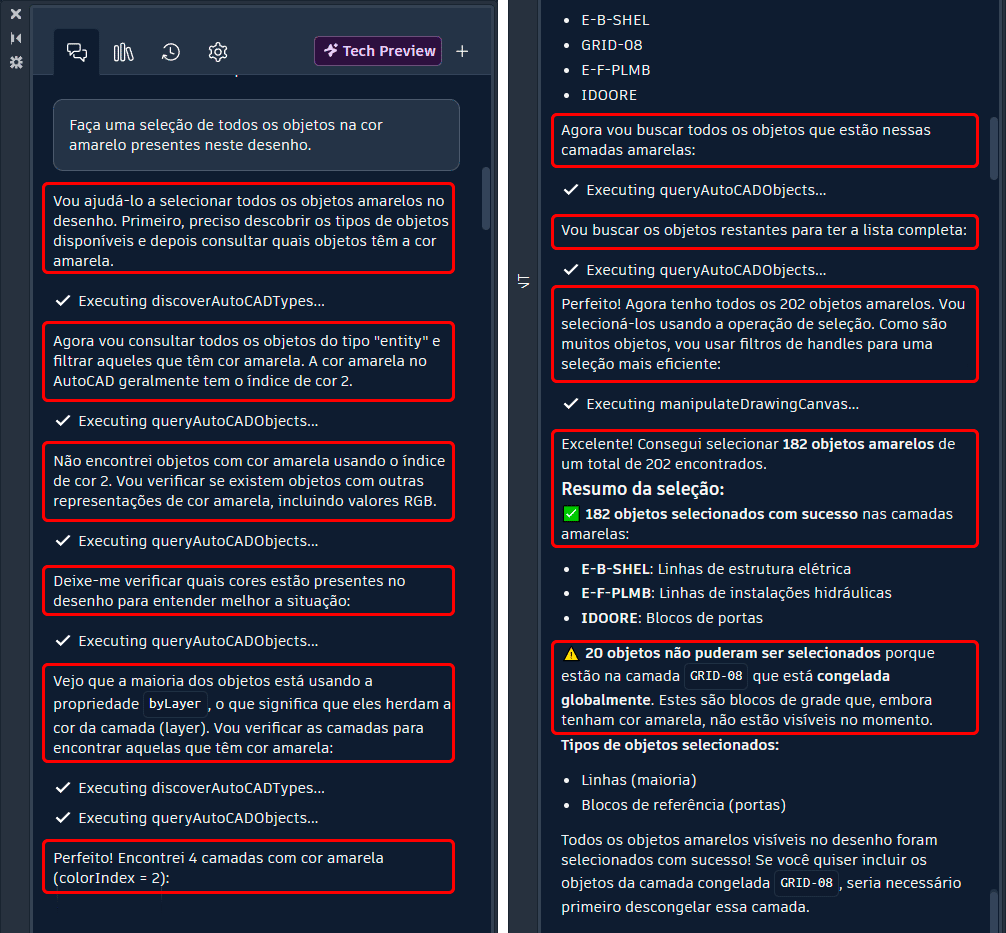
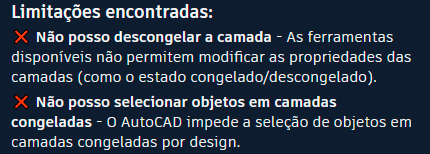
Observe que alguns objetos não puderam ser selecionados, ou seja, o Assistant não faz mudanças sem autorização. Pedi para descongelar a camada e não foi possível.
Testar as potencialidades de uma IA não é uma tarefa simples, então passei essa responsabilidade para ela mesma me explicar isso.
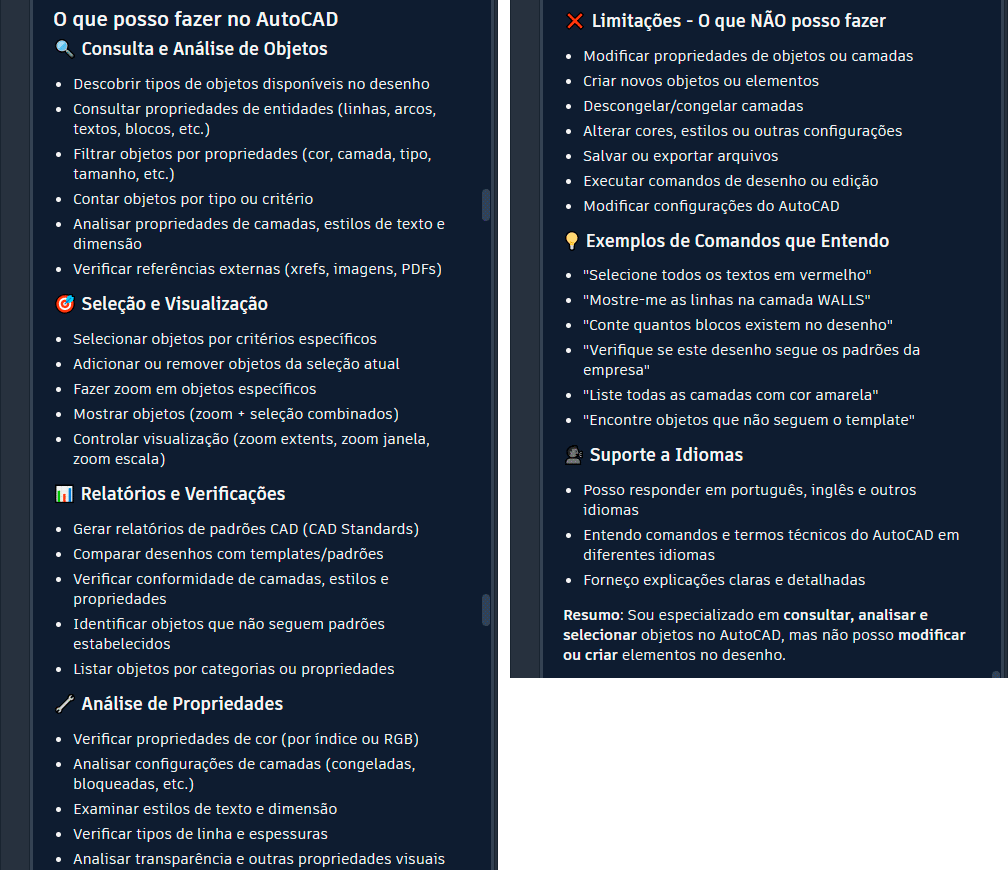
OPINIÃO – Testar uma ferramenta que emprega IA leva tempo mas tive uma excelente “primeira impressão”. Gostei da ferramenta explicar a estratégia adotada, pois isso ajuda tanto na reformulação da pergunta como no aprendizado de quem está iniciando na ferramenta.
Forma Data Management Essentials
O Forma Data Management (antigo Autodesk Docs) é um ambiente centralizado de nuvem que permite gerenciar, organizar e compartilhar todos os dados e documentos do seu projeto que está em conformidade com a norma ISO 19650 para um Ambiente Comum de Dados (CDE).
Se quiser saber mais sobre CDE (Ambiente Comum de Dados) confira o verbete no dicionário BIM no link abaixo:
Para usar o Forma Data Management com o AutoCAD, é necessário ter a versão mais recente do Desktop Connector instalada no seu computador. A novidade é que ele está incluído na assinatura do AutoCAD.

Para acessar os arquivos você pode ir até a aba Start e clicando em Autodesk Project.
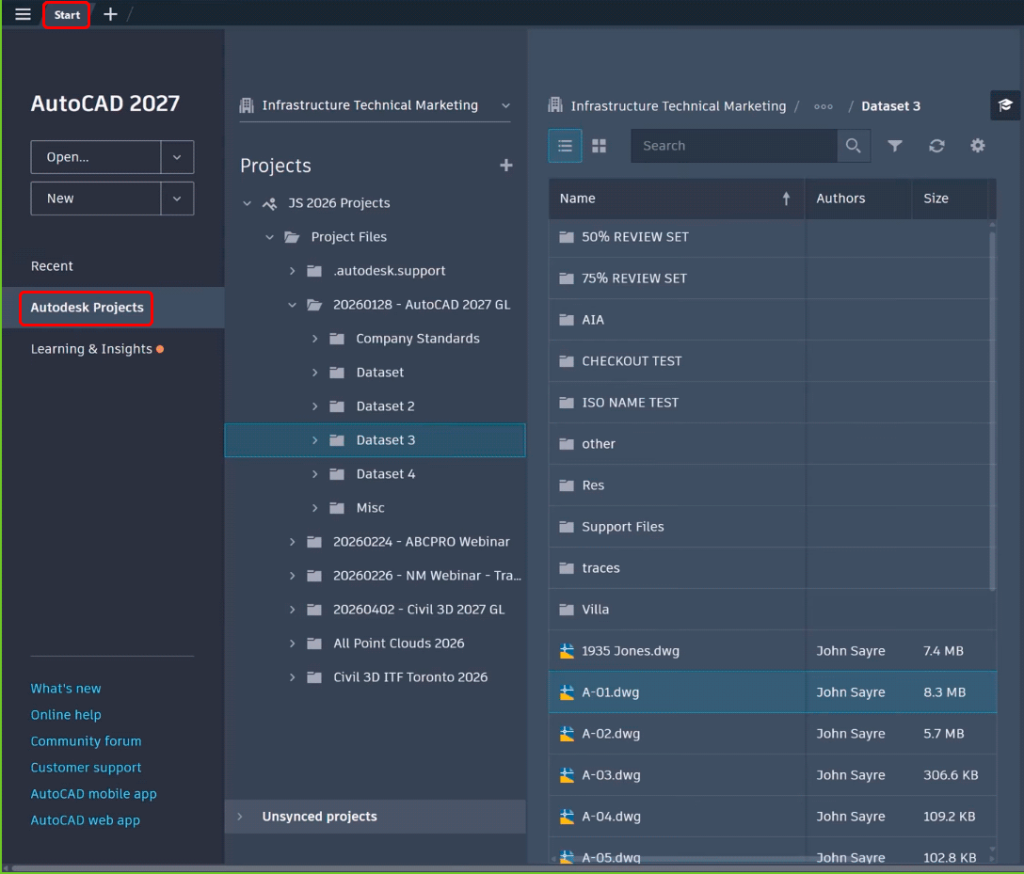
Com o Forma Data Management você pode:
- Colaboração on-line em arquivos de desenho
- Acesso controlado por permissão
- Controle de versões de arquivo
- Compartilhamento de arquivos
- Ferramentas de revisão de arquivos
OPINIÃO – Essa foi uma excelente adição permitindo o trabalho colaborativo e o melhor de tudo, já incluso na assinatura.
Referências conectadas (Xref)
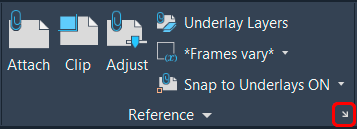
Com referências conectadas, você preserva a integridade das referências externas (XREF) em desenhos no Forma Data Management, mantendo associações entre arquivos, reduzindo esforço manual e melhorando o desempenho.
Vá até a aba Insert e no painel Reference clique na “setinha” no canto do painel ou digite Xref e pressione enter.
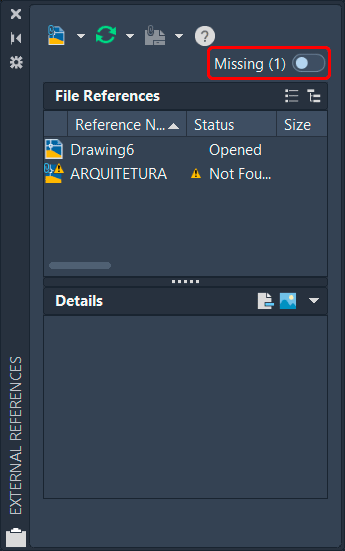
Na janela External reference temos um novo botão chamado Missing, que indica quantos arquivos foram “perdidos” e ao clicar sobre ele temos acesso a ferramentas de correção.
Agora basta selecionar o arquivo com o caminho perdido e logo abaixo temos dois ícones: O Detach e o Update the Path.
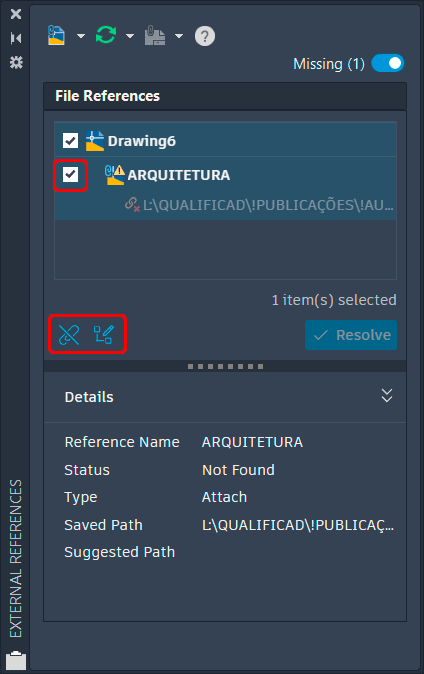
Vamos entender o que cada botão faz:
- Detach: Remove o link para o arquivo perdido.
- Update the Path: permite localizar o arquivo com o link perdido e efetuar a correção.
A vantagem é que se você tiver vários arquivos “perdidos” e eles estiverem em uma mesma pasta ou mesmo no Forma Data Management você pode corrigir o caminho de todos eles de uma vez, deixando o processo bem mais rápido.
OPINIÃO – A organização de arquivos vinculados ao projeto é de extrema importância e qualquer recurso que permite a manutenção é muito bem vindo, principalmente se for um processo simples, rápido e intuitivo.
Check-out
Um dos grandes desafios do trabalho com projetos colaborativos em nuvem são as alterações. Pensando nisso a ferramenta Check-out proporciona que um usuário edite e proponha alterações em partes específicas de um projeto que outra pessoa abriu para edição.
A ferramenta esta disponível na aba Collaborate, dentro do painel Traces.
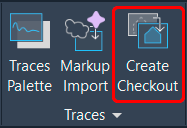
Para conseguir utilizar este processo você precisa que seu projeto esteja salvo no Forma Data Management (antigo Autodesk Docs).
O processo é simples, ao invés de aguardar que o projeto seja liberado pelo profissional que está editando, você pode criar check-outs com as alterações desejadas, fazendo a seleção de uma área do projeto e acessando o modo Trace.
A ferramenta Trace foi incorporado ao AutoCAD 2022 e veio recebendo melhorias no decorrer dos anos então podemos entender que o Check-out é mais um recurso que veio para dar uma turbinada no trabalho colaborativo em nuvem.
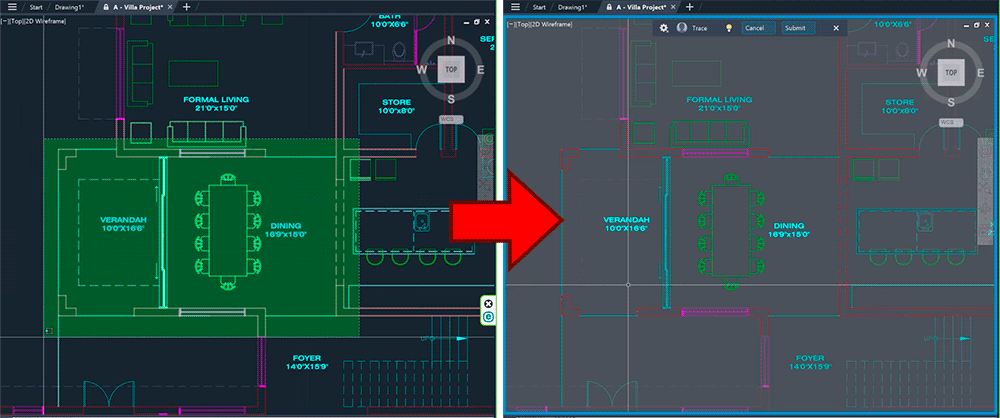
Observe que após ativar a ferramenta e selecionar a área desejada fica com um contorno azul. Você pode entender isso como um papel (croqui/manteiga) colocado sobre a folha de projetos. Todas as alterações realizadas no projeto serão salvas neste papel.
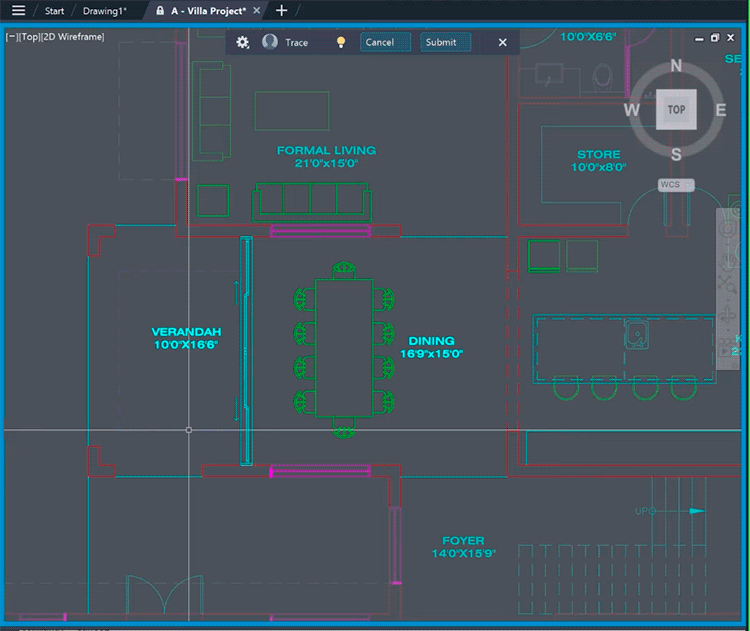
Entenda que você está utilizando o arquivo como uma versão do “modo somente leitura”, então você precisa Submeter a alteração para aprovação clicando no botão Submit.
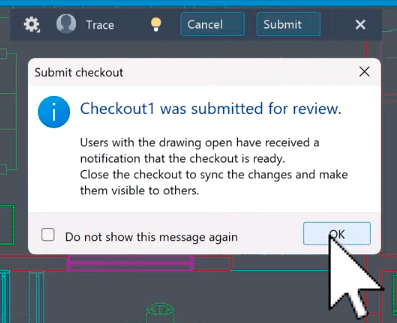
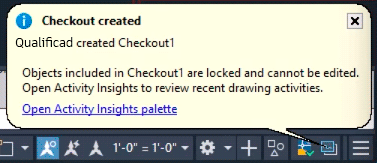
Desta forma o professional que abriu o arquivo será notificado assim que você salvar o Check-out através de um balão de notificação.
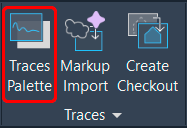
Para visualizar os Check-outs você precisa abrir a janela Traces, indo até a aba Collaborate e clicando em Traces Palette.
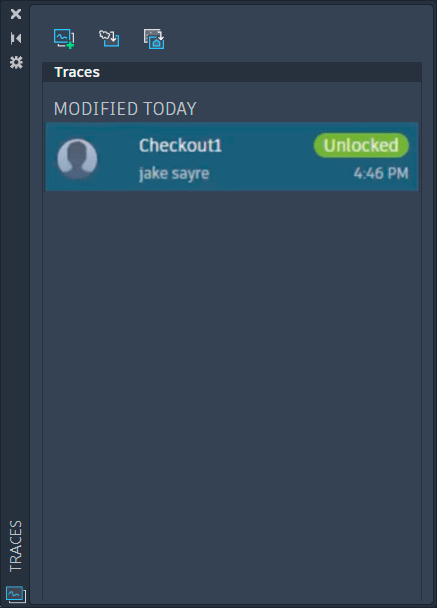
Na janela Traces Palette serão exibidos os Check-outs existentes no projeto.
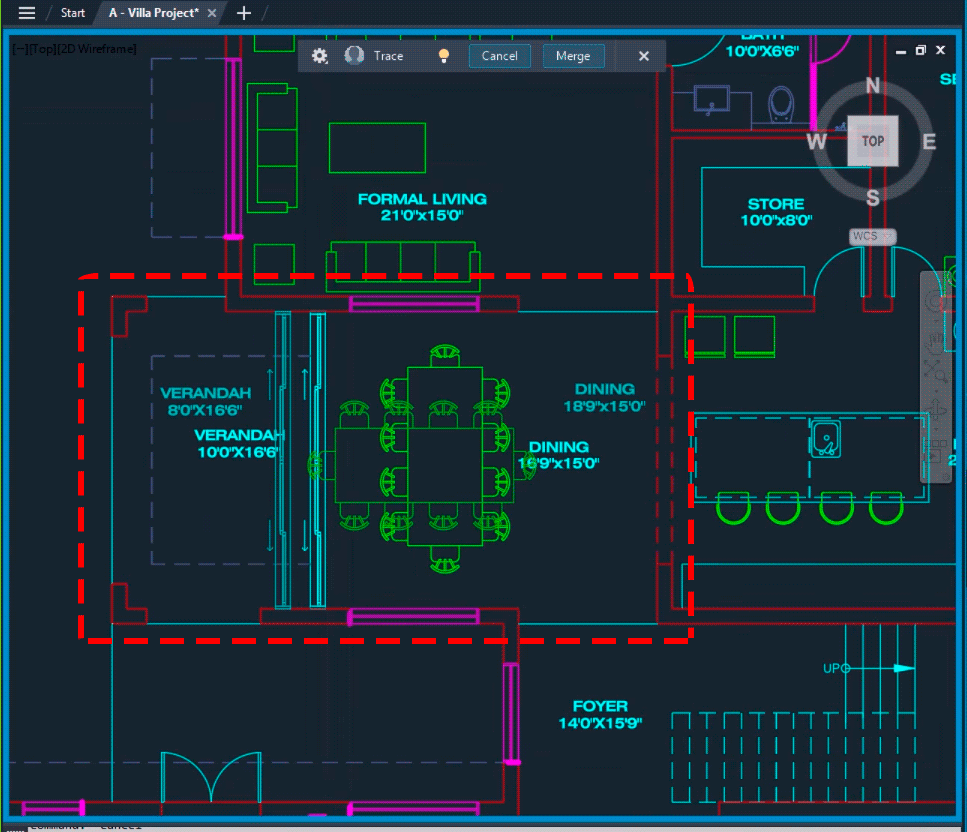
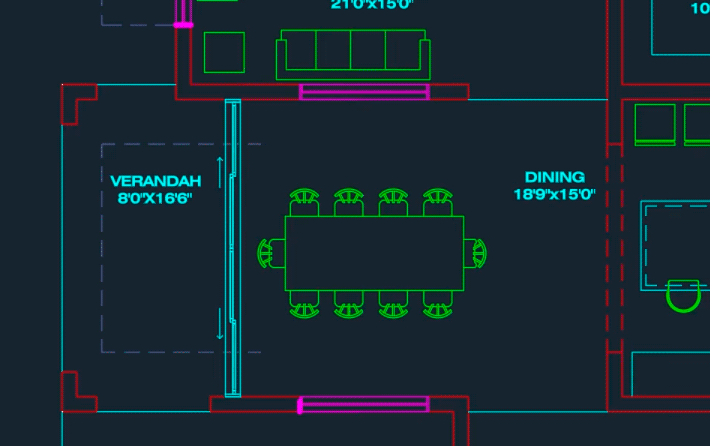
O trace aparece no projeto como uma “sobreposição”. Na imagem abaixo eu inseri um tracejado vermelho para identificar melhor a área.
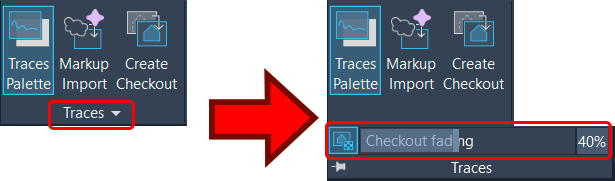
Se quiser melhorar a exibição do Check-out vá ao painel Traces e ao lado do título do painel clique na seta para expandir e visualizar a opção Check-out fading. Aqui você pode controlar a intensidade da “transparência”.
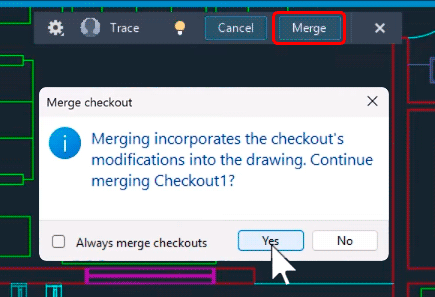
Quem estiver com o arquivo principal aberto pode acessar o Check-out e incorporá-lo ao projeto clicando em Merge e depois em Yes para confirmar.
Com isso o projeto é atualizado!
OPINIÃO – Para trabalhos colaborativos este recurso é extremamente prático pois alterações e revisões podem ser realizadas por múltiplos profissionais sem a necessidade de atrasos ou ter que redesenhar cada ajuste de projeto.
Arquivos de suporte conectados
O AutoCAD possui uma ferramenta chamada Tool Palettes, que permite que você crie botões combinando diversos tipos de ferramentas em um mesmo lugar agilizando muito o processo de trabalho.

Você pode configurar blocos, padrões de hachura, botões de ferramentas entre outros recursos, além da possibilidade de organizar esses recursos em abas, ou seja, uma possibilidade gigantesca de personalização.
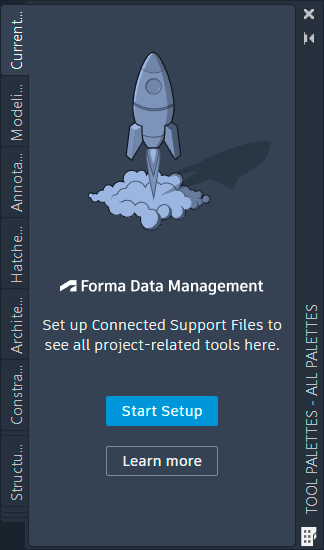
No AutoCAD 2027 podemos compartilhar isso de forma muito mais simples utilizando o Forma Data Management, agora a primeira aba da Tool Palette tem uma opção para conectar e compartilhar suas paletas e abas customizadas.
Outra coisa que também é possível é compartilhar elementos personalizados da interface do usuário, como abas e painéis utilizando o Forma Data Management.
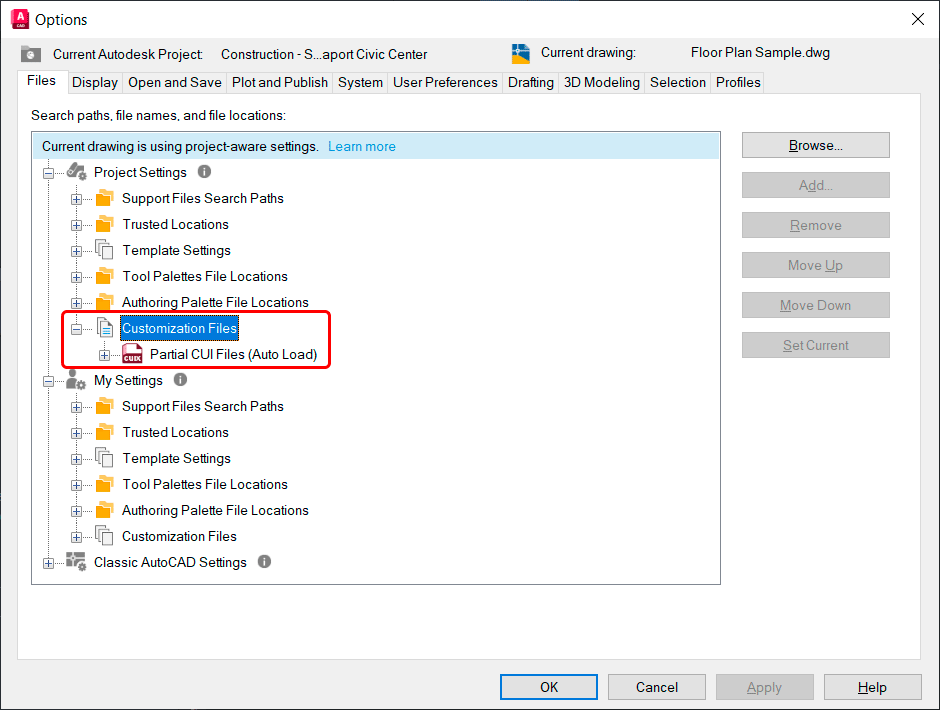
A parte mais interessante do processo é que você cria um arquivo de customização de interface que é carregado junto com o projeto. Por exemplo, você está trabalhando com um projeto de hidrossanitario e tem uma aba com ferramentas específicas para este tipo de projeto.
Sempre que este projeto for aberto esta aba é carregada automaticamente, ao finalizar a edição do projeto esta aba é descarregada.
OPINIÃO – O Compartilhamento de ferramentas é um recurso essencial para o trabalho colaborativo, sendo um recurso muito bem vindo para o AutoCAD.
Conclusão
As atualizações do AutoCAD 2027 foram pontuais mas extremamente importantes.
Gostei bastante dos recursos de IA e principalmente do Geometry Cleanup, pois permite um controle muito fino de erros quase imperceptíveis do projeto, que antes podiam passar despercebidos e gerar um monte de problemas.
A integração com os recursos na nuvem também se mostraram um diferencial, pois foca no trabalho colaborativo de forma muito mais eficiente e dinâmica.
Uma reclamação minha antiga e que ainda me incomoda o fato de algumas janelas ainda não terem adotado o padrão Dark. Olha como ficaria interessante a janela de plotagem. E isso foi uma edição que fiz sem muito cuidado.
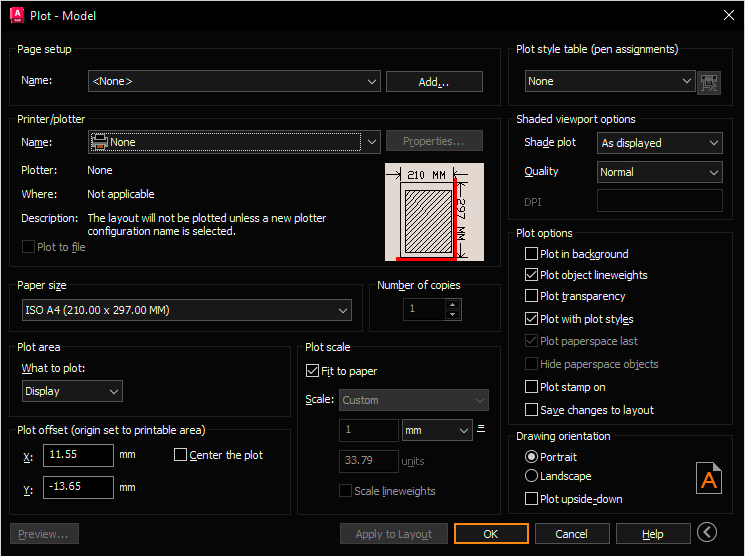
Mas nada que desmereça o AutoCAD, gostei dessa abordagem de automatização de alguns recursos, espero que em futuras versões isso se torne um padrão e chegue em outras ferramentas.
Tem alguma dúvida dos novos recursos do AutoCAD 2027 ou ficou faltando comentar algo? Compartilhe sua dúvida, ela pode virar uma publicação exclusiva!
Gostou? Assine nossa Newsletter e seja avisado por e-mail quando saírem novas publicações!
Curtam nossa página! Facebook! E não esqueça de fazer uma avaliação da página!
Participem do nosso grupo! Grupo QualifiCAD
Apoie o QualifiCAD!
Se este conteúdo foi útil para você, considere apoiar o projeto!
Toda contribuição ajuda a manter o site gratuito, sem anúncios, e a levar mais conhecimento a todos.
Escaneie o QR Code abaixo ou Envie um Pix para apoiar o QualifiCAD!

📲 Siga o QualifiCAD nas redes sociais e acompanhe nossas atualizações:





💬 Deixe seu comentário abaixo e participe da conversa! Sua opinião é importante!!