
Minha imagem do projeto sumiu

minha imagem do projeto sumiu 01A

Autor:

Minha imagem do projeto sumiu! E agora? Você inseriu uma imagem no AutoCAD para desenhar por cima ou conferir a topografia e ela desapareceu depois que você salvou! Calma, é fácil resolver, aprenda agora!

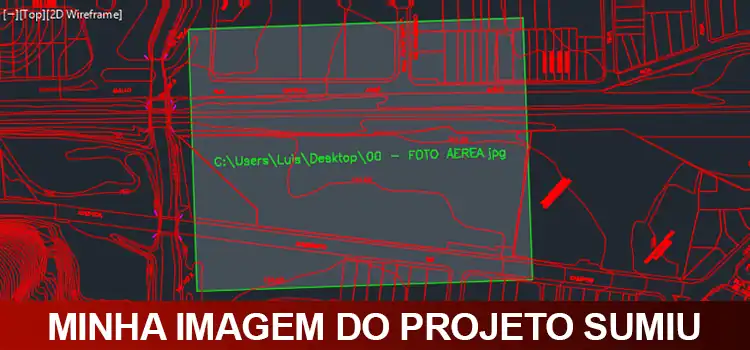
Você insere uma imagem no AutoCAD, corrige a escala, faz o alinhamento com seu projeto (o que já da muito trabalho!) e salva seu projeto. Então quando você abre o projeto novamente no lugar da imagem esta um retângulo com um caminho (C:\Users\Meus Documentos ou alguma coisa assim…). Que profissional nunca passou por isso?

Antes de ir direto até a solução vamos analisar como a imagem “chegou” no seu projeto e como ela “se perdeu” no meio do caminho.

INSERINDO IMAGENS NO AUTOCAD

A primeira coisa que você precisa entender é: a imagem NÃO esta dentro do seu projeto.

Mas hein? Como assim não? Eu estou vendo ela no meu projeto!

Pois é, na verdade você esta apenas visualizando a sua imagem, já que ela esta “endereçada”. O AutoCAD tem o endereço da sua imagem (endereço no caso a localização de sua imagem em uma pasta qualquer) exbidindo a imagem no seu projeto, porém sem a necessidade de fazer parte do seu projeto, trazendo uma série de benefícios como arquivo mais leve, organização, menor chance de travamento etc.

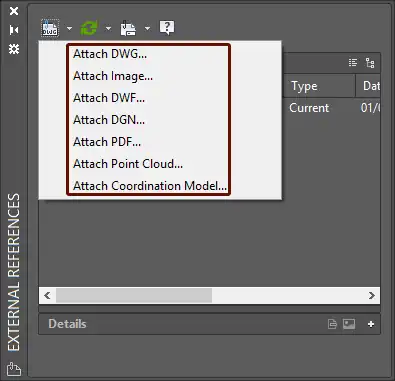
Para isso temos uma ferramenta que trabalha com External References (Xref) ou traduzindo, referências externas, que são arquivos que estão fora do seu arquivo atual. Permitindo o uso de diversos formatos de arquivo como DWG, formatos de imagem, DWF, DGN, PDF, Point Cloud (nuvem de pontos) e Coordination Model (Modelo do Naviswork).
minha-imagem-do-projeto-sumiu

Mas eu nem clique neste raio de Xref, eu só fiz Ctrl+C e Ctrl+V!

Aí é que esta, quando você utiliza este processo, para que seja possível a imagem ser “colada” no seu projeto, o AutoCAD considera que a imagem é uma referência externa. E o problema que vamos resolver aqui é que quando o AutoCAD “perde” esse endereço ele não consegue exibir sua imagem.

Tá Ok, mas porque isso aconteceu?

MOTIVOS PARA O ERRO DE CAMINHO DE IMAGEM NO AUTOCAD

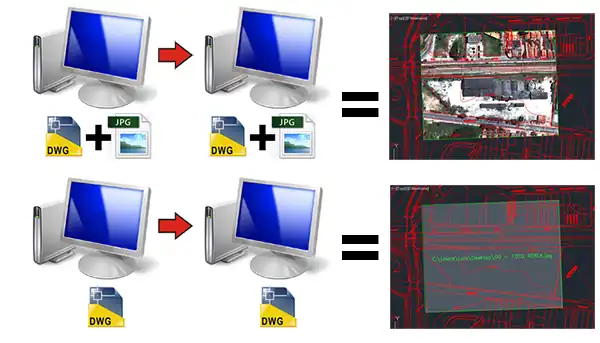
Quando o AutoCAD “memoriza” o caminho da sua imagem existem algumas coisas que você não pode fazer como: renomear e alterar o nome da imagem. E o principal erro, você fez o arquivo em um computador e depois abriu em outro computador.

Perceba que quando seu arquivo foi levado para ser aberto em outro computador você não se preocupou em levar a imagem junto não é mesmo? Ou você levou a imagem mas salvou em outra pasta ou renomeou o arquivo.
minha-imagem-do-projeto-sumiu

Resumindo, sempre que for inserir uma imagem no seu projeto, salve na mesma pasta que o seu projeto e não renomeie ou mude de lugar esta imagem!

Ah mas agora já fiz a merda me descuidei e não coloquei na mesma pasta o que eu faço?

Calma que da pra resolver, não é tão complicado.

CORRIGINDO O CAMINHO DE UMA IMAGEM NO AUTOCAD

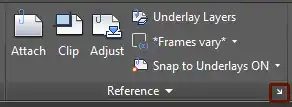
Para corrigir o caminho da imagem vá até a aba Insert, localize o painel Reference e no local onde esta escrito reference ao lado direito tem uma setinha, clique nesta setinha para abrir a janela External References (ou digite XREF na linha de comando e pressione Enter).
minha-imagem-do-projeto-sumiu

Agora você esta na janela External References observe que no campo File References existem dois ou mais arquivos, sendo o primeiro um DWG (o seu projeto) e embaixo o nome da imagem que você inseriu no seu projeto. Porém na sua imagem ao lado esquerdo esta um ícone de alerta e na coluna Status a mensagem Not found (não encontrado).
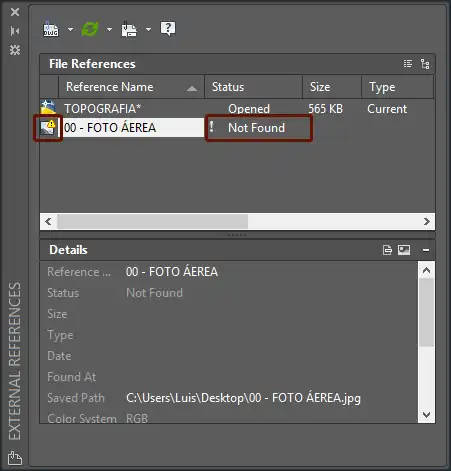
minha-imagem-do-projeto-sumiu

Isso já confirma que o AutoCAD entende que você inseriu uma imagem no seu projeto porém, ele não sabe onde a imagens está. Para corrigir este problema você deve observar no campo Details, o campo Saved Path (Caminho salvo), clique neste campo.
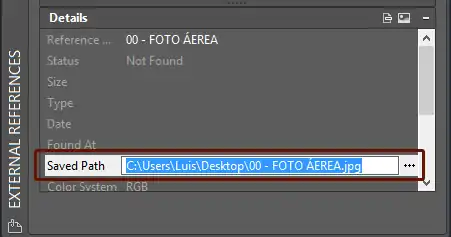
minha-imagem-do-projeto-sumiu

Ao clicar o texto será selecionado e você deve clicar nos “pontinhos” ao lado do texto para que o AutoCAD abra a janela Select Image File (Selecionar arquivo de imagem). A partir daí você deve localizar onde esta a imagem, selecioná-la e clicar em abrir.
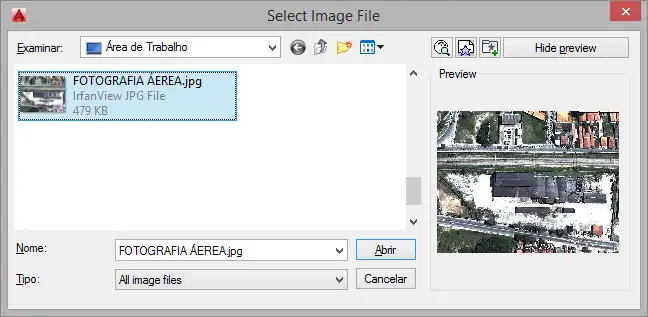
minha-imagem-do-projeto-sumiu

Agora observe que voltamos a janela External Reference, porém o ícone de alerta da imagem desapareceu e o Status esta como Loaded. Pode fechar a janela e conferir sua imagem.
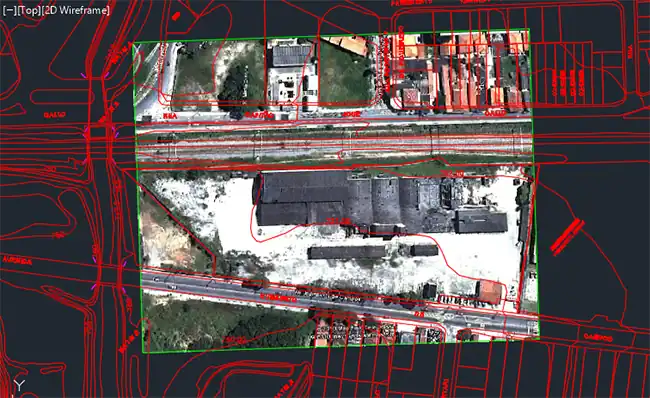
minha-imagem-do-projeto-sumiu

Pronto! Sua imagem esta corrigida! Agora é só tomar cuidado para armazenar suas imagens em uma pasta e sempre que levar o arquivo para algum lugar, enviar por e-mail, ou compartilhar com um colega de grupo, lembre-se de enviar a imagem junto.

Gostaram? Acompanhem nosso site para novidades e curtam nossa página! Facebook!

Dúvidas? Comentem!

Comentários

31 respostas a “Minha imagem do projeto sumiu”

  1. Avatar de Vitor Martins
    Vitor Martins

    Olá! Meu nome é Vitor, sou Técnico em Edificações e Desenhista Técnico formado pelo SENAI a 2 anos, mas ja trabalho na área a mais de 5 anos, Sou instrutor de CAD 2D, e uma duvida que sempre tive e que não consegui solucinar até hoje é como fixar uma imagem no AutoCAD sem utilizar essa referência externa! Fixando a imagem no arquivo de tal jeito que não é preciso manter a imagem no computador, assim se for pra enviar o arquivo pra outra pessoa, nao precisaria enviar a imagem juntamente!
    Desde já agradeço!

    1. Avatar de Luis André

      Olá Vitor,

      Para fazer isso você precisa abrir sua imagem em um programa de edição de imagens (até o paint resolve) usar o velho Ctrl+C e quando voltar ao AutoCAD na aba Home, localize o painel Clipboard e use a opção Colar Especial. Escolha Bitmap e Ok.
      Agora a imagem faz parte do arquivo. O problema é a resolução da imagem que não costuma ser muito boa.
      Faça um teste, se tiver problemas entre em contato.
      Um abraço!

      1. Avatar de lea Japur

        Beleza! Funciona mesmo. Obrigada!

    2. Avatar de Andreza

      Olá Vitor, um modo de inserção de imagem que você possa encaminhar à outros e a imagem não se perca, é:
      Insert > Ole Object – Irá abrir um quadro onde você escolhe de onde essa imagem será inserida, normalmente eu utilizo: “Imagem do Paintbrush”, e ao selecionar essa opção será aberto o programa, nele você deve utilizar o “colar de…” e selecionar a imagem, e então você vai em > Iniciar > Sair e voltar ao documento.
      Dessa forma, a imagem será inserida e você pode enviar o arquivo para outros computadores e a imagem irá permanecer.

      1. Avatar de Adriana
        Adriana

        Obrigada Andreza

  2. Avatar de Aldo
    Aldo

    Olá Luis, como vai? Gostei do artigo, muito bem explicado! Porém, quando eu realizo a inserção de imagem como no tutorial ocorre tudo certo, mas a imagem não aparece de forma alguma, é como se o layer estivesse desabilitado. Será que você pode me ajudar? obrigado!

    1. Avatar de Luis André

      Olá Aldo,

      você diz que a imagem nem chega a aparecer? Verifique o estilo de visualização se esta como 2dwireframe, pode ser isso.

      Um abraço!

  3. Avatar de Marina Abati
    Marina Abati

    Muito obrigada!

  4. Avatar de rodrigo dias
    rodrigo dias

    luis Andre por este caminho fiz e deu certo, porem como são imagem jpg dependendo da resolução elas pesam no arquivo então antes de inseir user o programa (ImageResizerSetup-3.0)ele diminui a taxa bits i não ficou pesado o DWG

    1. Avatar de Luis André

      Olá Rodrigo,

      Dependendo da máquina é uma boa solução, afinal a ideia é que a máquina aguente o trabalho que está sendo desenvolvido.

      Um abraço!

  5. Avatar de Nayara
    Nayara

    Obrigada pela ajuda!!!!

  6. Avatar de Marcus Di Matus
    Marcus Di Matus

    Você não imagina o quanto me ajudou… Muitíssimo obrigado.

  7. Avatar de Adilton
    Adilton

    Tenho o CAD 2016, só q quando vou georreferenciar o mapa ele some, daí faço como no 2008 Z enter E enter, só q não consigo o mapa , o q devo fazer??

    1. Avatar de Luis André

      Olá Adilton,

      Como você está fazendo o georeferenciamento? Pelo próprio AutoCAD ou está importando a imagem?

      Um abraço!

  8. Avatar de Tainara
    Tainara

    obrigadaaaa

  9. Avatar de Erika
    Erika

    Muito obrigada pela explicação tão clara

  10. Avatar de Daiana
    Daiana

    Olá Luís, estou precisando muito de uma ajuda, sou nova no AutoCAD estou aprendendo e estou com um problema qe não sei resolver! Quando estou montando uma prancha no cad, coloco algumas imagens, e depois vou no layout monto a prancha e abro a VM e coloco para plotar em Pdf até aí a visualização está tudo ok! Mas quando finaliza o pdf abro o pdf e algumas imagens não aparecem! Ploto Denovo e aparece algumas e outras somem! Você saberia me ajudar ? Preciso muito se um help.

    1. Avatar de Luis André

      Olá Daiana,

      Verifique se você tem algum objeto no layer Defpoint. Este layer é configurado para não aparecer na impressão. Outra coisa, na janela layer properties, confira a coluna PLOT se alguma camada esta com m simbolo de “proibido”, isso também bloqueia as camadas para impressão.

      Um abraço!

  11. Avatar de Jacqueline
    Jacqueline

    E quando eu preciso corrigir vários caminhos? Tenho um projeto que me foi enviado com muitas imagens. Levarei um dia inteiro para carregar uma a uma.
    Sabe me dizer se tem um jeito mais fácil?
    Muito obrigada!

    1. Avatar de Luis André

      Olá Jacqueline,

      O ideal é colocar todas as imagens em uma mesma pasta e corrigir o caminho de uma delas. Geralmente as demais já identificam o caminho e são corrigidas automaticamente.

      um abraço!

  12. Avatar de Denilson
    Denilson

    Muito bom o conteúdo… Me ajudou bastante 😉

  13. Avatar de kleber

    boa tarde, existe alguma maneira de remover o caminho da imagem, mesmo passando o desenho para outra maquina, sem que a imagem suma…..

    1. Avatar de Luis André

      Olá Cleber,

      Você pode usar a imagem como referência OLE. fiz uma publicação explicando isso, segue link:

      https://qualificad.com.br/inserir-imagem-do-logo-no-carimbo/

      Um abraço!

  14. Avatar de LUCAS
    LUCAS

    Bom dia, faço todos os procedimentos e não consigo achar onde está a pasta ela não aparece em lugar nen
    hum.

    1. Avatar de Luis André

      Olá Lucas,

      Onde você esta salvando as imagens do seu projeto? O ideal é primeiro definir um local para salvar as imagens e só depois carregá-las no projeto.

      um abraço!

  15. Avatar de Mário
    Mário

    Boa tarde. Utilizo o BricsCAD.
    Inseri uma tabela no projeto, mas ao utilizar o modo publicação para transformar imprimir todas as folhas em PDF, a tabela do excel sai em branco (se utilizar om plotter para imprimir paginas separadamente, isso não acontece. Alguma dica de como posso resolver isso?

    1. Avatar de Luis André

      Olá Mário,

      Que estranho, teoricamente isso não devia acontecer. A tabela do excel está vinculada ou esta no velho “ctrl + C e ctrl + V”?

      Um abraço!

  16. Avatar de Raquel
    Raquel

    Boa tarde. Utilizo o autocad civil.
    Queria saber como faço quanto rotaciono a Viewport e a imagem some do fundo, porém continua no model. Mas não aparece quando eu rotaciono a viewport.

    1. Avatar de Luis André

      Olá Raquel,

      Isso parece ser algum bug. Dá uma conferida se o layer da imagem está ativo. você também pode criar uma nova viewport para ver se resolve o problema.

      Um abraço!

  17. Avatar de Tatiana
    Tatiana

    Fiz todos os caminhos indicados, inclusive reduzi o arquivo como uma das pessoas sugeriu, eu consigo inserir e salvo o arquivo mas quando abro novamente ele dá um erro e o arquivo aparece sem a logo. Não sei o que fazer, a logo não fica no arquivo. Poderia me ajudar?

    1. Avatar de Luis André

      Olá Tatiana,

      Que problemas você esta tendo em fazer o processo? É exibida alguma mensagem de erro? Qual formato de arquivo você esta usando?

      Um abraço!

Deixe um comentário

O seu endereço de e-mail não será publicado. Campos obrigatórios são marcados com *

LUIS-ANDRÉ

Sou o Luis André, especialista em softwares de arquitetura.
Há mais de 10 anos ensino de forma gratuita através do QualifiCAD, um projeto independente com mais de 500 artigos, sem anúncios.

Facebook
Instagram
Whatsapp
Linkedin
Pinterest





