
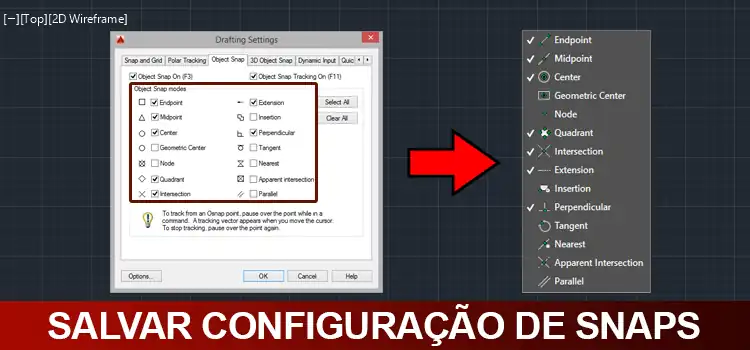
Salvar sua configuração de snaps com um comando é um excelente recurso para não fazer você ficar perdendo tempo escolhendo o snap que vai ou não vai usar! Aprenda agora!
Todo profissional usa snaps, cada um ao seu modo. Esses “pontos magnéticos” como eu costumo falar para meus alunos, são indispensáveis para qualquer projeto dentro do AutoCAD. Mas basta você instalar uma nova versão ou usar outro computador que lá vem a tarefa de habilitar seus snaps favoritos.
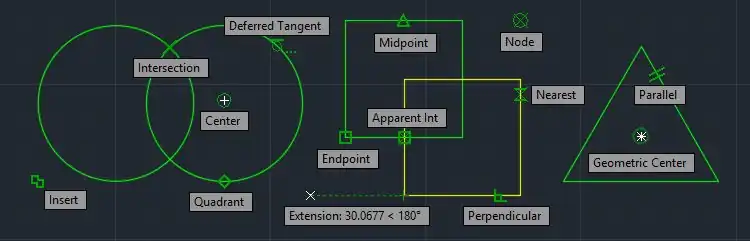
Não sabe para que servem? Aprenda clicando aqui!
Mas e se eu falar para você que é possível ativar eles com um único comando? A única coisa que você precisa é memorizar um número. Vamos entender melhor.
Habilitando seus snaps
Sempre que você precisa habilitar seus snaps o procedimento é: ir até o botão Object Snap (No menu StatusBar, na parte inferior do AutoCAD), clicar na “setinha” e ir marcando ou desmarcando até ficar conforme você costuma trabalhar.
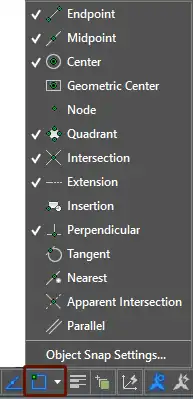
Quando você finaliza alguns os snaps escolhidos ficam ativados e os que você não usa ou precisa ficam desativados. Para você o resultado é esse, para o AutoCAD foi usado um Bitcode com a configuração dos snaps ativados e desativados.
E que diferença isso faz?
Na prática nenhuma, mas se você souber qual o Bitcode da sua configuração, ao invés de sair ativando e desativando snaps, você simplesmente digita o valor do Bitcode e seus snaps favoritos são ativados, apenas eles!
Vamos aprender como identificar seu Bitcode.
Identificando e alterando o seu Bitcode do Object Snap

Digite na linha de comando OSMODE e pressione Enter. Será exibido a mensagem “OSMODE Enter new value for OSMODE: <XXXX> ou traduzindo “Entre com o novo valor do modo Object Snap”. O XXXX que coloquei é porque no seu AutoCAD vai aparecer o valor do OSMODE para a sua configuração.
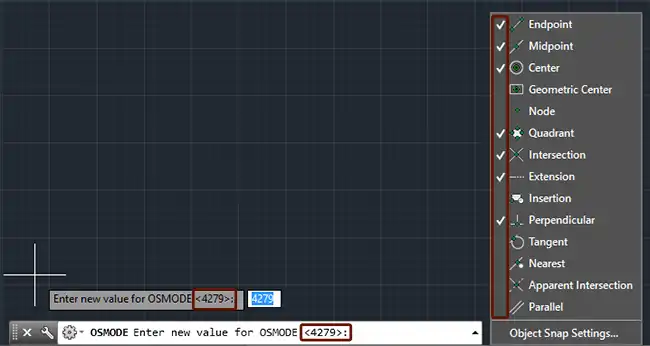
Se você estiver com sua configuração favorita esse comando exibe o número correspondente para ela. A minha é a 4279!
Caso você esteja em outro computador ou tenha que habilitar algum snap temporariamente para resolver algum problema do seu projeto, basta digitar OSMODE e inserir este valor para voltar à sua configuração padrão!
Dependendo do seu modo de trabalho você pode ter algumas configurações, então basta ir inserir os valores conforme sua necessidade.
Simples não é mesmo? Facilita muito meu dia-a-dia.
Gostaram? Acompanhem o site para novidades e curtam nossa página!Facebook!
Dúvidas? Comentem!







Deixe um comentário