
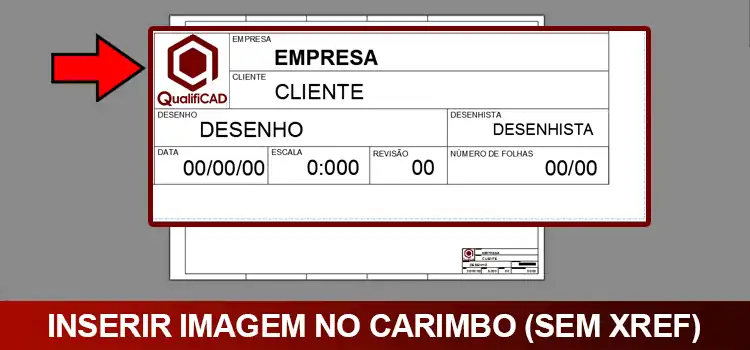
Inserir uma imagem no AutoCAD sem utilizar o recurso do Xref é uma ótima solução para quem não esta afim de ficar redesenhando o logotipo da empresa ou esta com pressa. Aprenda agora!
Inserir imagens no AutoCAD costuma ser um problema já antigo para muitos profissionais. Inclusive já fizemos uma publicação a respeito disso.
Minha imagem do projeto sumiu! E agora?
Porém, quando vamos inserir uma imagem em um carimbo, temos o problema na qual quem receber o arquivo possa não saber configurar uma imagem em referência, o que pode fazer com que seu carimbo não seja apresentado corretamente. E justo o logo da empresa!
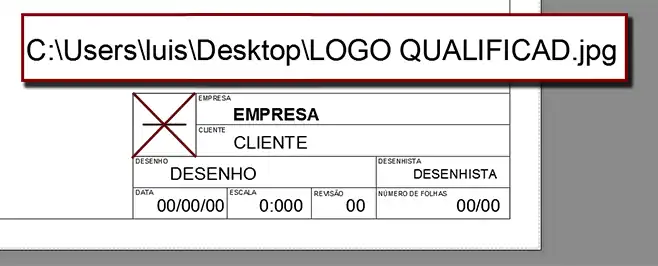
Esse problema ocorre porque a imagem é uma referência, ou seja, ela não esta efetivamente incorporada ao projeto, ela apenas está referenciada, o que permite que ela possa ser visualizada dentro do projeto, porém fica dependente do arquivo original.
Porém, ao enviarmos esse arquivo para uma outra pessoa no momento na qual o arquivo for aberto ele imediatamente procura a imagem referenciada, e caso não localize, exibe um alerta com o caminho da imagem.
Para evitar esse problema, é possível incorporar a imagem ao arquivo, evitando assim a necessidade de uma imagem de referência. Mas como fazer isso?
INCORPORAR UMA IMAGEM AO ARQUIVO DE AUTOCAD
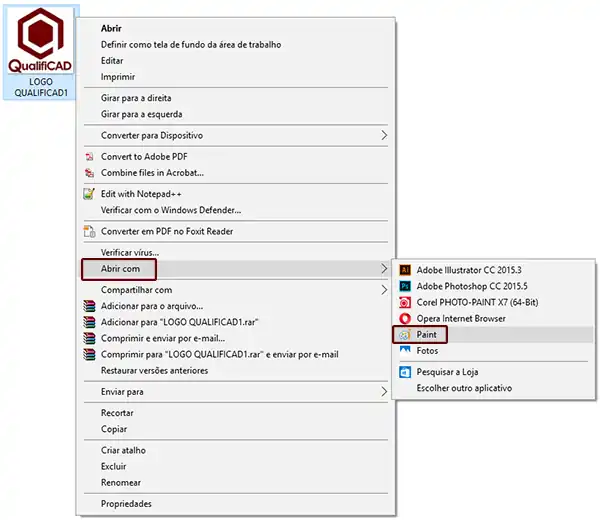
Para incorporar a imagem ao seu arquivo ou mesmo um bloco, vamos precisar abri-la em um editor de imagem (O Paint resolve muito bem esse problema), então clique com o botão direito na imagem desejada, localize a opção Abrir com e selecione o Paint.
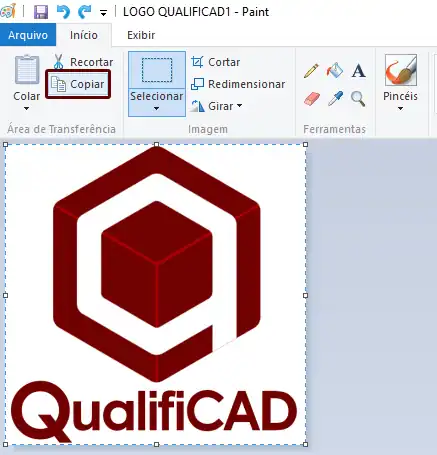
Dentro do programa Paint, utilize a ferramenta selecionar e selecione toda a imagem desejada.
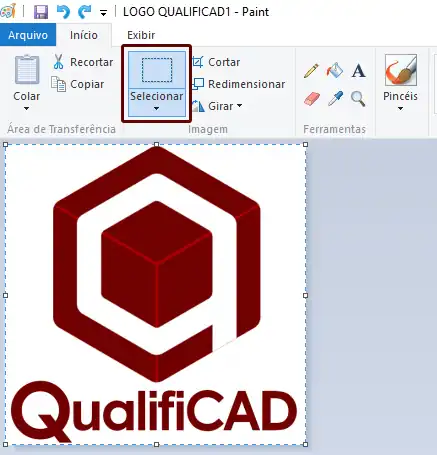
Com a área da imagem desejada selecionada clique em Copiar (ou Ctrl + C).
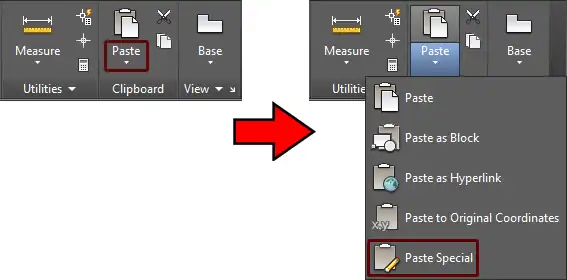
Voltando para o AutoCAD, na aba Home, dentro do painel Clipboard localize dentro das opções de Paste a subfunção Paste Special.
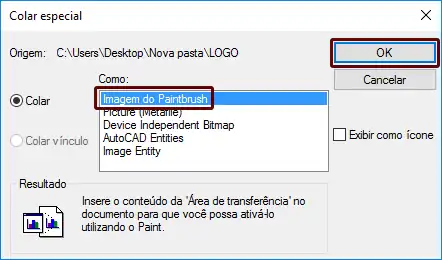
Dentro da janela Colar Special apenas confira se no campo como esta marcado Imagem do Paintbrush e pressione Ok.
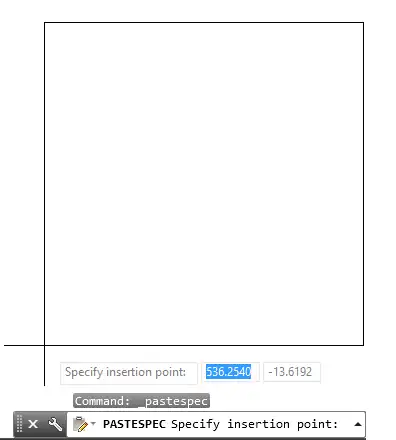
Se observar a linha de comando, basta escolher o local que deseja inserir a imagem.
Possivelmente será necessário corrigir a escala da imagem. Lembrando que também temos uma publicação explicando como fazer isso.
http://qualificad.com.br/corrigir-escala-dos-objetos-scale/
Pronto! Basta posicionar a imagem no local desejado e salvar!
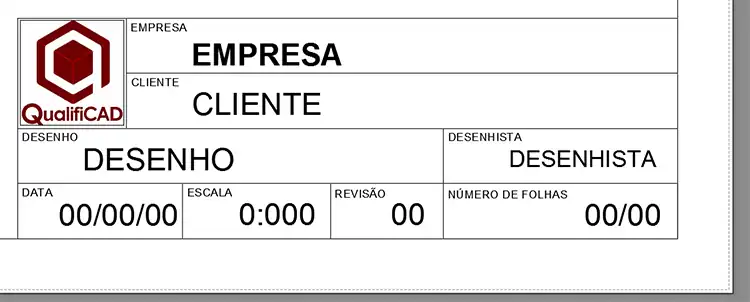
Resolvido! Chega de dor de cabeça com carimbos em folhas de projeto.
Gostaram? Curtam nossa página! Facebook!
Participem do nosso grupo! Grupo QualifiCAD
Dúvidas? Comentem!







Deixe um comentário