
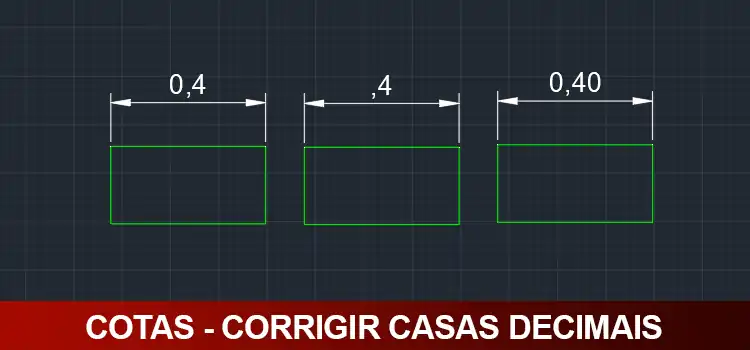
Corrigir as casas decimais das cotas acaba sendo um problema de simples solução, que pode virar um pequeno pesadelo para profissionais iniciantes. Aprenda a resolver esse problema!
Você finalizou o desenho do seu projeto e chegou na etapa de inserir as cotas. Porém, já no início você pode perceber que as casas decimais nem sempre são exibidas da maneira que você gostaria.
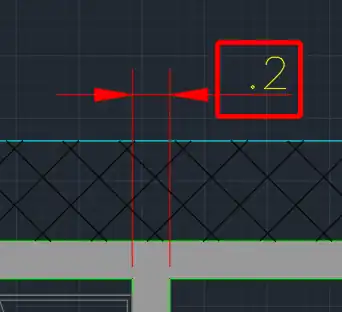
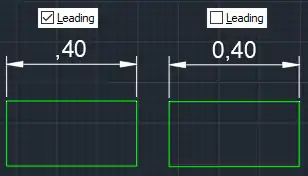
Claro que a forma que você deseja que os valores decimais sejam expressos podem mudar de acordo com a necessidade, mas vamos pegar uma cota de 0,40 para observar as possibilidades.
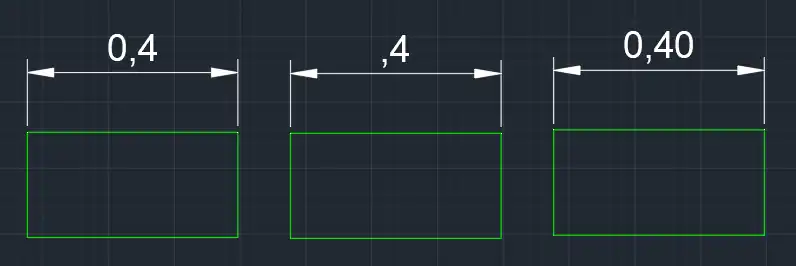
A primeira cota (0,4) é a configuração padrão do AutoCAD, onde para valores terminados em zero após a vírgula o zero é suprimido.
A segunda cota temos a configuração do zero suprido antes da vírgula e após a vírgula.
Já a terceira não faz a supressão do zero.
Tá, entendi, mas onde eu configuro isso?
É o que vamos descobrir agora!
CONFIGURAS CASAS DECIMAIS
Para configurar as casas decimais de uma cota vá até a aba Annotative e no painel Dimensions clique em Dimension Style para poder acessar o campo Manage Dimension Style. Ou utilize o atalho (D + enter).
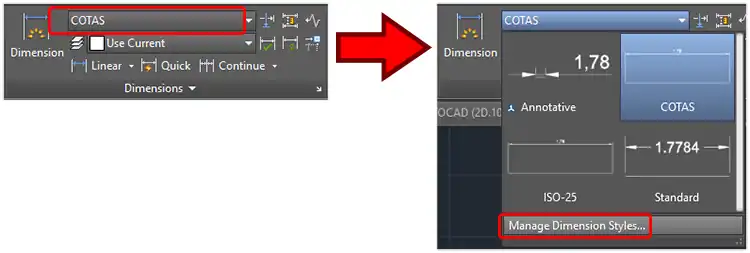
Na janela Dimension Manage Styles, localize o estilo de cota que deseja fazer a alteração e clique em Modify.
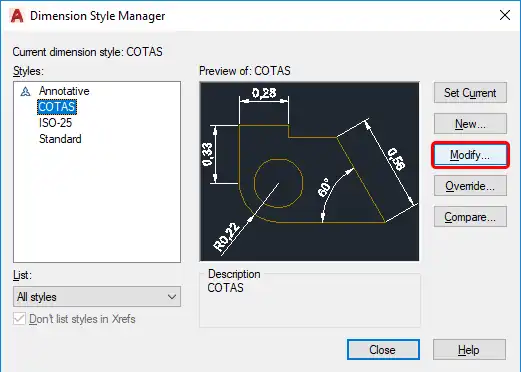
Após clicar em Modify, você será direcionado para a janela Modify Dimension Style onde você deverá ir até a aba Primary Units.
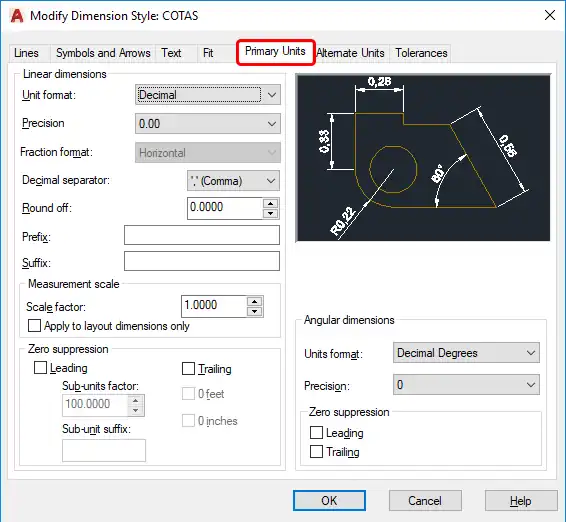
Aqui você vai se concentrar em um único campo o Zero suppression.
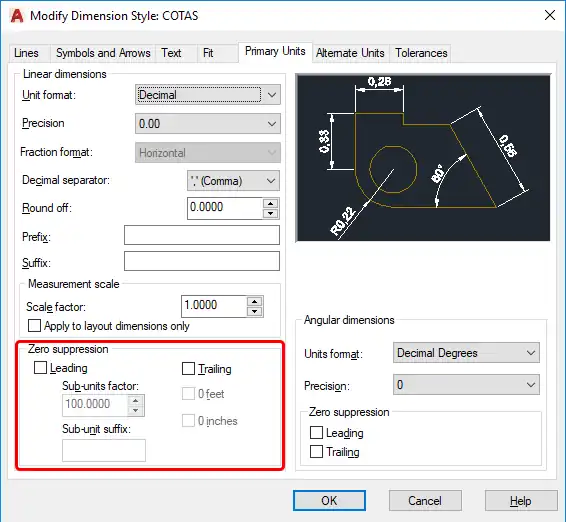
Em Zero suppression temos dois campos que vão resolver o nosso problema, sendo o Leading e o Trailing.
O campo Leading controla a exibição do zero a esquerda da vírgula. Com ele ativado o zero não é exibido, com ele desativado o zero é exibido.
Já o campo Trailing controla a supressão do zero após a vírgula. Lembrando que para que o zero (ou zeros) apareçam é necessário uma combinação de quantidade de casas decimais no campo Precision e a ativação do campo Trailing.
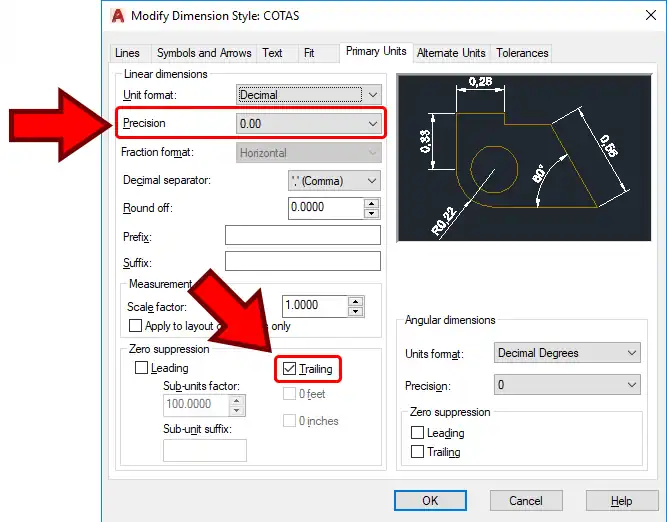
Sendo assim a quantidade de zeros depois da vírgula é definida pelo campo Precision. Já se os zeros serão suprimidos ou não será definido pelo campo Trailing.
Então, quando o campo Trailing está desativado o zero não é suprimido. Se o campo Trailing estiver ativado, o zero é suprimido.
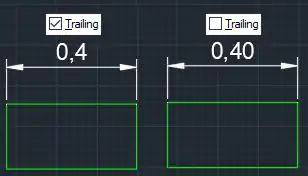
Pronto! agora você pode configurar a exibição das casas decimais da maneira que achar mais adequada para o seu projeto!
Pronto! agora você pode inserir suas coordenadas sem dor de cabeça e podendo ficar bem tranquilo já que estarão devidamente precisas.
Gostaram? Curtam nossa página! Facebook! E não esqueça de fazer uma avaliação da página!
Participem do nosso grupo! Grupo QualifiCAD
Dúvidas? Comentem!







Deixe um comentário