
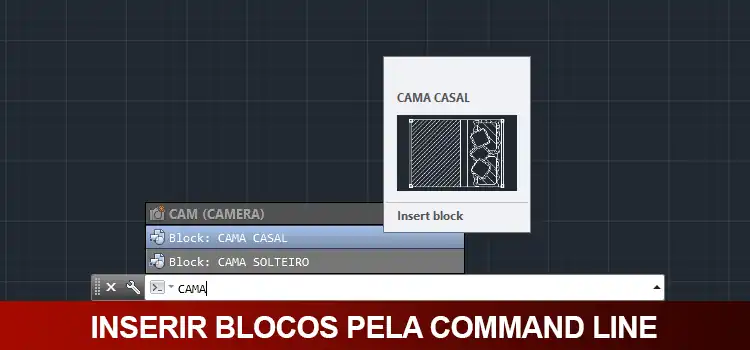
Inserir blocos pela Command line agiliza o processo de colocação de blocos no seu projeto, sem a necessidade de procurar o bloco desejado em uma lista. Aprenda agora!
Dependendo da quantidade de blocos que você tem em um projeto localizar o bloco desejado acaba se tornando um processo cansativo.
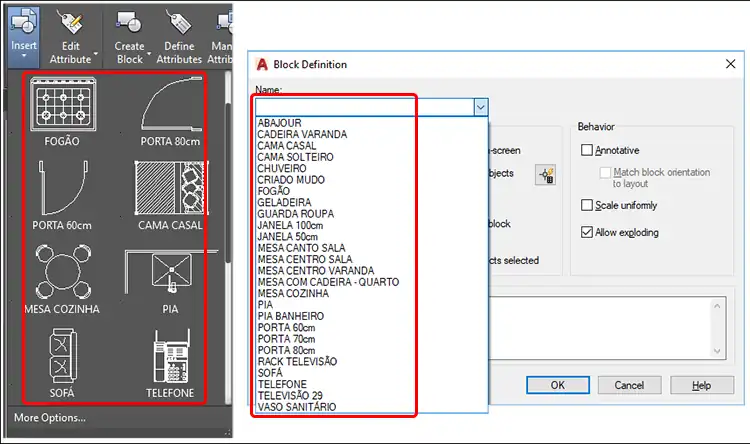
Para evitar isso é possível ativar os blocos diretamente na linha de comando, mas para isso precisamos tomar alguns cuidados.
INSERIR BLOCOS PELA COMMAND LINE
Dependendo da sua configuração de ferramentas talvez ao digitar o nome do bloco não aconteça nada. Isso acontece porque você deve estar com a ferramenta Dynamic Input ligada.
Mas que ferramenta é essa?
A ferramenta Dynamic Input exibe um sistema de caixas de diálogo junto do cursor do mouse, facilitando a visualização da entrada de comandos e valores no AutoCAD. aqui as opiniões ficam divididas, já que tem gente que ama e gente que odeia esse recurso.
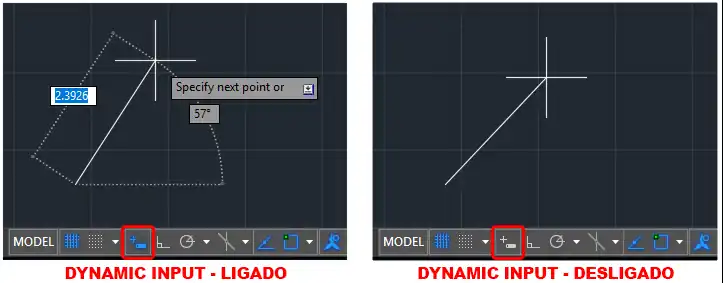
Além de controlar a exibição das janelas de diálogo, também controla o sistema de entrada de coordenadas relativas/absolutas. Para aprender mais sobre o sistema de coordenadas e o Dynamic Input recomendo a publicação no link abaixo:
Certo, mas o que muda com essa ferramenta ligada ou desligada?
A forma de ativar o bloco. Com a ferramenta desativada, basta você digitar o nome do bloco que a linha de comando já irá exibir o nome do bloco. Ao confirmar o bloco pressionando enter você terá que inserir o bloco e responder a mais algumas perguntas.
Além de inserir o bloco você pode fazer alterações no bloco antes de confirmar. Então a sequência é:
- Insira o bloco no local desejado.
- Altere a escala se desejar (se não quer alterar a escala pressione enter).
- Altere o fator de escala (se não quer alterar o fator de escala pressione enter).
- Defina a rotação do bloco (se não quer alterar a rotação pressione enter).
Para resumir, se não deseja alterar nada do bloco insira o bloco no local desejado e pressione Enter 3 vezes.

Mas e se o meu Dynamic Input estiver ligado?
Você vai observar que ao tentar digitar o nome do bloco nada irá acontecer.
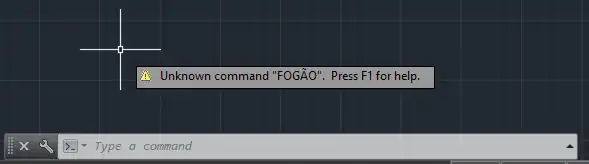
Eu sou obrigado a desativar o Dynamic Input?
Não, fique tranquilo. O único detalhe é que para que o AutoCAD reconheça o comando você deve clicar na linha de comando para inserir o nome do bloco.

Clicou na linha de comando, digite o nome do bloco que o mesmo já será exibido, então é só seguir com as informações que forem solicitadas (definir a posição, escala, fator de escala e rotação) ou defina o ponto de base e pressione enter 3 vezes.
Mas e se o nome do meu bloco tiver espaços?
Aqui você deve tomar outro cuidado, pois a linha de comando entender a tecla espaço como “enter”, ou seja, ela confirma o comando. O que você deve fazer caso o seu bloco tenha um espaço no nome, por exemplo, cama de casal, você deve digitar apenas o primeiro nome e escolher o bloco em uma lista que será exibida diretamente na linha de comando.
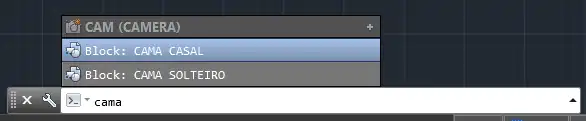
Outro recurso interessante é que se você posicionar o mouse sobre o nome do bloco na lista da linha de comando será exibida uma miniatura do bloco, facilitando ainda mais a confirmação do bloco desejado.
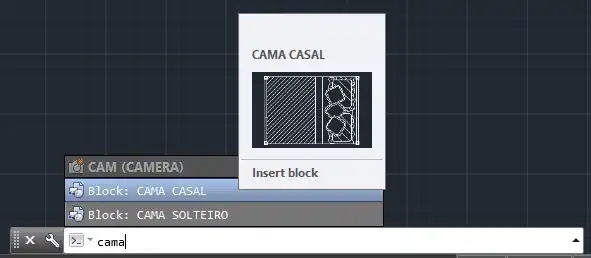
Pronto! Agora você pode inserir os seus blocos de maneira muito mais rápida, sem perder tempo “caçando o bloquinho” em uma lista.
Gostou? Assine nossa Newsletter e seja avisado por e-mail quando saírem novas publicações!
Curtam nossa página! Facebook! E não esqueça de fazer uma avaliação da página!
Participem do nosso grupo! Grupo QualifiCAD
Dúvidas? Comentem!







Deixe um comentário