
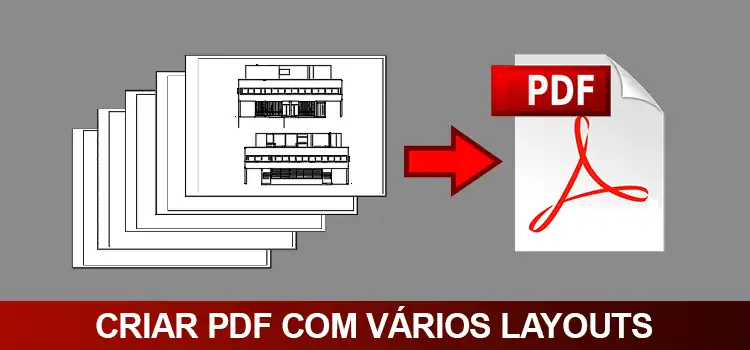
Criar PDF com vários layouts vai permitir que você consiga juntar todos os layouts do seu projeto em um único arquivo, deixando o seu processo de impressão muito mais organizado! Aprenda agora!
Sem dúvida um dos recursos mais eficientes do AutoCAD é o sistema de Layouts onde você pode organizar o seu projeto para impressão conforme a sua necessidade, separando uma folha para plantas, outra para cortes e por aí vai. Claro que tudo vai depender da sua necessidade e da sua organização.
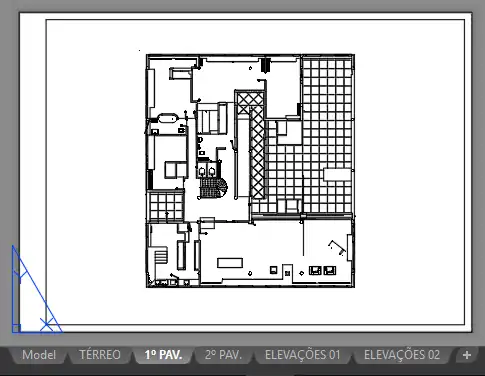
Então vamos aprender a criar um único arquivo de PDF combinando todas as abas de layout do seu projeto.
CRIAR PDF COM VÁRIOS LAYOUTS
O processo é muito simples, porém pede alguns cuidados. A primeira coisa é que você já tenha todos os layouts que deseja converter em PDF criados e organizados. Além disso tome cuidado com a sequência dos layouts. Não importa se você numerou as folhas corretamente e não as colocou na sequência correta.
Caso alguma esteja fora de ordem o processo de organização é simples, basta clicar e manter o botão do mouse pressionado e arrastar para o local correto.

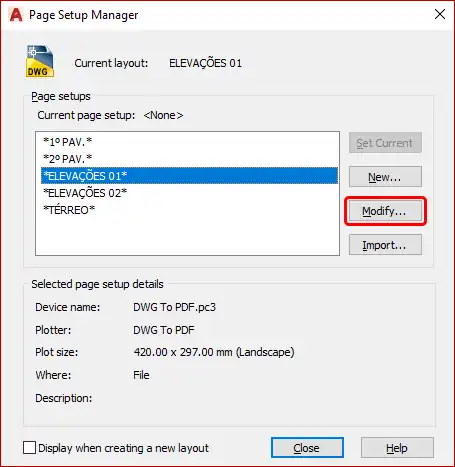
Depois de organizar os layouts certifique-se de que todos estão devidamente configurados, isso é, que o Setup de impressão esteja correto. Para isso você pode acessar cada layout e em sua respectiva aba clicar com o botão direito e selecionar a opção Page Setup.
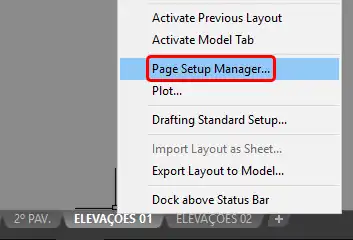
Na janela Page Setup manager clique em Modify.
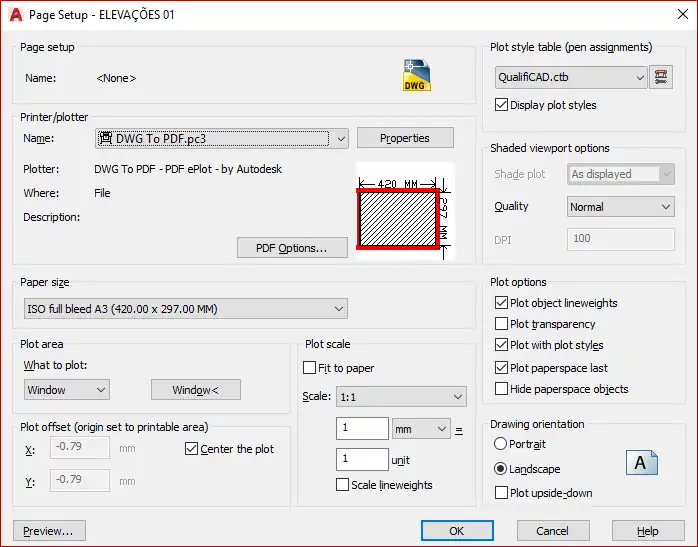
Na janela Page Setup, você deve fazer todas as configurações de impressão necessárias, inclusive qual o CTB será utilizado para impressão.
Não sabe configurar um layout para impressão? Recomendo que baixe o manual de impressão que eu disponibilizo aqui no site, nele você encontrará todas as etapas explicadas detalhadamente para imprimir o seu projeto. Clique no link abaixo:
MANUAL AUTOCAD – IMPRESSÃO E PLOTAGEM
Após efetuar a conferência, estamos prontos para providenciar a impressão. Vá até a aba Output e localize o painel Export DWF/PDF.
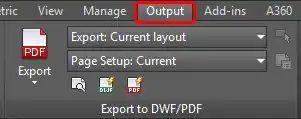
Aqui conseguimos controlar a saída do arquivo, onde podemos escolher as extensões DWFx, DWF e PDF que é a opção que precisamos.
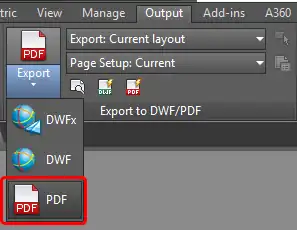
Logo ao lado temos o campo que precisamos alterar, What to Export, que quer saber o que queremos exportar. Por padrão ele vem marcado como Export: Current Layout (Exportar: Layout atual). Mude para All Layouts.
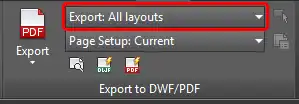
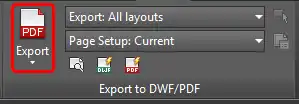
Pronto. É só isso. Agora basta clicar no botão PDF Export.
Observe que a janela Save as PDF tem um painel lateral onde é possível fazer algumas configurações adicionais.
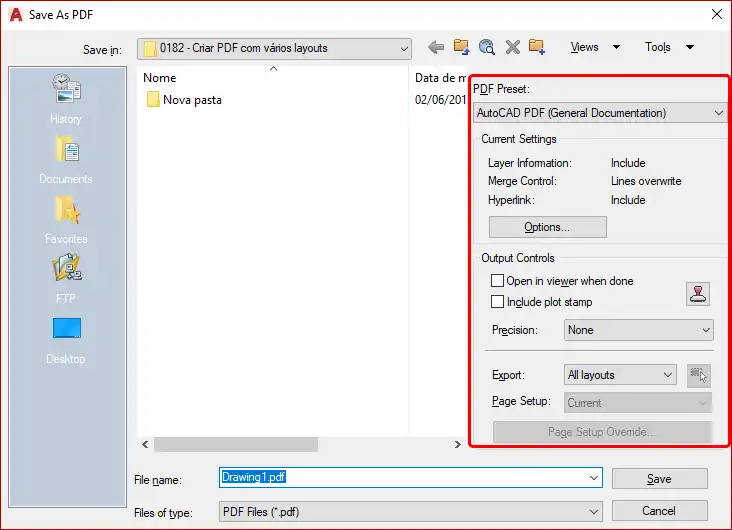
Lembrando que essas configurações são opcionais, uma vez que a conversão em PDF irá respeitar as configurações de cada layout, mesmo que sejam diferentes. Mas vamos conhecer as opções.
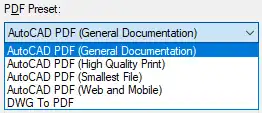
Em PDF Preset você pode controlar a qualidade do PDF. Parece bobagem mas caso você tenha alguma imagem renderizada no layout é possível configurar para obter uma melhor qualidade do PDF final.
Em Output Controls você pode incluir um selo/carimbo, mas como imagino que você já tenha inserido um carimbo diretamente nas folhas acredito que esta opção é desnecessária. Além do campo de seleção para um único layout ou todos.
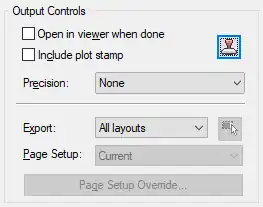
Configuradas as personalizações, basta escolher o nome do arquivo e clicar em Save.

O processo costuma ser rápido, mas pode demorar mais ou menos em função da quantidade de layouts do seu projeto. Observe que o AutoCAD irá acessar rapidamente cada um deles, justamente para pegar as configurações individuais de cada um deles. Ao finalizar basta ir até a pasta onde salvou o PDF e abrir para conferir.
Ao abrir o arquivo observe que os layouts serão exibidos na sequência.
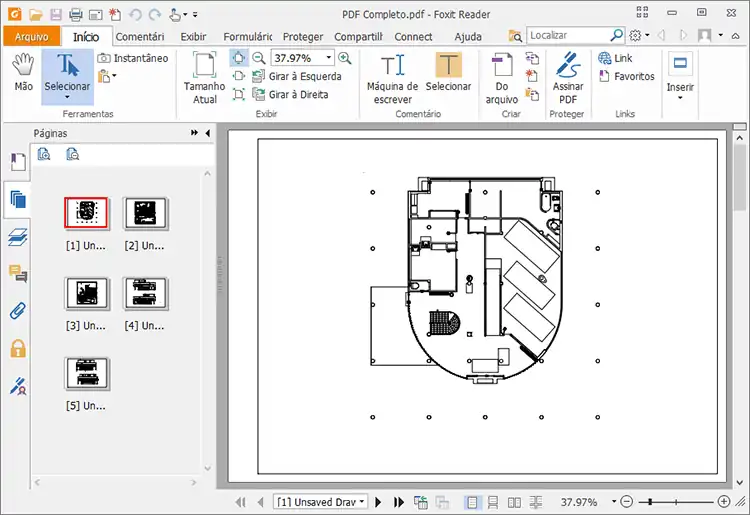
Observe que na aba lateral é possível visualizar todos os layouts no mesmo arquivo.
Esta ferramenta além de simples é indispensável para quando precisamos converter diversos layouts para impressão de uma única vez.
Gostou? Assine nossa Newsletter e seja avisado por e-mail quando saírem novas publicações!
Curtam nossa página! Facebook! E não esqueça de fazer uma avaliação da página!
Participem do nosso grupo! Grupo QualifiCAD
Dúvidas? Comentem!







Deixe um comentário