
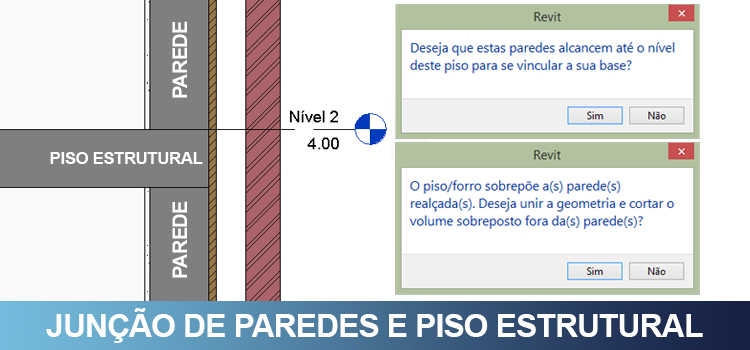
Paredes: junção com piso estrutural é o momento em que “pipocam” telas de mensagem no Revit. Mas você sabe o que estas mensagens querem dizer? Aprenda agora!
Durante a Junção de paredes e uma laje estrutural é comum “pipocarem” telas com mensagens onde qualquer profissional pode ficar perdido, já que fazer a escolha certa é fundamental para se obter o acabamento desejado.
Para uma melhor compreensão é necessário entender a função das camadas das paredes. Fique tranquilo, já expliquei isso nesta publicação:
Quando criamos um piso estrutural (uma laje sobre paredes) devemos configurar como será realizada a conexão entre ambos, sendo o mais recomendado que esta junção seja entre o piso e a camada Estrutural que esta entre as camadas de Limite de núcleo.
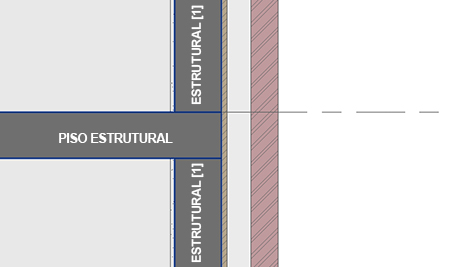
Afinal de contas, quando a edificação for construída, estes serão os primeiros elementos a serem executados, a parte de reboco, argamassa, pintura, etc só será executada depois.
Certo e como eu faço para que minha parede fique unida com o piso estrutural assim?
As mensagens que o Revit exibe assim que criamos um Piso Estrutural são justamente para determinar como será esta junção, então vamos fazer o processo do início para compreendermos em que momento podemos fazer este ajuste.
CRIANDO UM PISO ESTRUTURAL
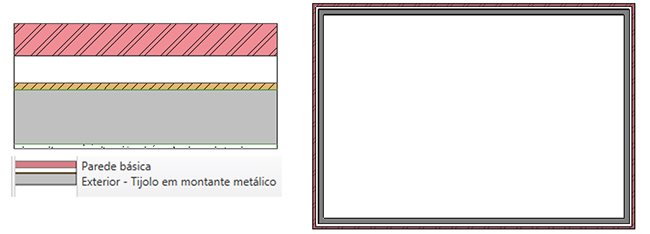
Para criarmo o nosso piso precisamos obviamente de paredes, para isso representei um ambiente quadrado simples, lembrando que é necessário que a parede contenha camadas, por isso, utilizei a parede Exterior – Tijolo em montante metálico, mas você pode usar a que preferir.
Tome o cuidado para que as paredes estejam conectadas à algum nível de piso, no exemplo estão conectadas nível 2 (Restrição Superior – Acima para o nível: Nível 2).
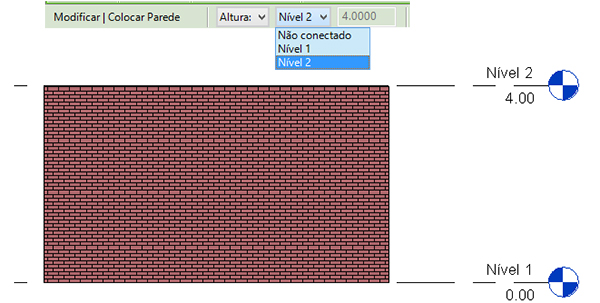
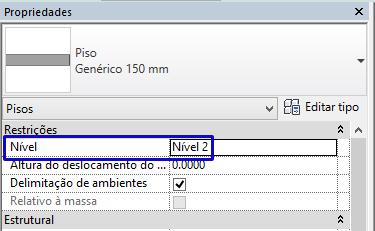
Uma dica para facilitar a visualização e o entendimento é criar a laje estrutural diretamente no piso 1. Mas você deve tomar o cuidado de ir na janela Propriedades e deixar alterar em Restrições o campo Nível para Nível 2. Isso fará com que o piso estrutural seja criado no nível correto.
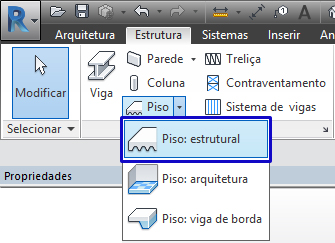
Agora podemos criar o nosso piso estrutural, para isso vá até a aba Estrutura, e no painel Estrutura clique na opção Piso Estrutural.
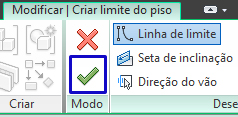
Observe que na aba Modificar|Criar Limite de Piso o botão Selecionar Paredes já vem ativado.
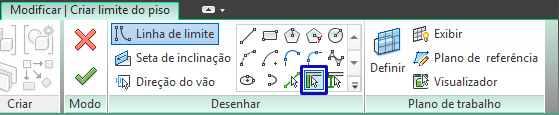
A ideia aqui é justamente facilitar sua vida, este botão permite que ao invés de você traçar linha a linha do piso estrutural você apenas clique na parede que deseja e a ferramenta já identifica o limite de núcleo.
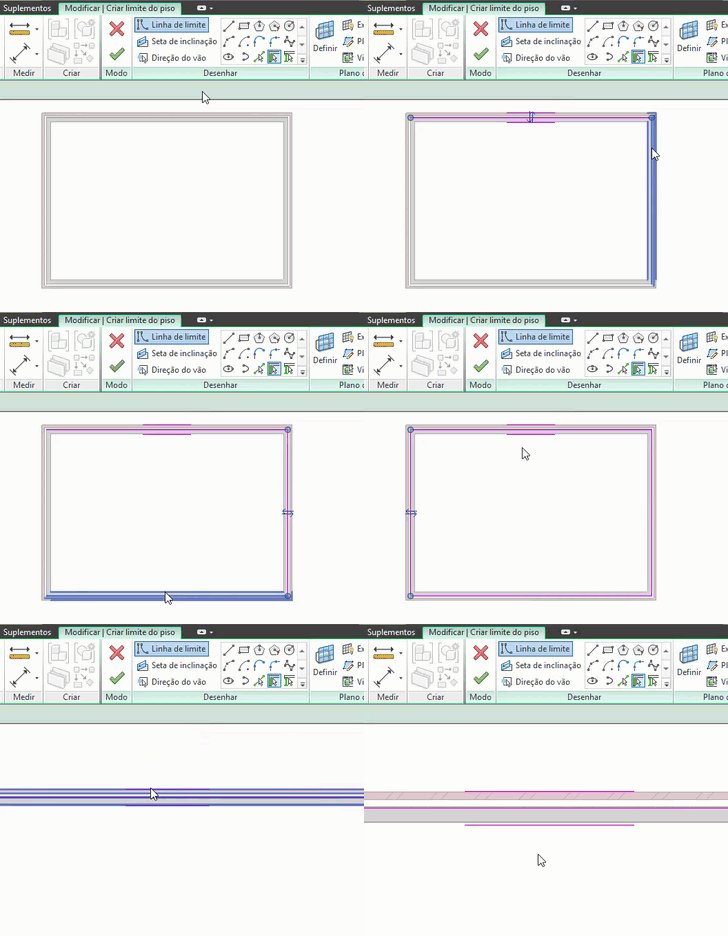
Após definir o perímetro de seu piso estrutural você deve confirmar para concluir o modo de edição.
Vamos entender o seguinte: quando você cria uma parede no Nível 1 ela é criada para cima, ou seja, ela se inicia no nível 1 e vai em direção ao nível 2 ou mais.
Já um piso estrutural é criado para baixo. Levando em consideração que a parede está encostada no mesmo nível que você esta criando o piso temos dois objetos sobrepostos. Desta forma o Revit pergunta o que fazer com esse conflito. É aí que recebemos as mensagens a seguir.
PAREDES ALCANCEM ATÉ O NÍVEL DESTE PISO PARA SE VINCULAR A BASE
A primeira mensagem é Deseja que estas paredes alcancem até o nível deste piso para se vincular a sua base? Se você escolher que Não será direcionado para a próxima pergunta, mas se escolher Sim o que acontece?
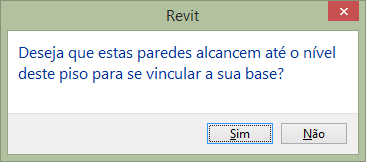
Como a parede e o piso estrutural estão sobrepostos, a pergunta correta seria Deseja que estas paredes fiquem abaixo do piso estrutural? Escolhendo esta opção todas as camadas da parede ficarão abaixo do piso, o que pode nos gerar problemas de acabamento.
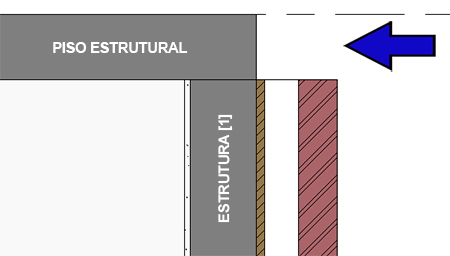
O raciocínio esta correto porém precisamos que as demais camadas continuem e encostem no próximo nível, por isso o mais recomendado para esta mensagem é a opção NÃO! Escolhendo não somos imediatamente direcionados para a próxima mensagem.
O PISO SOBREPÕE AS PAREDES, DESEJA UNIR E CORTAR O VOLUME SOBREPOSTO?
A segunda mensagem é O piso/forro sobrepõe a(s) parede(s) relaçada(s). Deseja unir a geometria e cortar o volume sobreposto fora da(s) parede(s)?
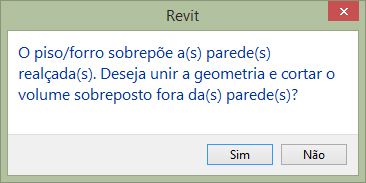
Nesta opção a união também é realizada, porém permitindo que as camadas externas de acabamento continuem até se conectar ao próximo nível.
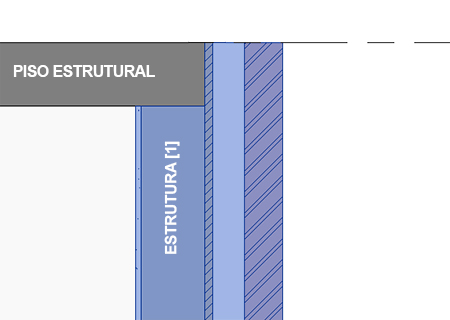
Está é a opção mais recomendada, permitindo um melhor acabamento e deixando como realmente irá ficar quando for executado.
Poxa, mas meu projeto já esta todo desenhado, vou ter que refazer todos os pisos estruturais??
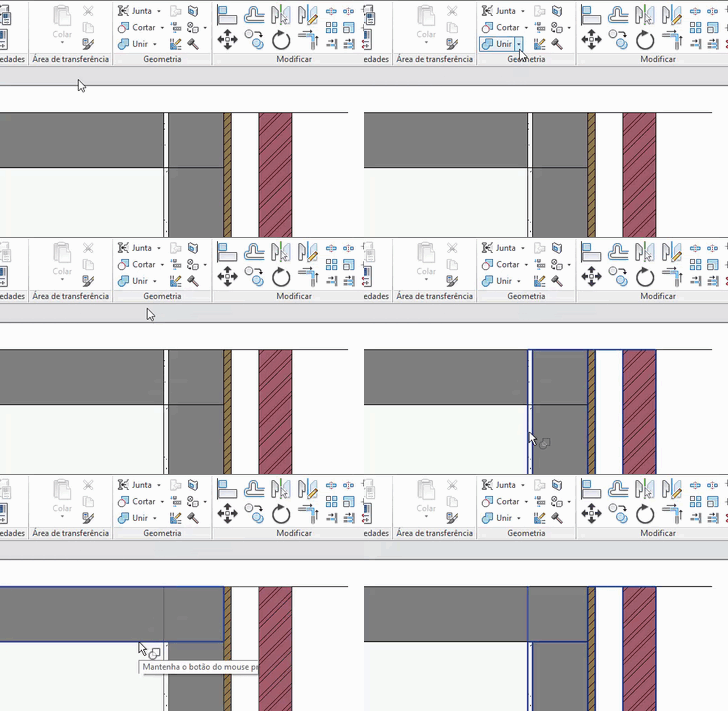
Calma, é possível resolver isso depois, para isso você ir até a aba Modificar, painel Geometria e localizar a ferramenta Unir Geometria.
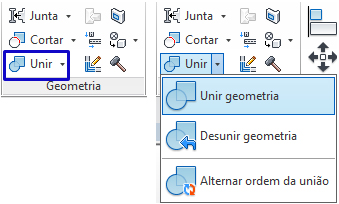
Agora basta clicar na parede e no piso estrutural. O problema é que você vai precisar fazer isso com todas as paredes.
Pronto! Agora você sabe como configurar a junção de parede e piso estrutural, permitindo um acabamento impecável no seu projeto!
Gostaram? Curtam nossa página! Facebook!
Participem do nosso grupo! Grupo Facebook!
Dúvidas? Comentem!







Deixe um comentário