
Exportar Sketchup para AutoCAD [2D] permite que você não tenha que redesenhar todo o seu projeto, proporcionando uma economia de tempo muito grande. Aprenda a fazer isso agora!
projeto, colocou todos os detalhes que precisava e agora precisa deste projeto em 2D no AutoCAD. E agora? Redesenhar tudo seria um completo pesadelo! Para não passar por esse sofrimento o Sketchup tem uma ótima ferramenta para resolver este problema.
Exportar do Sketchup para o AutoCAD (2D)
O processo é bem simples mas antes é necessário que você configure corretamente a perspectiva e a vista que deseja que seja exportada para o AutoCAD. Vamos começar corrigindo a perspectiva.
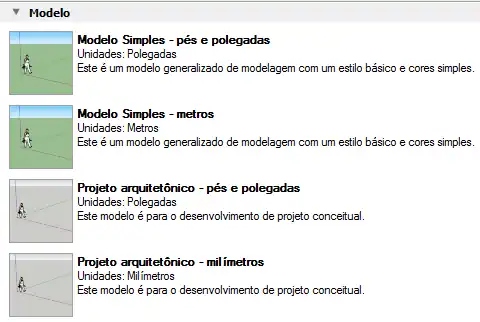
Quando criamos um arquivo novo no Sketchup precisamos escolher um modelo (template) na maioria das vezes eles estão configurados para que a visualização do projeto seja em perspectiva.
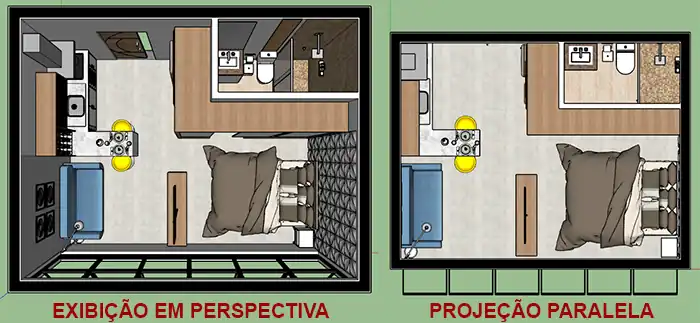
Mas se você precisa exportar seu arquivo para o AutoCAD provavelmente utilizará uma representação ortogonal, ou seja, sem ponto de fuga.
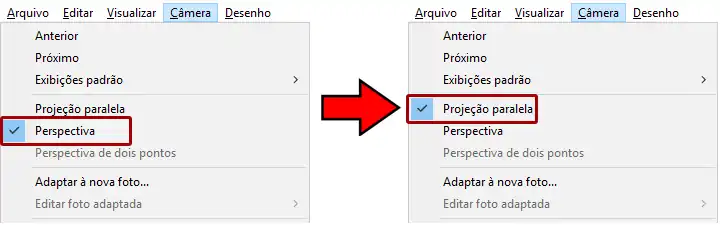
Para fazer esse ajuste será necessário corrigir a visualização, para isso você deve ir até o menu Câmera. Abrindo o menu na faixa de opções observe que a opção perspectiva está selecionada. Para que a exibição seja ortogonal clique na opção Paralela.
Com isso resolvemos o problema da perspectiva. Agora você precisa posicionar corretamente a vista que deseja exportar para o AutoCAD. O mais recomendado é que você não fique girando com o comando Orbitar até chegar na posição porque dificilmente ficará preciso.

Mas como eu posiciono meu projeto corretamente?
Simples, basta utilizar o painel Exibições. Com ele você terá acesso as principais vistas do seu projeto sendo Perspectiva (Isométrica), Topo, Frontal, Lateral esquerda, Lateral direita, posterior e inferior.
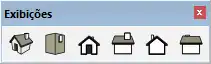
No meu Sketchup não tem esse menu! E agora?
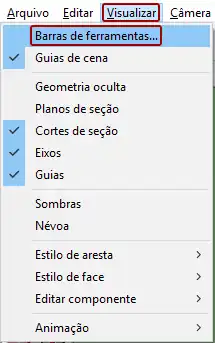
Calma, provavelmente o painel Exibições está desativado. Para habilitá-lo basta ir até o menu Visualizar e clicar na opção Barra de Ferramentas.
Ao acessar a janela Barra de ferramentas localize a ative a opção Exibições. Pronto! O painel Exibições etá disponível para você.
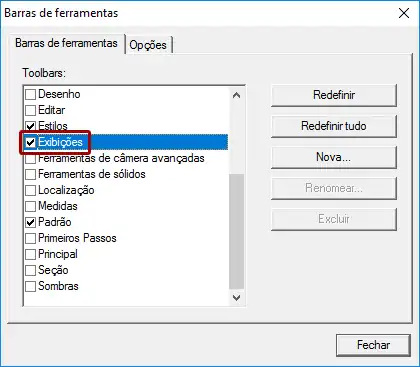
Agora você precisa escolher a vista na qual deseja exportar para o AutoCAD. O que nos leva para outro problema. Caso seja uma vista externa basta posicionar através do Menu Exibições e dar procedimento. Porém se for uma planta baixa ou uma vista interna, será necessário uma visualização em corte.
Vou ter que cortar todo o meu projeto para poder exportar?
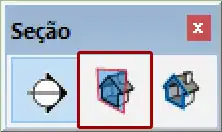
Não precisa, para isso você pode utilizar a ferramenta Seção. Caso não esteja sendo exibido o painel Seção basta ir até o menu visualizar > Barra de Ferramentas e escolher a opção Seção.
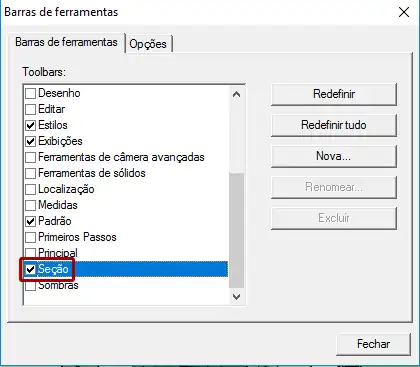
Pronto, agora o painel Seção está disponível para uso. Neste painel você deve acessar a primeira ferramenta a Plano de Seção.
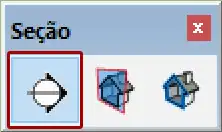
Observe que junto do cursor do mouse será exibido um ícone retangular com 4 setas. O tamanho do ícone irá variar de acordo com o tamanho do seu projeto, já que ele se adapta para envolver todo o seu projeto.
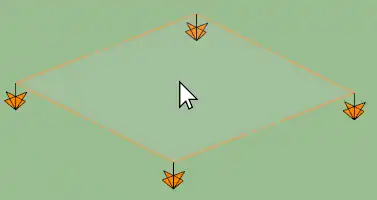
Ao aproximar de qualquer objeto a ferramenta irá detectar a superfície. Escolha a superfície desejada e clique.

Ao clicar o Plano de Seção se adapta ao tamanho do seu projeto exibindo um plano de corte. Agora você pode movimentar o plano de acordo com sua necessidade. Como exemplo vou fazer uma planta baixa, então vou clicar na face superior e ir descendo até chegar na atura de 1,50m.
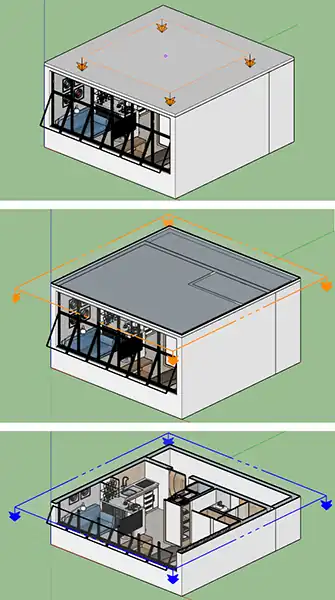
Para ocultar a exibição do plano de corte basta clicar no segundo ícone do painel seção o Exibir planos de seção.
Aqui você pode encontrar alguns problemas, já que a ferramenta Plano de Seção corta absolutamente TUDO. Mas por uma questão de estética alguns elementos que estão acima do plano de corte nós representamos por inteiro como uma geladeira, sofás, etc.
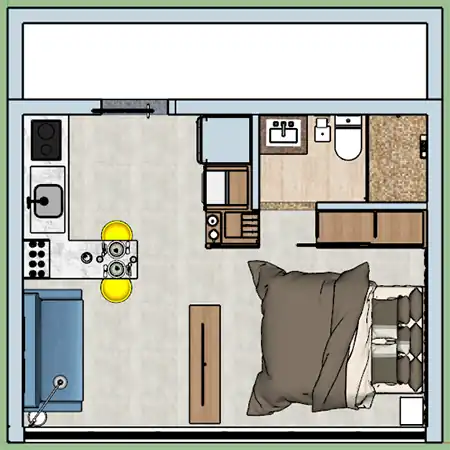
É um pequeno preço a se pagar, apesar que você de gerar diferentes cortes em diferentes alturas e exportá-los para o AutoCAD e fazer uma “junção” dos resultados.
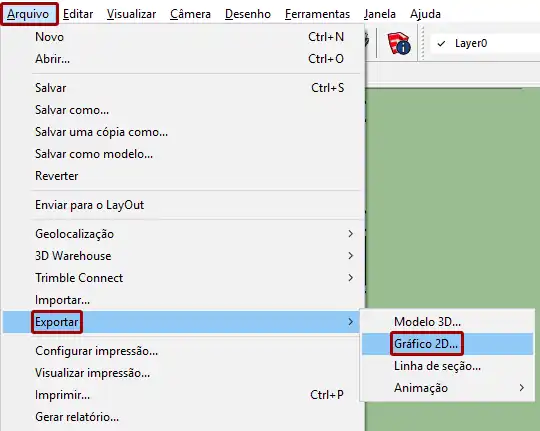
Certo. agora que preparamos o projeto para ser corretamente exportado vamos ao que interessa, como enviar esta visualização para o AutoCAD? O processo é bem simples, vá até o menu Arquivo, localize a opção Exportar e escolha Gráfico 2D.
Na janela Exportar Gráfico 2D, além de escolher a pasta na qual você deseja salvar o seu arquivo, você deverá ir até o campo Tipo e alterar para Arquivo DWG do AutoCAD.
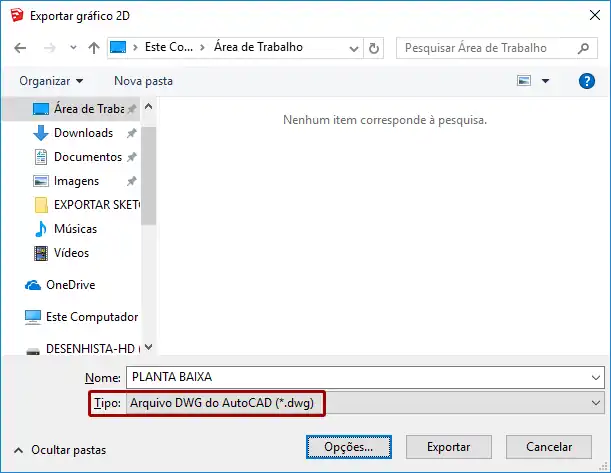
Agora basta clicar em Exportar. No Sketchup não terá alteração nenhuma, afinal será criado um novo arquivo com a extensão .DWG que é o formato padrão de arquivos do AutoCAD.
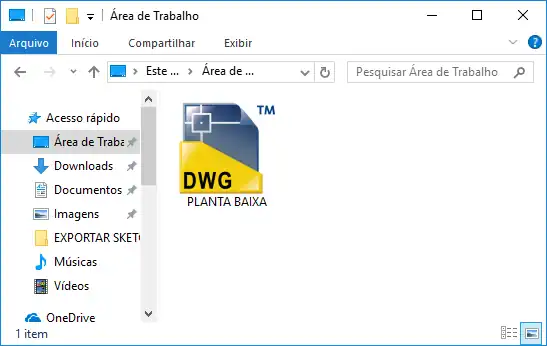
Agora basta abrir o arquivo e conferir o resultado. Ao iniciar o AutoCAD é comum aparecer a mensagem “This file was saved by an application that was not developed or licensed By Autodesk”, aqui basta clicar em Continue Opening DWG file.
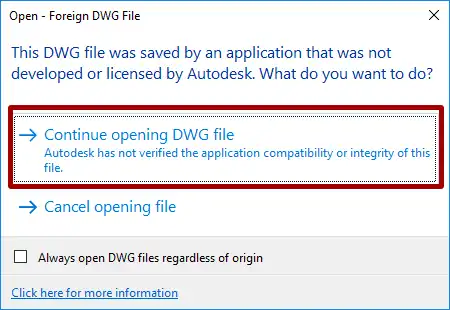
A mensagem está apenas avisando que o arquivo DWG não foi desenvolvido em um software da Autodesk. Agora basta conferir o resultado.
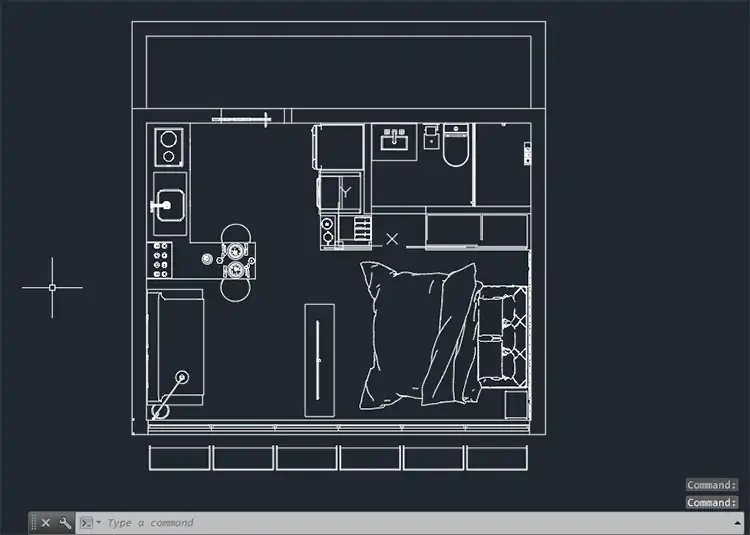
Alguns detalhes a serem observados:
- O Arquivo não vem organizado por blocos, ou seja, você terá que agrupar os objetos conforme sua necessidade.
- O arquivo não vem organizado por camadas (layers), você também terá que organizar este detalhe.
- O arquivo virá na mesma unidade que for desenhado no Sketchup.
Mesmo sendo necessário algum retrabalho, fica muito mais prático do que iniciar um projeto totalmente do zero. eu utilizo este recurso inclusive para criar blocos para o AutoCAD, quando eu não encontro um bloco com um bom acabamento eu baixo um modelo em Sketchup no 3DWarehouse e exporto para o AutoCAD.
Espero que este recurso agilize o seu trabalho, poupando muita dor de cabeça no seu dia a dia de projeto.
Gostaram? Curtam nossa página! Facebook!
Participem do nosso grupo! Grupo QualifiCAD!
Dúvidas? Comentem







Deixe um comentário