
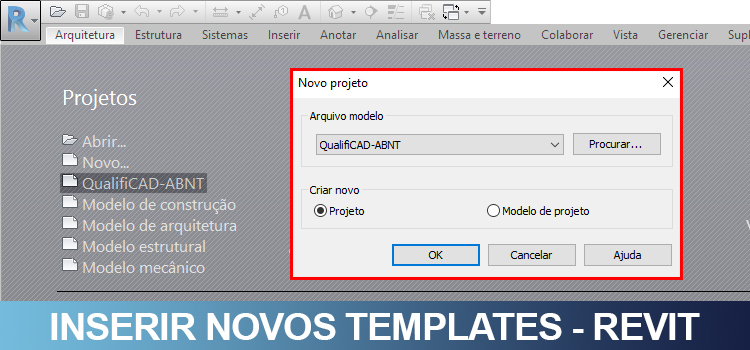
Como inserir um novo Template no Revit? Baixou um template sensacional e não sabe como adicionar a tela inicial? Vamos resolver esse problema agora!
Uma das grandes vantagens do Revit é a possibilidade de criar Templates personalizados para cada tipo de projeto que você quer elaborar, como arquitetônico, estrutural, hidráulico, elétrico, etc.
E se tornou comum esses templates serem disponibilizados gratuitamente e inclusive vendidos. Mas depois de baixar o template o que eu faço? Preciso instalar? Vamos aprender a resolver isso, mas antes o que é um template?
O QUE É UM TEMPLATE?
Um template é um modelo com uma estrutura predefinida que facilita o desenvolvimento e criação do seu projeto. Neste modelo uma série de configurações já foram realizadas permitindo uma melhor velocidade e fluidez do seu trabalho, evitando perder tempo ajustando e configurando diversas ferramentas e recursos.

Não existe um template que seja ideal para todas as situações, porém você pode usar um template para cada necessidade ou tipo de projeto.
INSERINDO NOVOS TEMPLATES
Para incluir um novo template que você tenha baixado, a primeira coisa a se preocupar e onde você vai deixar este arquivo salvo. Digo isso porque quando adicionamos novos templates ao Revit o que estamos fazendo na verdade é criando um link entre o local que o template está salvo e a tela inicial do Revit.
Se você deletar, mover ou renomear o arquivo de template o link ficará “quebrado” e você não terá mais acesso ao arquivo.
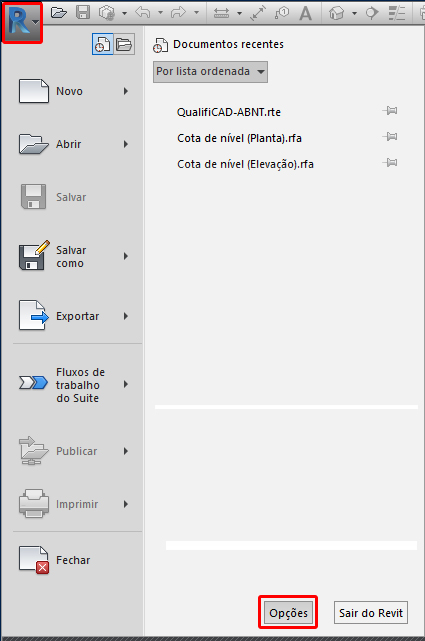
Agora vamos para o que interessa. Com o Revit inicializado vá até o menu de aplicação (R azul) e na parte inferior clique em Opções.
Na janela de Opções clique no campo Locais de Arquivos.
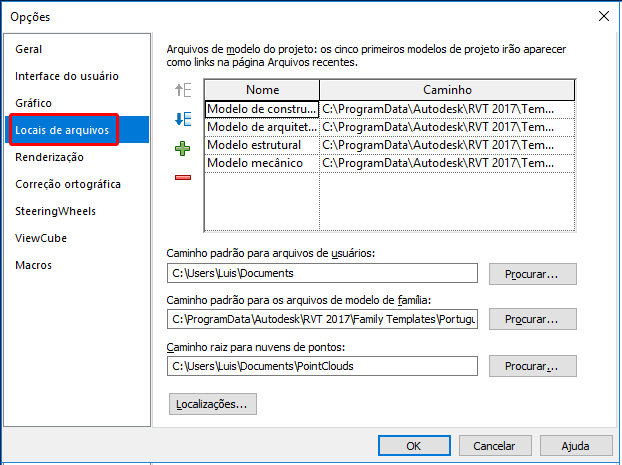
Já no campo superior temos a seção onde são exibidos os arquivos de modelo (Template) padrão, que já vem na instalação. Observe que no campo caminho é possível identificar a localização dos arquivos dos modelo (templates) construção, arquitetura, estrutural e mecânico. todos eles estão localizados em:
C:\ProgramData\Autodesk\RVT 2017\Templates\Brazil
Recomendo que salve o modelo (template) que você baixou no mesmo local. Isso não é regra, você pode salvar em outra pasta qualquer mas deixando tudo no mesmo lugar irá facilitar quando precisar procurar ou fazer qualquer alteração.
Para adicionar o novo modelo (template) basta clicar no simbolo de “+”.
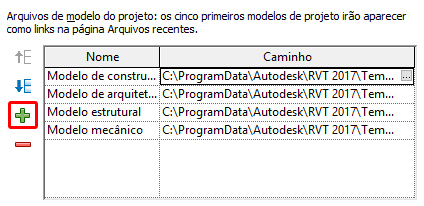
Ao abrir o navegador basta localizar o modelo (template) desejado e clicar em Abrir.
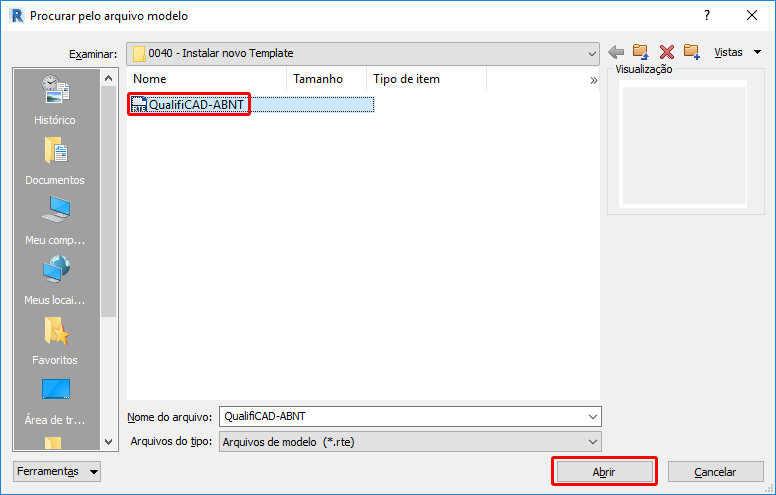
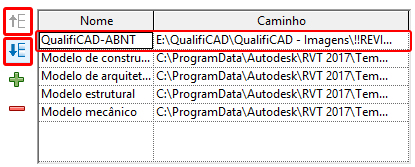
Pronto! Modelo (template) inserido no seu Revit! Observe que você também pode alterar a sequência na qual o seu novo modelo (template) aparece, clicando nas setas Mover linha acima e Mover linha abaixo.
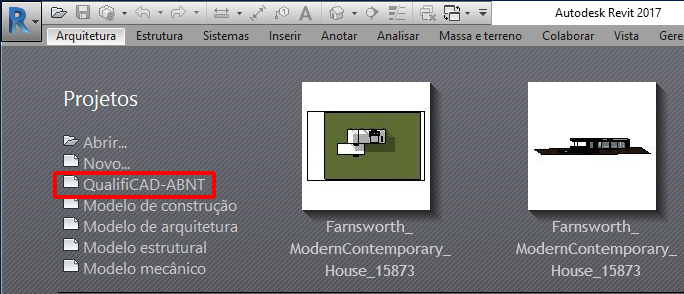
Ao finalizar pode clicar em Ok na janela de Opções. Observe que já na tela inicial é possível selecionar o seu novo modelo (template).
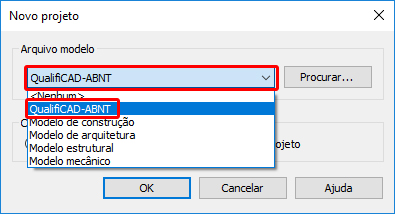
E também ao clicar na opção Novo.
Resolvido! Agora você pode com facilidade incluir novos modelos (Templates) sempre que precisar.
Gostaram? Curtam nossa página! Facebook!
Participem do nosso grupo! Grupo QualifiCAD!
Dúvidas? Comentem!







Deixe um comentário