
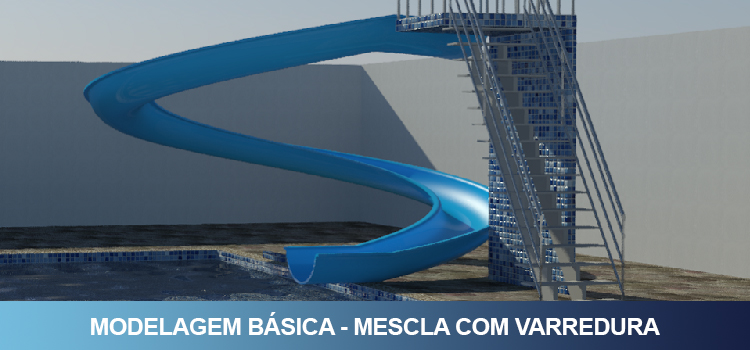
Modelagem básica – Mescla com varredura faz parte de uma série de publicações que irão apresentar as ferramentas de modelagem presentes dentro do Revit, que permitem tanto a modelagem no local como a criação de famílias. Aprenda agora!
Dando sequência as publicações sobre as ferramentas de criação de famílias hoje vamos conhecer o recurso Mesclar com varredura.
Podemos dizer que a ferramenta mesclar com varredura é uma combinação das ferramentas mesclar e varredura, que já vimos em publicações anteriores. Caso não tenha acompanhado segue abaixo o link das outras publicações:
Para iniciarmos a aplicação da ferramenta, vamos criar uma família.
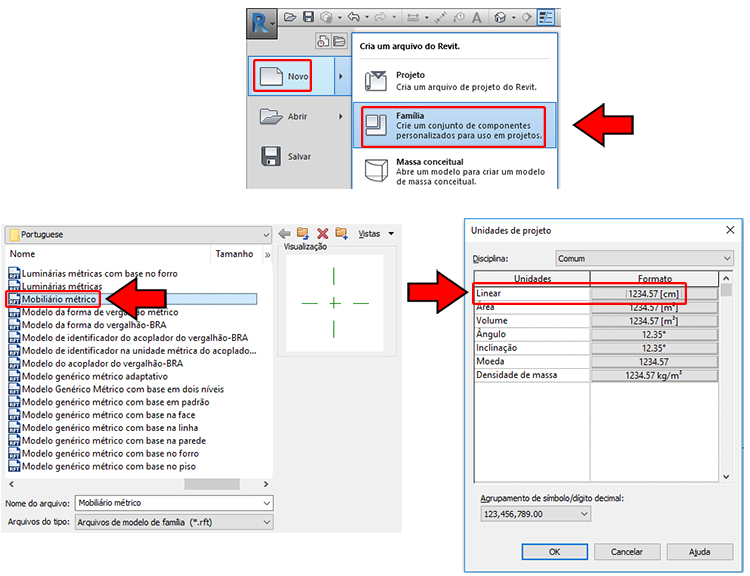
Vá até o menu de aplicação e em Novo selecione Família.
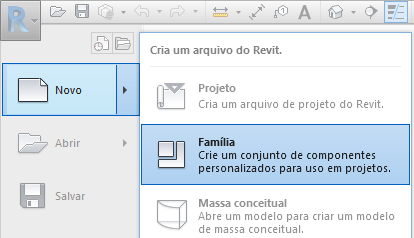
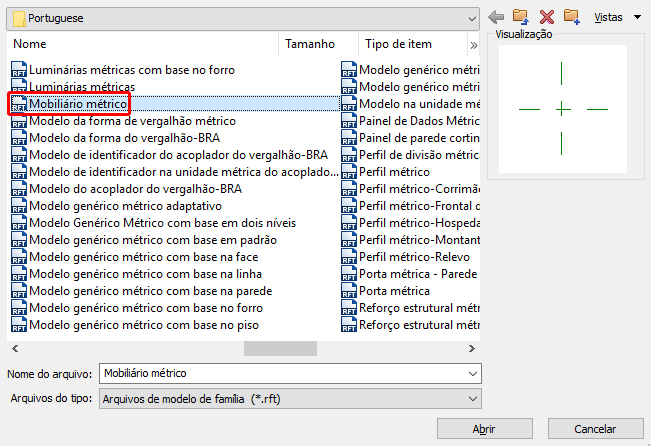
Como vamos apenas estudar a ferramenta Mesclar com varredura, selecione a família Mobiliário Métrico.
Lembrando que quando trabalhamos com famílias, a interface da área de trabalho é totalmente diferente do que estamos acostumados, principalmente o menu Ribbon.

Agora vamos aos primeiros ajustes. Como vimos nas publicações anteriores, é muito normal se utilizar diferentes tipos de unidades de acordo com o tipo de família, por exemplo, para este estudo recomendo que trabalhe em centímetros, isso facilitará a modelagem.
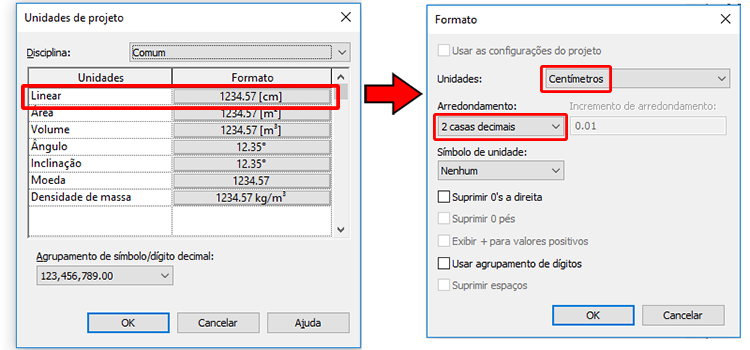
Mas isso não vai dar erro quando eu inserir no meu projeto em metros??
Não, não vai. Pode ficar tranquilo, o Revit consegue interpretar muito bem as diferenças de unidade sem alterar as dimensões reais dos objetos.
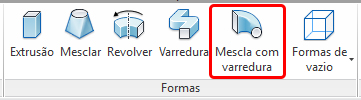
Vamos entender como a ferramenta funciona, então para isso vá ao painel Formas, localize a ferramenta Mesclar com varredura e clique nela.
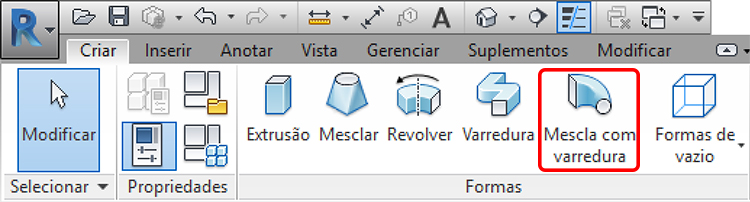
Ao ativar a ferramenta, somos imediatamente direcionados para a aba Modificar|Mescla varrida. Aqui a ferramenta trabalha cm duas etapas, sendo a primeira destinada a criação do caminho que a mescla vai percorrer e a segunda etapa se concentra em escolher os perfis, de início e fim da mescla.

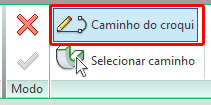
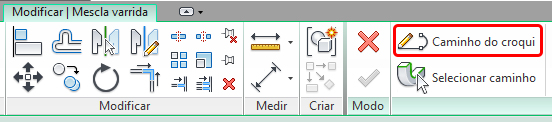
A primeira coisa a ser definida é o caminho, onde temos duas opções: Caminho do croqui e Selecionar Caminho.
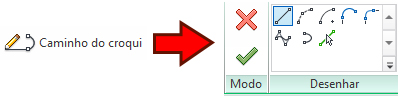
CAMINHO DO CROQUI – Permite que você utilize as ferramentas de Desenho para criar o percurso desejado.
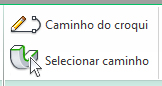
SELECIONAR CAMINHO – Você pode usar as linhas de uma geometria existente para criar o percurso desejado, podendo ser tanto em 2D como em 3D.
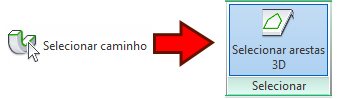
Aqui cabe uma informação importante, sobre uma limitação dessa ferramenta. Você só pode criar o caminho a partir de um único segmento, ou seja, caso tente pegar mais de uma linha ou geometria, você até consegue selecionar, mas quando for confirmar o caminho receberá um alerta.
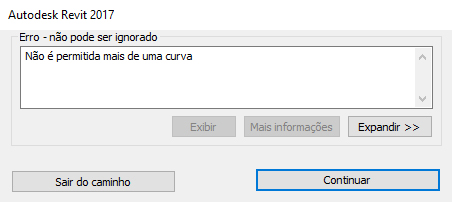
Poxa, então não dá para fazer quase nada com ela certo?
Realmente a limitação de um único caminho atrapalha bastante, mas com um pouco de criatividade é possível conseguir bons resultados. Vamos fazer alguns testes com arcos e splines.
Selecione a opção Caminho do Croqui.
Aqui cabe uma observação. Ao clicar na ferramenta Varredura você esta no “modo de mescla por varredura”, que é um modo de desenho. Porém ao clicar em Caminho do croqui ou Selecionar caminho você entra em um segundo modo de desenho. Que é mais ou menos como se você abri-se uma caixa dentro de outra caixa.
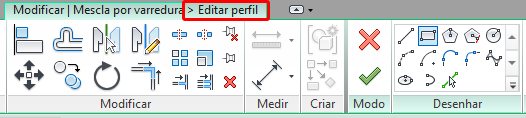
Para não se perder observe sempre o nome que está visível na aba Modificar.
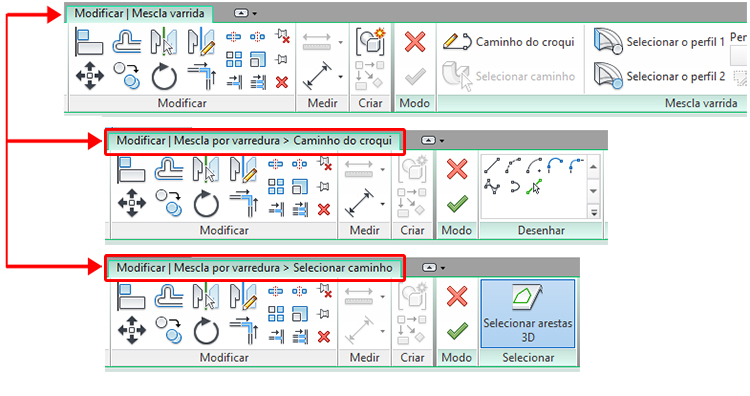
Basicamente você tem que fazer o seguinte, definir o caminho para a varredura (Caminho do croqui ou Selecionar caminho) e confirmar. Isso faz com que você volte para o modo de Mescla por Varredura, onde você deve selecionar o perfil que percorrerá o caminho escolhido. Vamos fazer um exemplo com cada um.
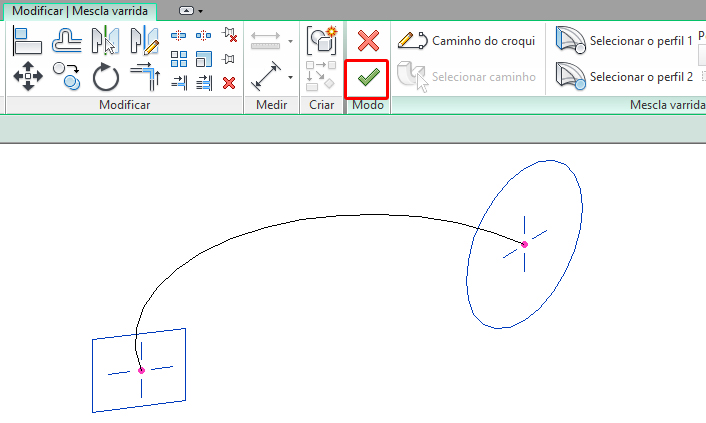
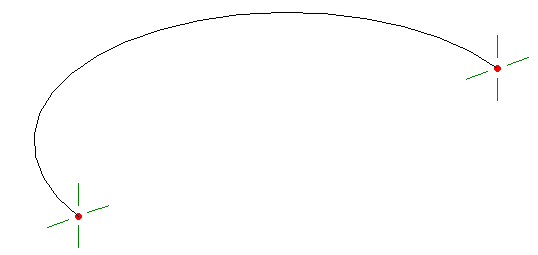
Trace um arco qualquer e observe que nas extremidades do arco foram inseridos 2 ícones (fica mais fácil visualizar na vista 3D).
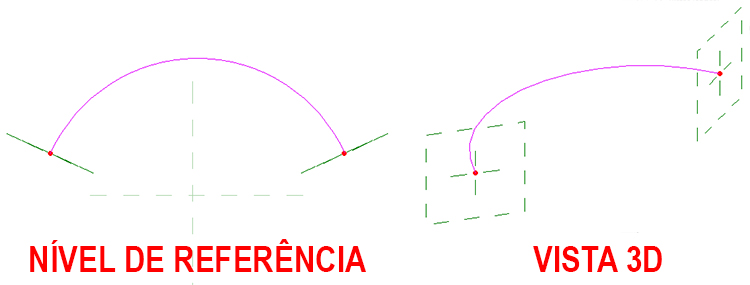
O que temos nas extremidades são Planos de referência, onde serão inseridas as geometrias a serem mescladas.
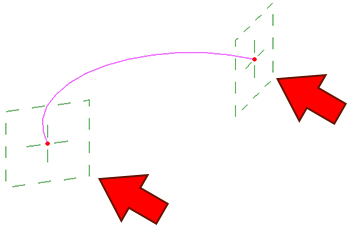
Para prosseguir, confirme o caminho que acabou de criar.
Observe que no painel Mescla varrida outros campos foram habilitados.

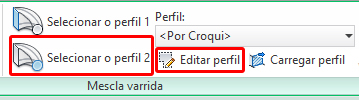
Após definir o caminho você deve escolher os perfis que farão a mescla. Aqui você deve selecionar uma das opções Selecionar o perfil (1 ou 2) e no campo lateral definir o Perfil.
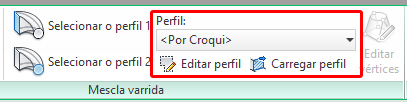
No campo Perfil você tem as opções de: Escolher um perfil que esteja carregado no seu template, carregar um template ou mesmo desenhar um perfil, clicando em Editar o perfil.
Para testar, vamos utilizar a opção Editar Perfil.
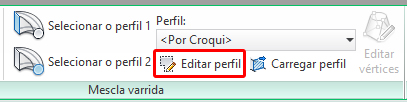
Observe que novamente você está em um segundo modo de desenho, porém desta vez no Editar Perfil.
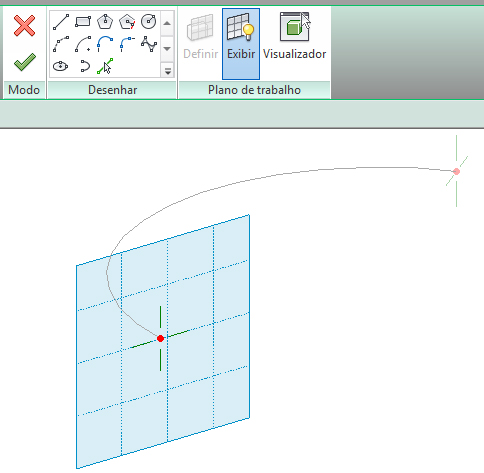
Para visualizar o plano de trabalho você pode ativar a opção Exibir no campo Plano de trabalho. Observe que o seu plano de trabalho está perpendicularmente alinhado em relação ao caminho que você desenhou (mesmos endo um arco ou spline).
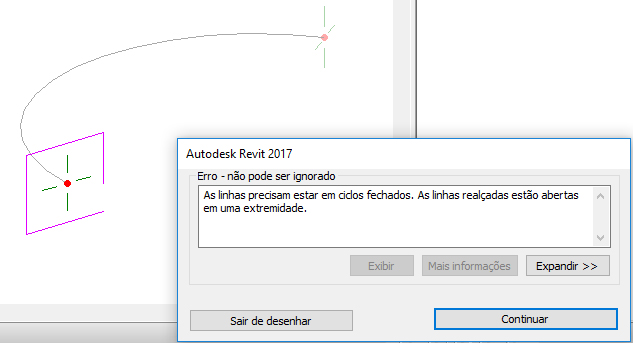
Desenhe o perfil da forma que desejar, tomando cuidado para que seja uma forma fechada. Se fizer uma forma aberta receberá um alerta.
Ao finalizar o desenho do primeiro perfil, confirme e desenhe o clique em Selecionar o perfil 2 e em editar Perfil desenhe o novo perfil (de preferência com uma forma diferente do primeiro Perfil.
Após elaborar o desenho do perfil, confirme a sua Mescla Varrida.
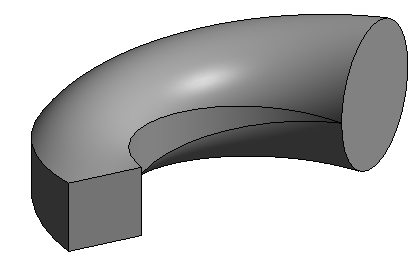
Pronto! Aí está a sua mescla.
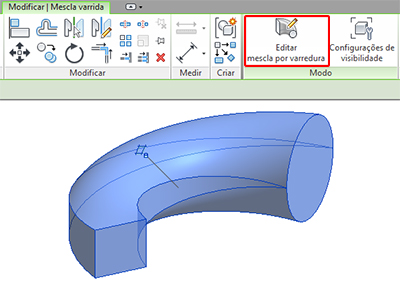
Caso precise fazer alguma alteração ou ajuste na geometria, basta selecioná-la e clicar na opção Editar mescla por varredura.
Legal, mas meio limitado né? Da pra fazer alguma coisa com isso?
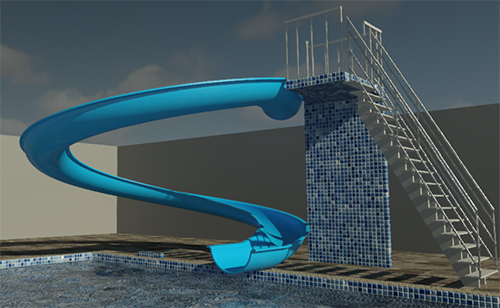
Clique na próxima página para aprender a criar um tobogão usando esta ferramenta!
CRIANDO UM TOBOGÃ
A ideia aqui é apresentar algumas possibilidades com a ferramenta, então vou mostrar a configuração de um tobogã.
Crie um novo arquivo de Família e selecione o Template Mobiliário Métrico. Altere sua unidade para centímetros.
Na aba Criar, dentro do painel Formas clique em Mescla com varredura.
Na aba Modificar|Mescla varrida você precisa definir o caminho da mescla, neste caso como vamos desenhar o caminho, clique em Caminho do Croqui.
Agora você está em um segundo modo de desenho, observe que a aba se chama Modificar|Mescla por varredura > Caminho do croqui. Aqui você deve determinar o caminho que a varredura irá percorrer.
Um observação importante. Para fazer o percurso completo do tobogã, o mesmo foi dividido ao meio, sendo que você precisará criar metade do tobogã e em seguida copiar e espelhar a outra metade.
Para isso vamos usar a ferramenta Arco do centro para a extremidade, dentro do painel Desenhar. Crie um arco de 180 graus, coloque o valor de 250cm e confirme o caminho.
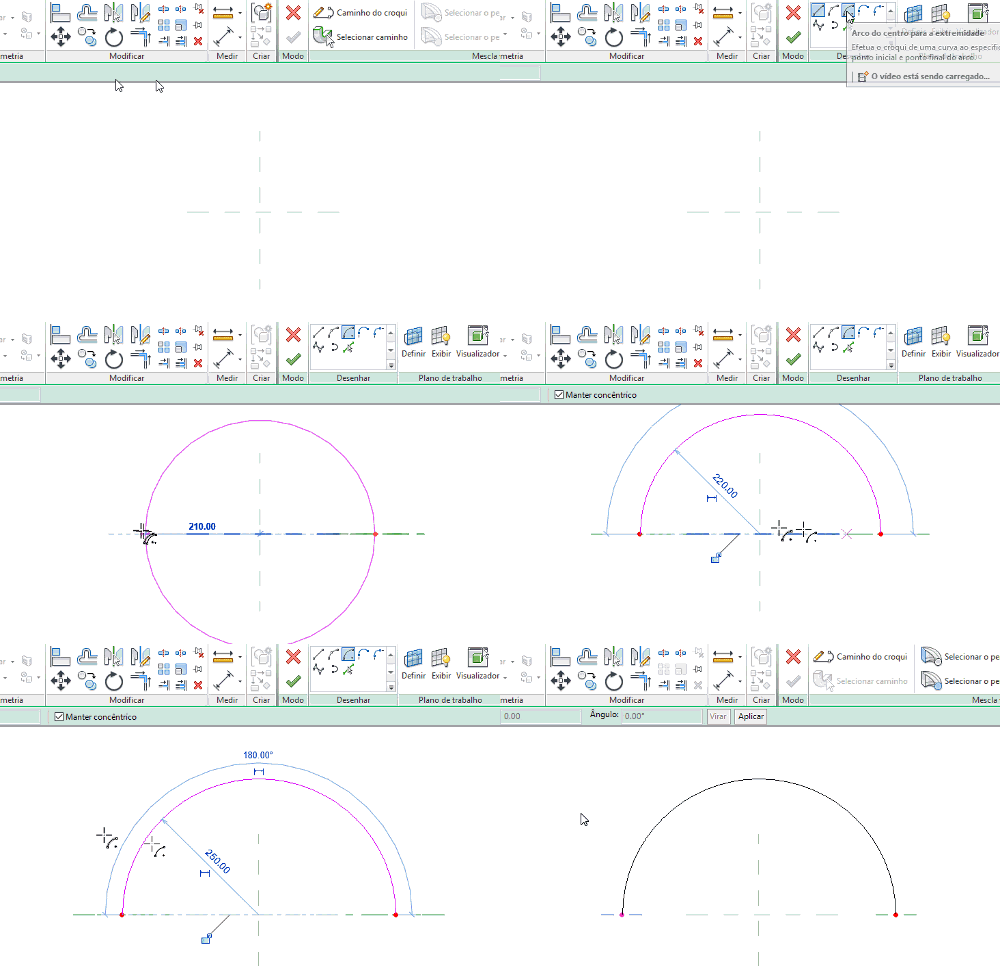
Se você observar na vista 3D já é possível visualizar os dois planos onde vamos inserir os caminhos.
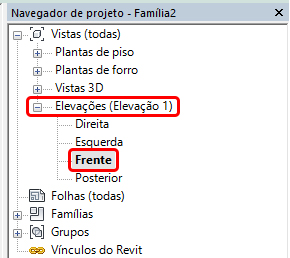
Agora precisamos criar os perfis. Para facilitar, no Navegador de projetos, mude para a Elevação Frente.
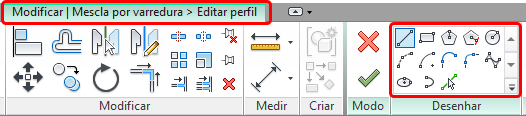
Para criar o primeiro Perfil vá até a aba Modificar|Mescla Varrida e clique em Selecionar o Perfil 1. Em seguida clique em Editar Perfil.

Agora você está em um segundo modo de desenho, observe que a aba se chama Modificar|Mescla por varredura > Editar Perfil. Aqui você deve desenhar o perfil do tobogã. Vamos utilizar as ferramentas de desenho para criar o primeiro perfil.
Para o primeiro perfil eu trabalhei com as seguintes medidas.
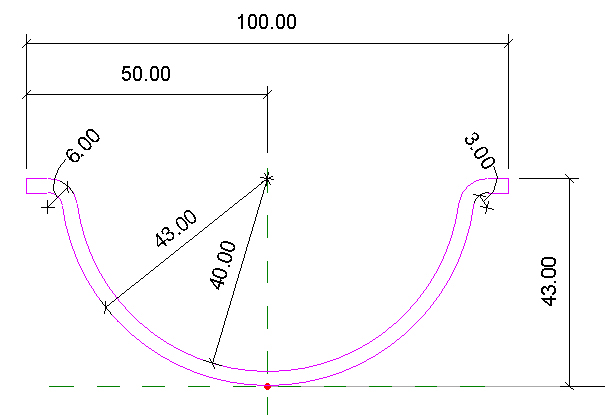
Após finalizar é só confirmar.
Em seguida vamos para o segundo perfil. Clicando em Selecionar perfil 2 e em Editar Perfil.

Para o segundo desenho vamos repetir a geometria, com uma pequena diferença. A geometria será desenha a 1,50 m (150cm) de altura. Afinal, queremos um tobogã em espiral.
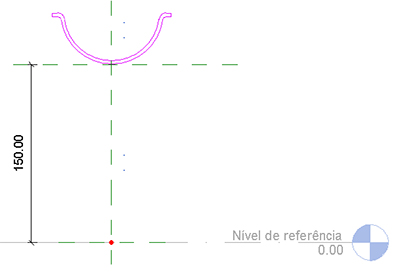
Agora é só confirmar o segundo perfil.
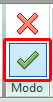
Não esqueça que o que acabamos de confirmar foi o segundo perfil, então ainda estamos no modo Modificar|Mescla Varrida, então agora que já temos o caminho e os dois perfis, podemos finalizar a edição confirmando no campo Modo.
Agora é só conferir no 3D.
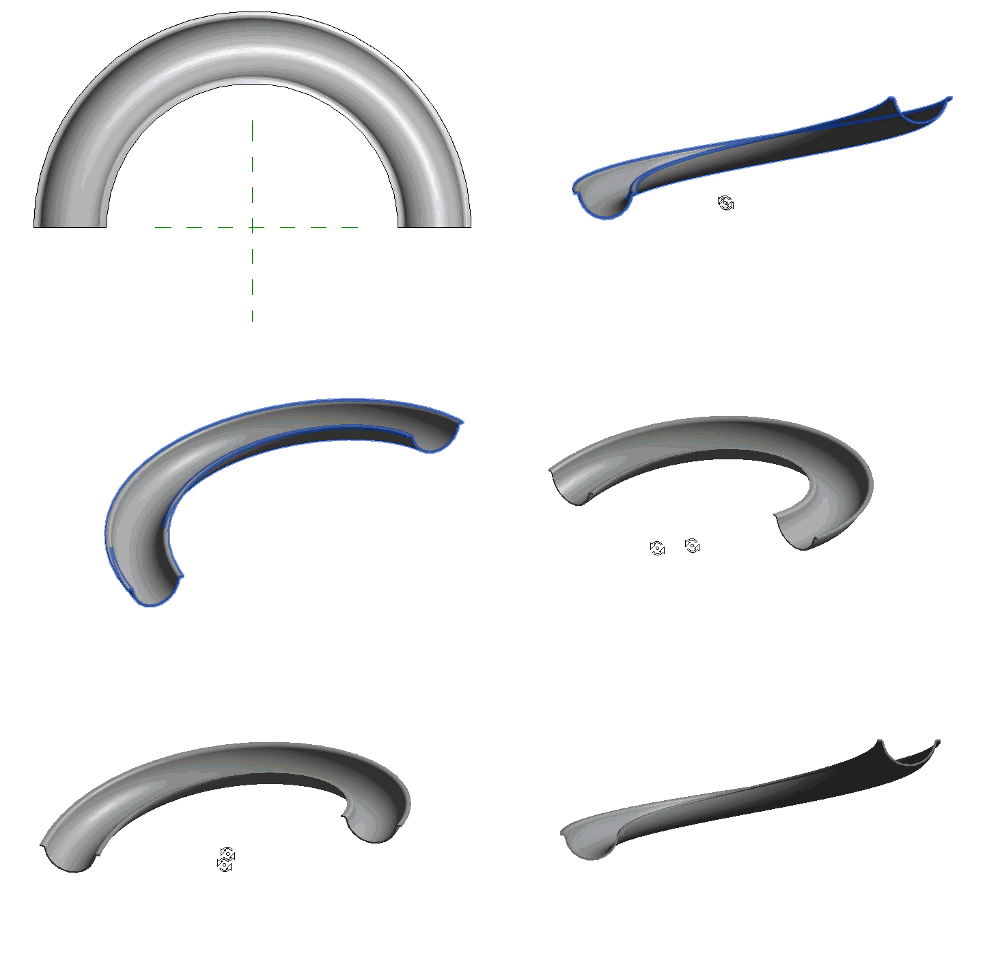
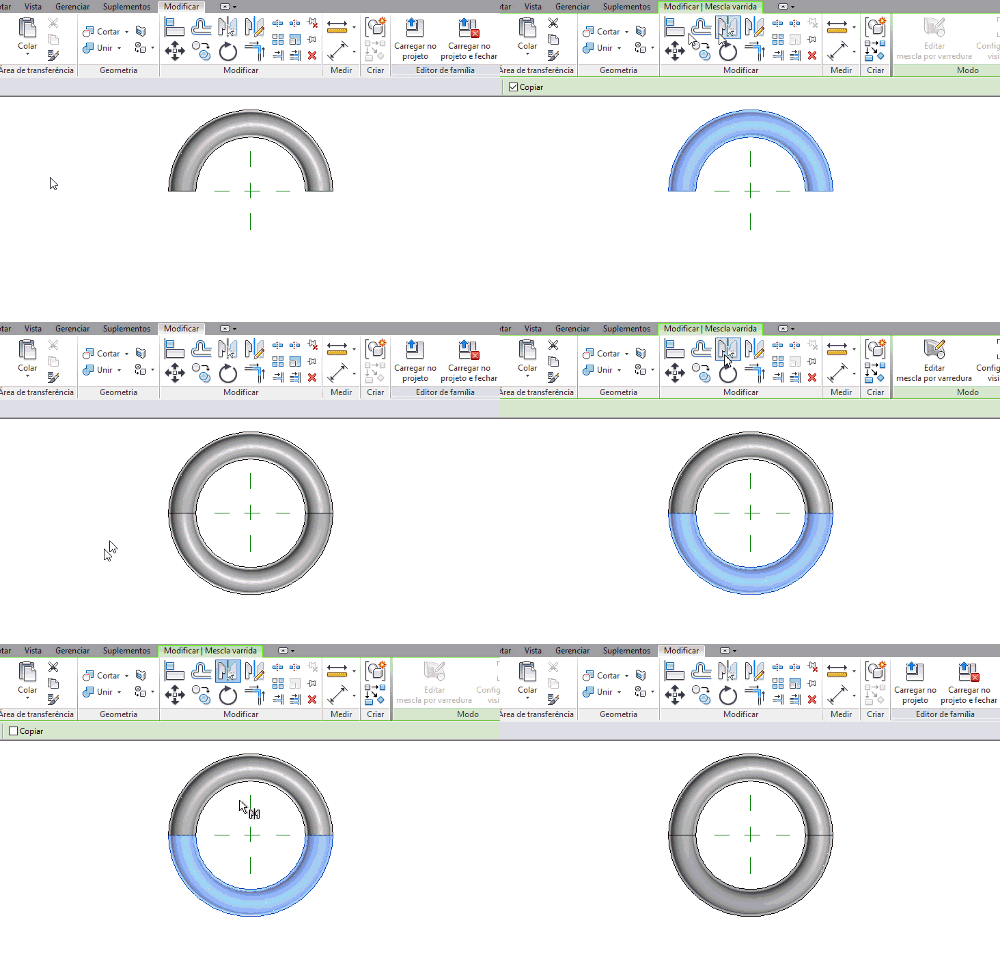
Para fazer a outra metade basta ir até a vista Plano de referência (Nível 01) e na aba Modificar usar a ferramenta Espelhar. Não esqueça que será necessário fazer dois espelhamentos, sendo o primeiro com copia e o segundo sem cópia.
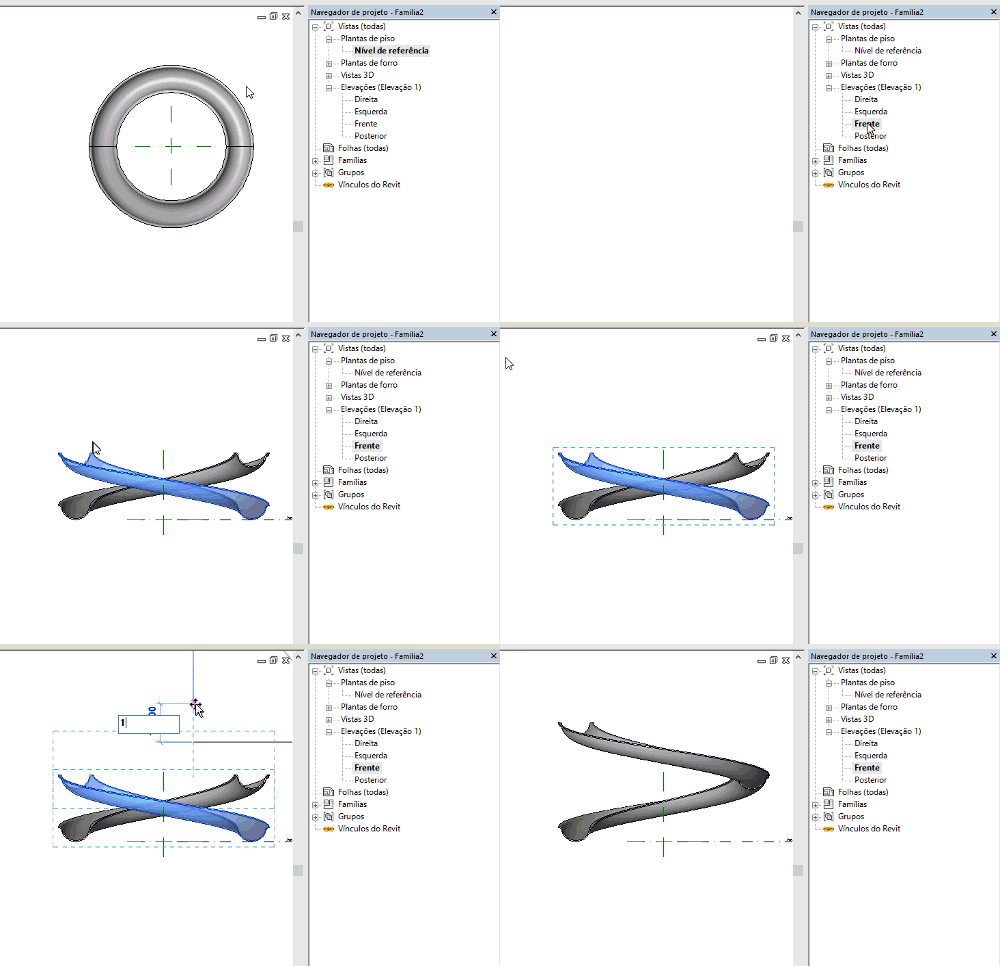
Para finalizar não esqueça de ir até a Elevação Frontal e mover 150cm para cima a cópia, para que o tobogã fique alinhado.
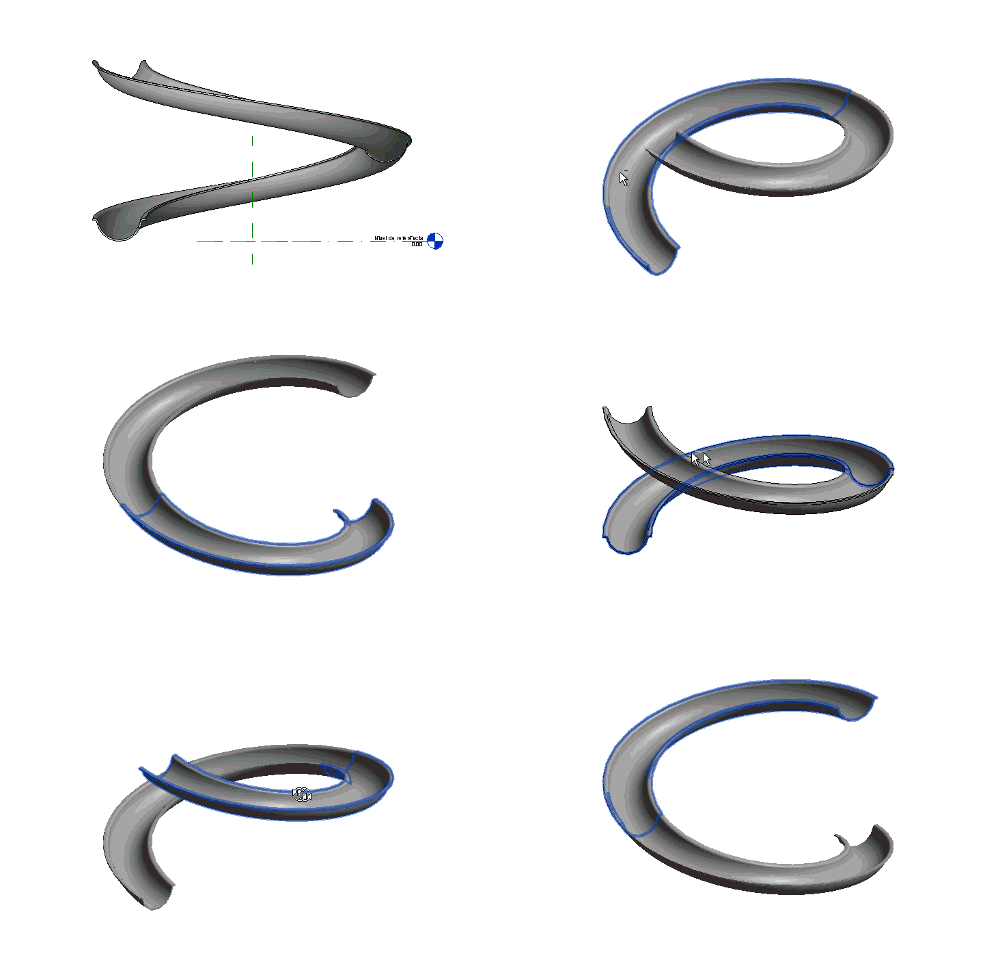
Pronto! agora você pode conferir no 3D e depois é só salvar sua nova família de tobogã!
Gostaram? Curtam nossa página! Facebook! E não esqueça de fazer uma avaliação da página!
Participem do nosso grupo! Grupo QualifiCAD
Dúvidas? Comentem!







Deixe um comentário