
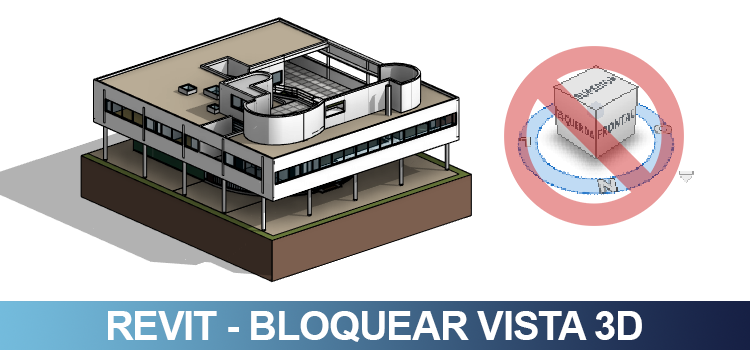
Bloquear a vista 3D resolve aquele problema em que você faz um posicionamento perfeito para sua câmera ou vista 3D e sem querer rotaciona o desenho perdendo o enquadramento. Aprenda agora!
Se tem uma coisa que me deixa puto possesso é quando você com todo cuidado do mundo posiciona sua câmera (ou vista 3D), encontra aquele ângulo perfeito e depois esquece e rotaciona a vista, o que consequentemente manda para o espaço todo o enquadramento!
Para evitar esse tipo de estresse o Revit disponibiliza a ferramenta Vista 3D Bloqueada. Vamos entender como ativar.
BLOQUEAR VISTA 3D
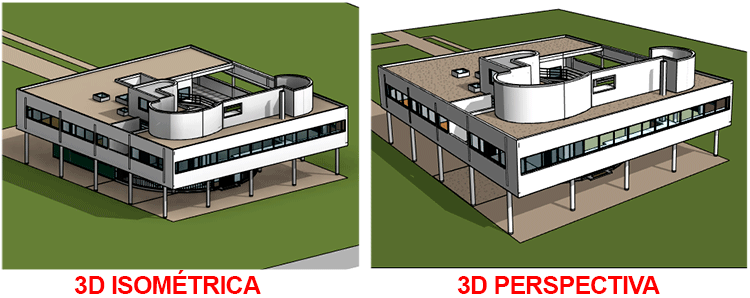
Esta ferramenta só aparece em vistas 3D, seja isométrica (Vista 3D convencional) ou vistas criadas a partir de uma câmera (perspectiva).
Após posicionar sua vista com o enquadramento desejado vá até o menu Controle de vista (menu inferior) e localize o botão Vista 3D Bloqueada (uma casinha com um cadeado).

Ao clicar sobre o botão Vista 3D Bloqueada, terão 3 opções de contexto, isso é, de acordo com o contexto da ação, uma opção se torna disponível. Como no seu caso você vai bloquear a vista, somente a opção Salvar orientação e bloquear vista estará disponível.

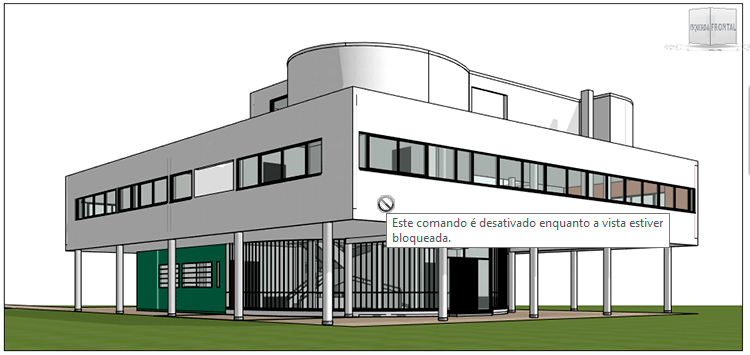
Então, clicando em Salvar orientação e bloquear vista o enquadramento da sua vista é preservado. Observe que se você tentar girar a visualização da sua vista nada acontece.
Simples assim?
Pois é, simples assim. Mas temos algumas vantagens ainda. Observe que quando o comando está ativado o ícone do botão fica com o cadeado fechado.

Se você clicar no botão novamente verá a opção Desbloquear vista disponível.
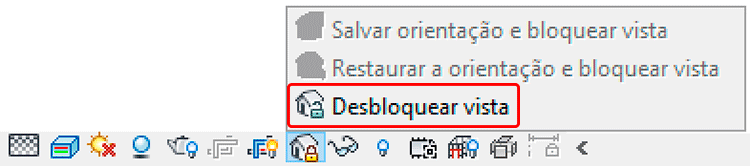
Obviamente esta opção desbloqueia a vista, permitindo que você possa rotacionar a vista novamente. Porém aqui temos uma grande vantagem, que é o fato de que o enquadramento que você salvou a vista ficou salvo, sendo assim você pode girar a vista conforme preferir e ainda é possível retornar ao enquadramento anterior.
Vamos entender que depois que você desbloqueia uma vista você pode rotacionar a vista normalmente. Após alterar a posição em que a vista foi bloqueada e clicando novamente no botão Vista 3D Bloqueada teremos duas opções disponíveis sendo a Salvar orientação e bloquear vista e a Restaurar a orientação e bloquear vista.
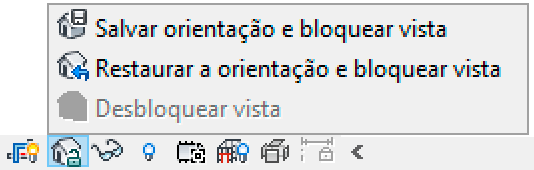
Mas qual a diferença entre elas?
Simples. Se você alterou a posição do enquadramento da sua vista, caso clique na opção Salvar orientação e bloquear vista o novo enquadramento será salvo e bloqueado.
Se escolher a opção Restaurar a orientação e bloquear vista o novo enquadramento será descartado e o enquadramento anterior será reativado e bloqueado para alterações.
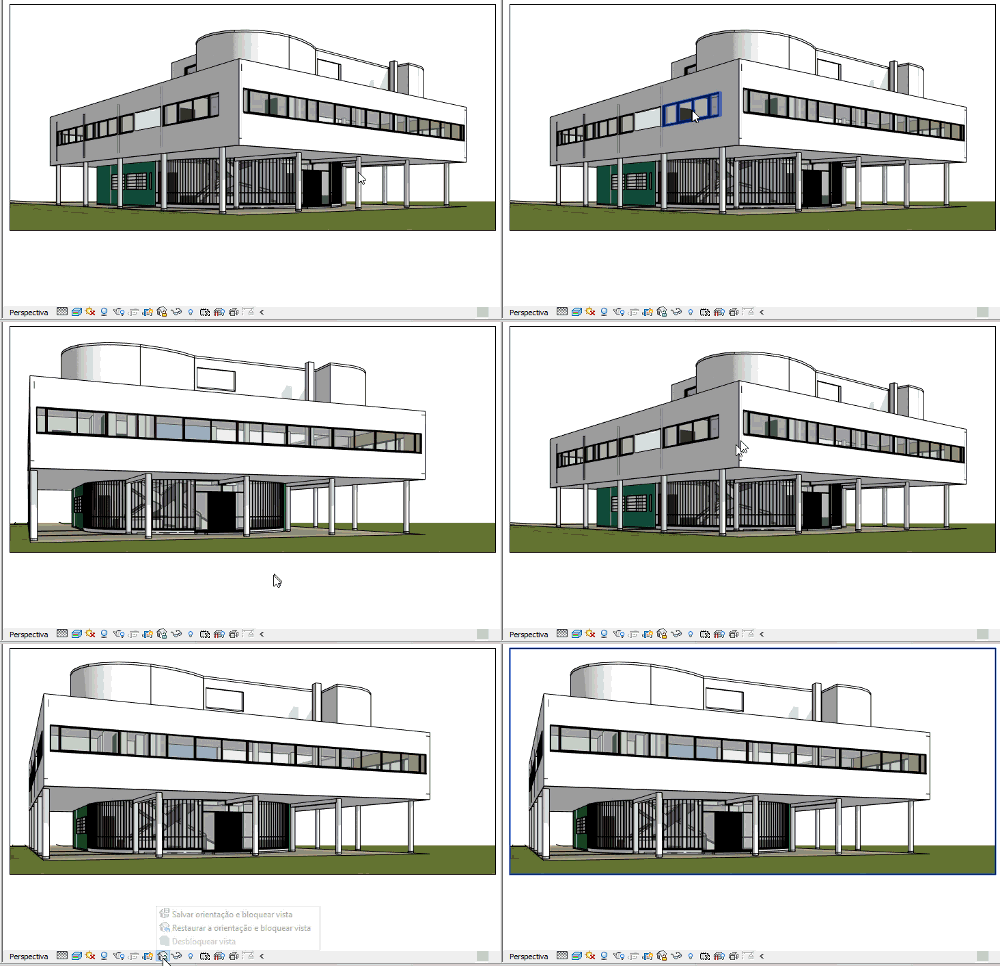
Pronto! Agora você pode criar suas vistas e trabalhar sem medo de estragar aquele enquadramento perfeito!
Gostou? Assine nossa Newsletter e seja avisado por e-mail quando saírem novas publicações!
Curtam nossa página! Facebook! E não esqueça de fazer uma avaliação da página!
Participem do nosso grupo! Grupo QualifiCAD
Dúvidas? Comentem!







Deixe um comentário