
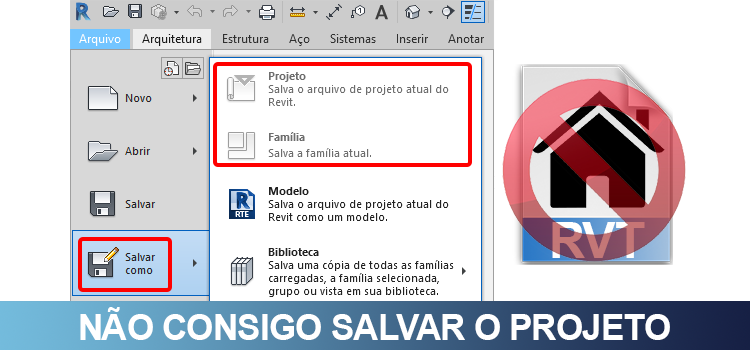
O Revit não deixa você salvar seu arquivo como projeto? Este é um erro comum entre profissionais iniciantes então vamos ver como solucionar este problema. Aprenda agora!
Muitas vezes ao começarmos um projeto não prestamos atenção no momento de escolher o arquivo inicial e saímos desenhando na mais pura empolgação. É importante termos atenção na hora de iniciarmos um projeto para a escolha do template mais adequado às nossas necessidades.
Não sabe inserir novos templates no Revit? Veja esta publicação e aprenda! Basta clicar no link abaixo:
INSERIR NOVOS TEMPLATES – REVIT
Assim que você inicia o Revit são oferecidos alguns templates para a sua escolha. Basta escolher o que você preferir, clicar em cima e iniciar o seu projeto.
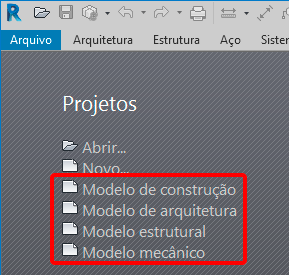
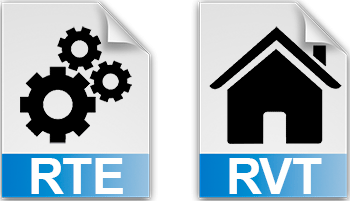
Estes arquivos de template tem a extensão .RTE, já um arquivo de projeto tem como extensão .RVT.
Mas o que isso tem a ver com o salvamento do projeto?
Tudo! Quando um arquivo é criado como projeto (.RVT), ele pode ser salvo tanto projeto, bem como template, que nada mais é do que um arquivo de modelo.
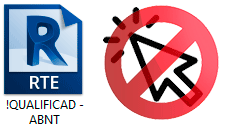
Já o arquivo de Template, se for aberto diretamente, só poderá ser salvo como Template. Quando digo diretamente é você ir até a pasta onde o arquivo de template está salvo e clicar sobre ele duas vezes para que seja iniciado dentro do Revit.
Resumindo, NUNCA clique duas vezes sobre um arquivo de template, a menos que o objetivo seja editar o template.
Mas e se eu não fizer isso?
Se você for diretamente na pasta e clicar duas vezes o arquivo de template abrirá normalmente, porém quando você tentar salvar o projeto terá uma surpresa não muito agradável.
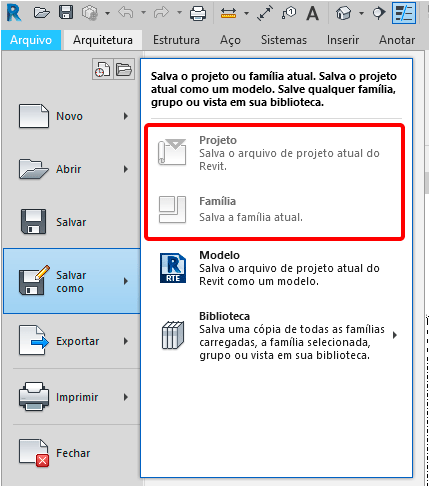
Não será possível salvar o arquivo como projeto. Caso você tenha feito essa merda isso por acidente, não se desespere, ainda há salvação.
Salve o seu arquivo como Template mesmo, de preferência com um nome diferente do nome do template que você usou, afinal você não quer além de perder o projeto estragar o template.
Após salvar o arquivo, você precisa abri-lo como template agora. Para isso, na tela inicial do Revit, clique na opção Novo para abrir a janela Novo projeto.
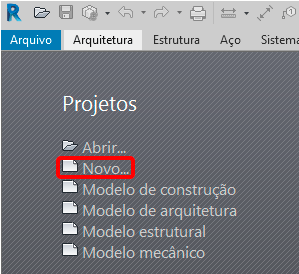
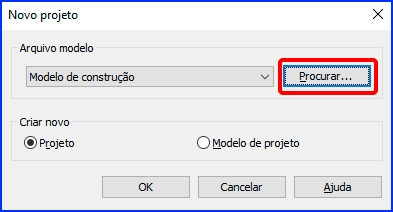
Na janela Novo Projeto clique em Procurar.
Na janela Escolher o Modelo localize o arquivo que acabou de salvar e clique em abrir.
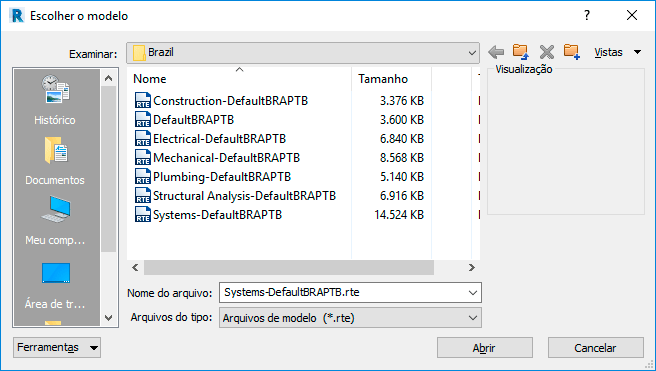
De volta a janela novo projeto, observe que o arquivo já está selecionado. Basta clicar em Ok.
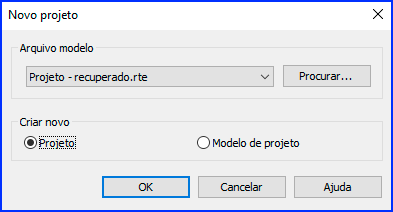
O que aconteceu aqui é que você tem um template com seu arquivo dentro e agora como você inicializou o arquivo da maneira correta, conseguirá salvar o seu projeto como Projeto.
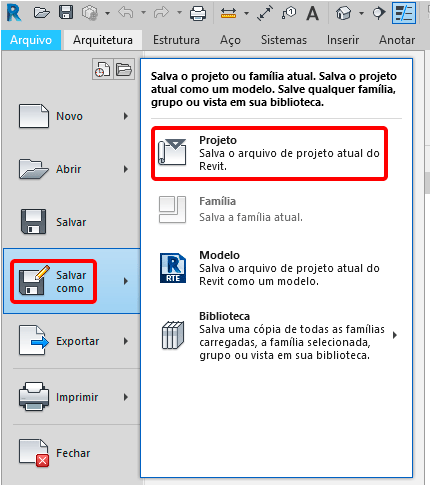
Agora é só salvar o seu projeto da maneira correta. E lembre-se NUNCA clique duas vezes em um arquivo de template para iniciar um projeto!
Gostou? Assine nossa Newsletter e seja avisado por e-mail quando saírem novas publicações!
Gostaram? Curtam nossa página! Facebook! E não esqueça de fazer uma avaliação da página!
Participem do nosso grupo! Grupo QualifiCAD
Dúvidas? Comentem!







Deixe um comentário